جديد
نحوه دریافت اعلان ها در Goodreads از طریق برنامه  آن در iPhone

    نحوه دریافت اعلان ها در Goodreads از طریق برنامه  آن در iPhone اگر می خواهید اعلان گروه های Goodreads را دریافت کنید دراین مقاله نحوه ی انجام این کار را به شما آموزش می دهیم. با ما همراه باشید.       مراحل : ۱. برنامه Goodreads را در آیفون خود دانلود و نصب کنید. ۲. وارد حساب Goodreads خود شوید. ۳. از زبانه اصلی برنامه روی “Groups” ضربه بزنید. ۴. یک گروه را پیدا کنید و وارد آن شوید. از گوشه سمت راست صفحه روی آیکون ذره بین کلیک کنید و وارد گروهی که دوست دارید شوید. روی نام گروه کلیک کنید. روی دکمه Join ضربه بزنید. ۵. به پایین صفحه بروید و روی دکمه “Group Notification Settings” ضربه بزنید. گزینه “Notify me when any topic in the group “Group name” is updated.” را فعال کنید. دو گزینه روی صفحه نمایش داده می شود. به خواسته خود یک گزینه را انتخاب کنید.   برنامه را ببندید و منتظر اعلان بمانید.  
دسته بندی : آموزش نرم افزار
ادامه مطلب

نحوه پیدا کردن RAM در Chromebook

سه شنبه ۱ بهمن ۱۳۹۸
  • 427 views
  • 0
آپديت
نحوه پیدا کردن RAM در Chromebook

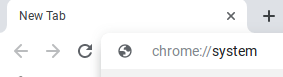
    نحوه پیدا کردن RAM در Chromebook ترفند ها به شما آموزش می دهد که چگونه RAM را در  Chromebook پیدا کنید. با ما همراه باشید.       مراحل :   1. Google Chrome را باز کنید. برای باز کردن آن ، روی Chrome دوبار کلیک کنید. ۲. به اطلاعات سیستم دسترسی پیدا کنید. chrome://system را در نوار آدرس بالای صفحه تایپ کنید سپس دکمه Enter را فشار دهید. شما به صفحه ای منتقل می شوید که مشخصات سیستم در آن وجود دارد. ۳. meminfo را پیدا کنید. اطلاعات را بررسی کنید و meminfo را پیدا کنید. برای باز کردن منو ، روی گزینه Expand … در سمت راست meminfo کلیک کنید. ۴. MemTotal را پیدا کنید تا RAM را مشاهده کنید. در منوی meminfo خط اول را جستجو کنید. در قسمت “MemTotal” مقدار RAM نمایش داده می شود.

دسته بندی : آموزش نرم افزار
ادامه مطلب
آپديت
نحوه دریافت اعلان یک مکالمه جدید و نظرات افراد در Goodreads

    نحوه دریافت اعلان یک مکالمه جدید و نظرات افراد در Goodreads اگر می خواهید اعلان گروه های Goodreads را دریافت کنید دراین مقاله نحوه ی انجام این کار را به شما آموزش می دهیم. با ما همراه باشید.       مراحل : ۱. یک مکالمه با گروهی که می خواهید اعلان آن را دریافت کنید باز کنید. ۲. به پایین صفحه بروید و لینک “Email me when people comment” را پیدا کنید. ۳. روی لینک “Email me when people comment” کلیک کنید. ۴. از کنار گزینه “You are following this discussion label” روی دکمه “Edit” کلیک کنید. ۵. روی “Notification Only” کلیک کنید.گزینه ذخیره خواهد شد.

دسته بندی : آموزش نرم افزار
ادامه مطلب
آپديت
نحوه دریافت اعلان یک مکالمه جدید در Goodreads از طریق آیفون                        

    نحوه دریافت اعلان یک مکالمه جدید در Goodreads از طریق آیفون            اگر می خواهید اعلان گروه های Goodreads را دریافت کنید دراین مقاله نحوه ی انجام این کار را به شما آموزش می دهیم. با ما همراه باشید.       مراحل : ۱. یک مکالمه جدید را در پوشه Goodreads Group ایجاد کنید. ۲. از گوشه سمت راست صفحه در کنار آیکون پروفایل خود روی منوی کشویی کلیک کنید. ۳. روی Groups کلیک کنید. ۴. روی نام گروه کلیک کنید. ۵. از وسط صفحه روی دکمه “Edit” کلیک کنید. ۶. به پایین صفحه بروید و روی “edit group discussion updates” کلیک کنید. ۷. گزینه ی “notification only” را برای مکالمه ی مورد نظر خود پیدا کنید و انتخاب خود را ویرایش کنید.    

دسته بندی : آموزش نرم افزار
ادامه مطلب
آپديت
نحوه دریافت اعلان گروه های Goodreads در iPhone از طریق وب سایت Goodreads

    نحوه دریافت اعلان گروه های Goodreads در iPhone از طریق وب سایت Goodreads اگر می خواهید اعلان گروه های Goodreads را دریافت کنید دراین مقاله نحوه ی انجام این کار را به شما آموزش می دهیم. با ما همراه باشید.       مراحل : ۱. از وب سایت Goodreads بازدید کرده و وارد حساب خود شوید.   2. از زیر زبانه ی “Community” روی لینک Groups کلیک کنید تا صفحه گروه های Goodreads باز شود. ۳. به یک گروه بپیوندید روی گروهی که می خواهید به آن بپیوندید کلیک کنید. بر روی دکمه ” Join Group ” کلیک کنید. ۴. روی ” Notification only ” کلیک کنید. اگر روی گزینه اشتباه کلیک کرده اید ، می توانید بعداً آن را از صفحات تنظیمات خود تنظیم کنید. ۵. روی دکمه “Join Group” کلیک کنید. ۶. برنامه Goodreads را در iPhone خود بارگیری و نصب کنید. ۷. وارد برنامه Goodreads در آیفون خود شوید. ۸. از برنامه Goodreads خارج شوید و منتظر اطلاع رسانی بعدی Goodreads باشید.

دسته بندی : آموزش نرم افزار
ادامه مطلب

نحوه حذف Chroot در Chromebook از طریق Powerwash

دوشنبه ۳۰ دی ۱۳۹۸
  • 392 views
  • 0
آپديت
نحوه حذف Chroot در Chromebook از طریق Powerwash

    نحوه حذف Chroot در Chromebook از طریق Powerwash ترفند ها به شما آموزش می دهد که چگونه Chroot را از طریق Powerwash یا Crosh  در Chromebook حذف کنید.       مراحل : ۱. Powerwash یک ویژگی در Chromebook است که دستگاه را به تنظیمات کارخانه بر می گرداند. در این روش همه ی اطلاعات شما حذف می شود که به این حالت ‘factory reset’ گفته می شود. ۲. settings را باز کنید. به advanced settings بروید و روی Powerwash کلیک کنید. ۳. پس از اتمام پروسه Powerwash ، دیالوگ باکسی نمایش داده خواهد شد. روی  restart.کلیک کنید. ۴. تنظیمات اولیه Chromebook را انجام دهید.

دسته بندی : آموزش نرم افزار
ادامه مطلب

نحوه گرفتن اسکرین شات در MacBook)Preview )

یکشنبه ۲۹ دی ۱۳۹۸
  • 484 views
  • 0
آپديت
نحوه گرفتن اسکرین شات در MacBook)Preview )

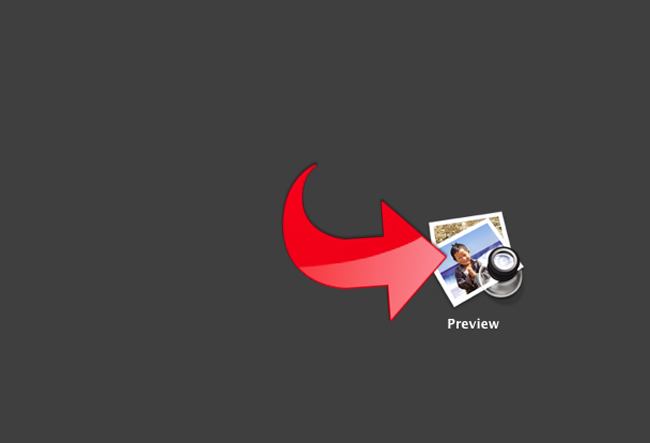
    نحوه گرفتن اسکرین شات در MacBook)Preview ) ترفند ها به شما آموزش می دهد که چگونه در MacBook از صفحه اسکرین شات بگیرید.     مراحل : ۱. Preview را راه‌اندازی کنید. آیکون آن را در پوشه برنامه های Finder پیدا کنید و بر روی آیکون آن دوبار کلیک کنید. ۲. منوی File را باز کنید و مکان نما ماوس خود را روی گزینه Screen Screen Shot ببرید. ۳. گزینه From Selection, From Window یا From Entire Screen را انتخاب کنید. با انتخاب گزینه From Selection می توانید از بخش مورد نظر خود اسکرین شات بگیرید. با انتخاب گزینه From Window می توانید از پنجره مورد نظر خود اسکرین شات بگیرید. با انتخاب گزینه Entire Screen می توانید از کل صفحه اسکرین شات بگیرید. ۴. تصویر جدید را ذخیره کنید

ادامه مطلب

نحوه نصب Steam در Macbook

یکشنبه ۲۹ دی ۱۳۹۸
  • 1,048 views
  • 0
آپديت
نحوه نصب Steam در Macbook

    نحوه نصب Steam در Macbook در این مقاله به شما آموزش می دهیم که چگونه Steam را در Macbook خود نصب کنید. با ما همراه باشید.               مراحل ۱. CrossOver Games را دانلود کنید. ۲. CrossOver Games را نصب کنید. ۳. با استفاده از این برنامه می توانید steam را نیز نصب کنید ! روی فایل نصب CrossOver Games Software کلیک کنید. ۴. Steam را نصب کنید. ۵. بازی های Steam را نصب کنید. ۶. اکنون می توانید رایگان بازی کنید و لذت ببرید.

دسته بندی : آموزش نرم افزار
ادامه مطلب
آپديت
نحوه خاموش کردن بارگذاری دوربین در Dropbox از طریق iPhone یا iPad

    نحوه خاموش کردن بارگذاری دوربین در Dropbox از طریق iPhone یا iPad ترفند ها به شما آموزش می دهد که چگونه بارگیری خودکار عکس از iPhone یا iPad از پوشه “Camera Uploads” متوقف کنید.       مراحل : ۱. Dropbox را بر روی iPhone یا iPad خود باز کنید. ۲. روی آیکون چرخ دنده ضربه بزنید. این آیکون در گوشه بالا Dropbox قرار دارد. ۳. روی Camera Uploads ضربه بزنید. ۴. گزینه “Camera Uploads” را در حالت off قرار دهید.    

دسته بندی : آموزش نرم افزار
ادامه مطلب
آپديت
نحوه ی استفاده از نسخه آزمایشی Dropbox Plus

  نحوه ی استفاده از نسخه آزمایشی Dropbox Plus ترفند ها به شما آموزش می دهد که چگونه از نسخه ی آزمایشی ۳۰ روزه رایگان Dropbox Plus استفاده کنید و فضای ذخیره سازی بیشتری بهره مند شوید. اگر حداقل ۲۴ ساعت قبل از پایان دوره آزمایشی, آن را لغو نکنید ، اشتراک شما به طور خودکار برای یک ماه دیگر با قیمت ۹.۹۹ دلار تمدید خواهد شد.       مراحل : برنامه Dropbox را در iPhone یا iPad خود باز کنید. شما می توانید آیکون این برنامه را در صفحه اصلی یا منوی برنامه ها پیدا کنید. ۲. روی زبانه Account ضربه بزنید. با این کار منوی Account شما باز خواهد شد. ۳. روی دکمه Upgrade Your Dropbox ضربه بزنید. با این کار می توانید از نسخه آزمایشی ۳۰ روزه رایگان Dropbox Plus استفاده کنید و فضای ذخیره سازی اضافی بدست آورید. ۴. روی دکمه آبی Upgrade for free for 30 days ضربه بزنید. با این کار فضای ۱۰۰۰ گیگابایت (۱ ترابایت) در اختیار شما قرار می گیرد. اگر حداقل ۲۴ ساعت قبل از پایان دوره حساب خود آن را لغو نکنید ، پس از ۳۰ روز ، اشتراک Dropbox Plus به صورت خودکار تمدید خواهد شد. ۵. روی […]

دسته بندی : آموزش نرم افزار
ادامه مطلب