نحوه تبدیل WMV به MP4با استفاده از HandBrake

سه شنبه ۱۷ مهر ۱۳۹۷
  • 1,171 views
  • 0
آپديت
نحوه تبدیل WMV به MP4با استفاده از HandBrake

  نحوه تبدیل WMV به MP4با استفاده از HandBrake   ترفند ها به شما آموزش می دهد که چگونه فایل (WMV (Windows Media Video را به فایل MP4 تبدیل کنید. فایل های MP4 نسبت به WMV بیشتر قابل اجرا هستند, بنابراین اگر می خواهید فایل شما در اکثر پلتفرم ها قابل اجرا باشد به شما پیشنهاد می شود این کار را انجام دهید. اگر ویدئو ی شما شخصی و حساس است می توانید آن را به کمک HandBrake تبدیل کنید در غیر این صورت می توانید از یک سرویس آنلاین برای انجام این کار استفاده کنید.   مراحل : فایل نصب HandBrake را دانلود کنید. از طریق مرورگر اینترنت خود به آدرس https://handbrake.fr/ بروید سپس از وسط صفحه روی دکمه ی قرمز رنگ HandBrake کلیک کنید. اکنون فایل نصب در کامپیوتر شما دانلود خواهد شد. بسته به تنظیمات مرورگر کامپیوتر, ممکن است لازم باشد قبل از دانلود مکانی را برای ذخیره ی فایل مشخص کنید. HandBrake یک برنامه ی رایگان برای سیستم ویندوز و مکینتاش می باشد. HandBrake را نصب کنید. هنگامی که دانلود فایل به اتمام رسید, روی فایل دوبار کلیک کنید سپس طبق مراحل زیر پیش بروید: Windows – هنگامی که از شما خواسته شد روی گزینه ی […]

دسته بندی : آموزش نرم افزار
ادامه مطلب
آپديت
نحوه ی ضبط صدا برای پیام های هدایت کننده در Waze

  نحوه ی ضبط صدا برای پیام های هدایت کننده در Waze   آیا از صدا های پیش فرض هدایت کننده ی برنامه ی Waze خسته شده اید؟ آیا دوست دارید صدای خود را برای این برنامه ضبط کنید؟ این برنامه برای شما امکان انجام این کار را فراهم آورده است. مراحل : اگر نمی خواهید نام خیابان ها را بشنوید از این تنظیمات استفاده کنید. اگر بخواهید صدای خود را برای راهنمای این برنامه ضبط کنید, نمی توانید اسم خیابان ها را نیز با صدای خود بشنوید. می توانید این ویژگی برنامه را غیر فعال کنید. در غیر این صورت بهتر است یکی از صدا های پیش فرض Waze را انتخاب کنید. Waze را باز کنید. تنظیمات برنامه ی Waze را باز کنید. از گوشه ی سمت چپ صفحه روی آیکون ذره بین ضربه بزنید. از گوشه ی سمت چپ منویی که مشاهده می کنید روی آیکون چرخ دنده ضربه بزنید. روی گزینه ی Sound & Voice ضربه بزنید. این گزینه بین گزینه های “Display & map” و “Navigation” قرار دارد. روی گزینه ی Voice directions ضربه بزنید. گزینه ی Record new voice را انتخاب کنید. روی علامت + ضربه بزنید. روی گزینه ی Got it ضربه بزنید که […]

دسته بندی : آموزش نرم افزار
ادامه مطلب
آپديت
نحوه حذف رمز عبور یک فایل زیپ بدون دانستن رمز عبور با برنامه ی John the Ripper

  نحوه حذف رمز عبور یک فایل زیپ بدون دانستن رمز عبور با استفاده از برنامه ی John the Ripper   ترفند ها به شما آموزش می دهد که چگونه به پوشه ی ZIP که رمز عبور دارد, دسترسی پیدا کنید. تنها راه انجام این کار استفاده از برنامه ای است که می تواند رمز عبور را از بین ببرد. این کار ممکن است چند روز به طول بیانجامد اما نتیجه بخش است.   مرحله اول : آماده سازی ۱.از ریسک این کار مطلع باشید. شما باید برنامه ای را دانلود کنید که بتواند رمز عبور یک پوشه ی ZIP را حدس بزند. قبل از انجام این کار، آگاه باشید ممکن است کامپیوتر شما را به ویروس آلوده کند. قبل از ادامه ی کار یک آنتی ویروس و مرورگر ایمن نصب کنید. انتظار داشته باشید که انجام این کار ممکن است زمان زیادی به طول بیانجامد. برخی از این نرم افزار ها برای رمزگشایی به چندین ساعت و یا چند روز زمان احتیاج دارند. برنامه های دیگر را ببندید. برای انجام این کار به حداکثر سرعت پردازنده ی کامپیوتر خود نیاز دارید, بنابراین بهتر است برنامه هایی که در پس زمینه فعال هستند را ببندید. حتی اگر کامپیوتر شما سرعت […]

دسته بندی : آموزش نرم افزار
ادامه مطلب

نحوه باز کردن فایل Rpt

چهارشنبه ۱۱ مهر ۱۳۹۷
  • 9,536 views
  • 0
آپديت
نحوه باز کردن فایل Rpt

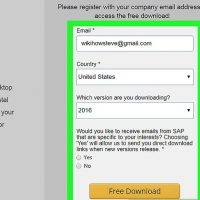
  نحوه باز کردن فایل Rpt ترفند ها به شما آموزش می دهد که چگونه فایل Crystal Reports .rpt را با استفاده از یک نمایشگر رایگان SAP Crystal Reports Viewer مشاهده کنید.   مراحل : ۱. از طریق مرورگر خود به آدرس http://www.crystalreports.com/crystal-viewer/ بروید. این سایت دانلود  SAP Crystal Reports Viewer می باشد. این برنامه ی رایگان فایل های .rpt را در سیستم عامل های Windows و macOS نمایش می دهد. اگر از سیستم مکینتاش استفاده می کنید, باید قبل از نصب  Crystal Reports viewer برنامه ی Legacy Java Runtime 6 را نصب کنید. می توانید این برنامه را از طریق آدرس https://support.apple.com/kb/dl1572?locale=en_US دانلود کنید. ۲. آرشیو نصب را دانلود کنید. برای شروع دانلود، فرم را پر کنید (نام، کشور، نسخه و …)، سپس روی Free Download کلیک کنید. روی لینک نصب و راه اندازی مخصوص سیستم عامل خود کلیک کنید. فایل را در کامپیوتر خود ذخیره کنید. ۳. SAP Crystal Reports Viewer را نصب کنید. فایل دانلود شده یک فایل فشرده (zip) است، بنابراین آن را در یک پوشه از حالت فشرده خارج کنید. سپس پوشه ی Data_Units را باز کنید. در این پوشه فایل نصب برای سیستم ویندوز و مکینتاش را مشاهده خواهید کرد. در سیستم ویندوز: روی […]

ادامه مطلب
آپديت
نحوه ی ورود به برنامه ی Periscope   برای اولین بار

  نحوه ی ورود به برنامه ی Periscope   برای اولین بار   Periscope  یک برنامه ی ساده برای آیفون است که متعلق به Twitter می باشد و به شما امکان مشاهده ی ویدئو های زنده را می دهد. هم مردم می توانند ویدئو های شما را به صورت زنده مشاهده کنند, نظر بدهند و برای شما قلب بفرستند. این قلب ها شبیه به ‘like’ هستند و به این معناست که مردم از دیدن ویدئوی شما لذت برده اند. با استفاده از این برنامه شما می توانید به نقاط مختلف جهان سفر کنید بدون اینکه از خانه ی خود بیرون بروید! افراد دیگر هم چنین می توانند ویدئو های شما را مشاهده کنند و لذت ببرند.   مراحل : ۱. Periscope  را راه اندازی کنید. آیکون این برنامه را در دستگاه آیفون خود پیدا کنید و روی آن ضربه بزنید. آیکون این برنامه به رنگ آبی و قرمز می باشد. وارد Twitter شوید. برای استفاده از Periscope, به یک حساب توییتر نیاز دارید زیرا ویدئو های شما در توییتر پخش می شوند. در صفحه ی خوش آمد گویی, روی دکمه ی “Sign in with Twitter” ضربه بزنید. سپس روی دکمه ی OK ضربه بزنید تا به Periscope اجازه دهید که به […]

دسته بندی : آموزش نرم افزار
ادامه مطلب
آپديت
نحوه ی حذف برنامه ها در BlueStacks با استفاده از تنظیمات پیشرفته ی برنامه

  نحوه ی حذف برنامه ها در BlueStacks با استفاده از تنظیمات پیشرفته ی برنامه   آیا می خواهید از شر برخی برنامه هایی که در BlueStacks نصب کرده اید, خلاص شوید؟ می توانید این کار را به دو روش انجام دهید : از طریق تنظیمات BlueStacks و Advanced Settings برنامه؛ و هر دوی این روش ها نیز به سادگی انجام می شود. در این مقاله قصد داریم مراحل حذف برنامه ها در BlueStacks را به شما آموزش دهیم.   مراحل : ۱. BlueStacks را راه اندازی کنید. برای این کار روی آیکون برنامه کلیک کنید. سپس تنظیمات BlueStacks را باز کنید. App Drawer را باز کنید و گزینه ی BlueStacks Settings را انتخاب کنید. از منو گزینه ی Advanced Settings را انتخاب کنید. برای باز کردن تنظیمات Android از پایین منو روی Advanced Settings کلیک کنید. ۳. از منوی Advanced Settings گزینه ی Apps را انتخاب کنید. این گزینه زیر بخش ‘Device’ قرار دارد. ۴. از دسته ی ‘Downloaded’ برنامه ای را که می خواهید حذف کنید را انتخاب کنید. هنگامی که از منو گزینه ی ‘Apps’ را انتخاب کنید, پنجره ای باز می شود که در آن می توانید دسته بندی های مختلف برنامه را مشاهده کنید. این […]

دسته بندی : آموزش نرم افزار
ادامه مطلب
آپديت
نحوه ی حذف برنامه ها در BlueStacks با استفاده از تنظیمات برنامه

  نحوه ی حذف برنامه ها در BlueStacks با استفاده از تنظیمات برنامه   آیا می خواهید از شر برخی برنامه هایی که در BlueStacks نصب کرده اید, خلاص شوید؟ می توانید این کار را به دو روش انجام دهید : از طریق تنظیمات BlueStacks و Advanced Settings برنامه؛ و هر دوی این روش ها نیز به سادگی انجام می شود. در این مقاله قصد داریم مراحل حذف برنامه ها در BlueStacks را به شما آموزش دهیم.   مراحل : ۱. BlueStacks را راه اندازی کنید. برای این کار روی آیکون برنامه کلیک کنید. تنظیمات BlueStacks را باز کنید. برای باز کردن App Drawer از گوشه ی سمت راست صفحه روی All Apps کلیک کنید. برای باز کردن منوی تنظیمات روی BlueStacks Settings کلیک کنید. برای مشاهده ی برنامه های نصب شده روی Manage Applications کلیک کنید. این منو همه ی برنامه های نصب شده را نمایش می دهد و به شما دو گزینه ی Choose App Size و Delete apps را ارائه می دهد. ۴. برای حذف برنامه, گزینه ی Delete  را انتخاب کنید ( آیکون سطل زباله ). تصمیم خود را تأیید کنید. یک پنجره ی کوچک نمایش داده می شود و از شما خواسته می شود تا […]

دسته بندی : آموزش نرم افزار
ادامه مطلب
آپديت
نحوه ارسال یادداشت به Evernote با استفاده از توییتر

  نحوه ارسال یادداشت به Evernote با استفاده از توییتر   Evernote یک نرم افزار یادداشت برداری و به اشتراک گذاری چند رسانه ای است که به شما اجازه می دهد تا یادداشت هایی را که شامل متن، تصاویر، صفحات وب و صوت هستند, ایجاد کنید. شما می توانید از این نرم افزار در سیستم عامل های مختلفی از جمله iPhone, iPod touch, iPad, Android, BlackBerry, Mac OS X و Windows استفاده کنید. در این مقاله به شما آموزش می دهیم که چگونه با استفاده از توییتر به Evernote یادداشت ارسال کنید.     مراحل : ۱. به صفحه ورود توییتر بروید و با استفاده از نام کاربری یا ایمیل و رمز عبور مربوطه,  به حساب کاربری خود وارد شوید. به صفحه MyEN توییتر مراجعه کرده و روی دکمه « Follow» کلیک کنید. این حساب کاربری است که Evernote برای تأیید حساب توییتر قبل از اینکه بتوانید یادداشت ارسال کنید, استفاده می کند. ۳. برای دریافت پیام تایید از Evernote, از بالای صفحه ی حساب Twitter روی زبانه ی “Messages” کلیک کنید. برای ورود به حساب Evernote روی لینک کلیک کنید و پروسه ی تایید را ادامه دهید. نام کاربری و رمز عبور مرتبط با حساب Evernote خود را وارد […]

دسته بندی : آموزش نرم افزار
ادامه مطلب

نحوه ی کپی کردن یادداشت ها در Evernote

دوشنبه ۲ مهر ۱۳۹۷
  • 1,322 views
  • 0
آپديت
نحوه ی کپی کردن یادداشت ها در Evernote

  نحوه ی کپی کردن یادداشت ها در Evernote Evernote   یک برنامه و سرویس مناسب است که به کاربران اجازه می دهد تا با استفاده از متن، عکس، صفحه وب و یادداشت های صوتی, یادداشت خود را ایجاد، سازماندهی، ویرایش، حاشیه نویسی و آرشیو کنند. نسخه های نرم افزاری زیادی برای سیستم عامل های مختلف مانند Mac OS X، ویندوز، iOS، Android   و WebOS   وجود دارد. این نرم افزار به شما اجازه می دهد به محتوای خود برچسب بزنید تا راحتتر متن شما جستجو شود و در دسترس کاربران قرار گیرد. هم چنین می توانید از یادداشت های خود کپی بگیرید. اگر می خواهید از یادداشت های خود به هر دلیل کپی بگیرید مراحل زیر را مطالعه کنید.     مراحل : ۱. نرم افزار Evernote را در کامپیوتر خود دانلود و نصب کنید سپس آن را اجرا کنید. متنی که می خواهید از آن کپی بگیرید را پیدا کنید و برای انتخاب متن از بین لیست یادداشت ها روی آن کلیک کنید. از بالای صفحه روی منوی Note سپس گزینه ی Copy to Notebook کلیک کنید. یک دیالوگ باکس برای شما باز خواهد شد. ۴. محلی را برای یادداشت کپی شده انتخاب کنید تا در آنجا […]

دسته بندی : آموزش نرم افزار
ادامه مطلب
آپديت
نحوه ی اسکن تصاویر با استفاده از برنامه ی Kooka

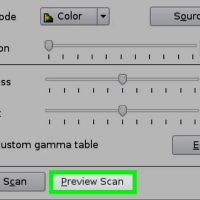
  نحوه ی اسکن تصاویر با استفاده از برنامه ی Kooka Kooka نرم افزار محبوب و رایگان برای اسکن تصاویر و اسناد می باشد.   مراحل : ۱. روی گزینه ی Preview Scan کلیک کنید. اگر نتوانستید این گزینه را مشاهده کنید, ابتدا روی Settings و سپس Select Scan Device کلیک کنید. تصویر در صفحه نمایش داده خواهد شد. ۲. دقت کنید که فقط بخشی از تصویر را برای اسکن انتخاب کنید. برای این منظور، آیکون Create for selection را در نوار ابزار انتخاب کنید سپس ناحیه ای را برای اسکن مشخص کنید. اگر یک قسمت از تصویر را انتخاب کنید, سرعت اسکن بیشتر خواهد شد. ۳. رزولوشن را در DPI تنظیم کنید (نقطه در اینچ). نیاز خود را در نظر بگیرید. DPI بالاتر به معنای جزئیات بیشتر است، اما سرعت اسکن را کاهش می دهد و در نهایت فایلی با حجم بالاتر خواهید داشت. ۴. هر گونه تغییرات دیگری که می خواهید را اعمال کنید. روی Final Scan کلیک کنید. برنامه از شما می خواهد که فرمت عکس را به دلخواه انتخاب کنید به عنوان مثال, JPG یا BMP هم چنین از شما خواسته می شود که برای فایل یک نام انتخاب کنید؛ نام پیش فرض فایل kscan_nnnn می […]

دسته بندی : آموزش نرم افزار
ادامه مطلب