نحوه ایجاد فایل نصب  exe

شنبه ۵ آبان ۱۳۹۷
  • 1,378 views
  • 0
آپديت
نحوه ایجاد فایل نصب  exe

  نحوه ایجاد فایل نصب  exe   ترفند ها به شما آموزش می دهد که چگونه یک فایل EXE پایه در سیستم ویندوز ایجاد کنید و برای آن یک نصب کننده ایجاد کنید تا بتوانید فایل را در کامپیوتر های دیگر نصب  کنید. فایل های EXE برای نصب برنامه ها و افزودن فایل ها به سیستم ویندوز استفاده می شوند. برای ایجاد یک نصب کننده EXE, باید از یکی از ویژگی های سیستم ویندوز به نام IExpress استفاده کنید.   مراحل :   منوی Start را باز کنید. از گوشه ی سمت چپ صفحه روی لوگوی ویندوز کلیک کنید. ۲. در منوی Start عبارت iexpress را تایپ کنید. با این کار کامپیوتر فرمان iexpress را جستجو خواهد کرد. برای اینکه iexpress را مشاهده کنید, باید آن را به صورت کامل تایپ کنید. ۳. روی iexpress کلیک کنید. این آیکون خاکستری رنگ در بالای پنجره ی Start قرار دارد. گزینه ی “Create new Self Extraction Directive file” را علامت بزنید. این گزینه وسط صفحه قرار دارد. این گزینه باید به صورت پیش فرض علامت داشته باشد اما اگر نداشت آن را علامت بزنید. ۵. روی گزینه ی Next کلیک کنید. این گزینه در گوشه ی سمت راست صفحه قرار دارد. ۶. […]

ادامه مطلب
آپديت
نحوه ی ضبط صدا در آیپد با استفاده از Voice Recorder & Audio Editor

  نحوه ی ضبط صدا در آیپد با استفاده از Voice Recorder & Audio Editor   ترفند ها به شما آموزش می دهد که چگونه صدای خود ( یا دیگران ) را از طریق میکروفن آیپد ضبط کنید. از آنجایی که آیپد دسترسی به برنامه ی  Voice Memosکه در iPhone استفاده می شود را ندارد, شما می توانید برای ضبط صدا در آیپد از انواع مختلف برنامه های رایگان استفاده کنید. مراحل : برنامه ی Voice Recorder & Audio Editor را دانلود کنید. این برنامه به صورت رایگان به شما اجازه می دهد که صدا ضبط کنید و آنها را ذخیره کنید. برای دانلود این برنامه مراحل زیر را دنبال کنید : App Store را باز کنید. از گوشه ی سمت راست صفحه روی “Search” ضربه بزنید. عبارت voice recorder & audio editor را تایپ کنید و روی گزینه ی Search ضربه بزنید. روی گزینه ی GET ضربه بزنید. هنگامی که از شما خواسته شد, رمز عبور Apple ID خود را وارد کنید. Voice Recorder & Audio Editor را باز کنید. در App Store روی گزینه ی OPEN ضربه بزنید. روی زبانه ی “Record” ضربه بزنید. این آیکون مشکی رنگ در پایین صفحه قرار دارد. روی گزینه ی REC ضربه […]

ادامه مطلب

نحوه ی افزودن تصویر به PDF با استفاده از Preview

پنج شنبه ۳ آبان ۱۳۹۷
  • 1,124 views
  • 0
آپديت
نحوه ی افزودن تصویر به PDF با استفاده از Preview

  نحوه ی افزودن تصویر به PDF با استفاده از Preview   ترفند ها به شما آموزش می دهد که چگونه با استفاده از سیستم مکینتاش و ویندوز یک تصویر جدید از کامپیوتر را به فایل PDF اضافه کنید.   مراحل : فایل PDF خود را در Preview باز کنید. روی فایل PDF مورد نظر دوبار کلیک کنید. اگر Preview خواننده ی پیش فرض فایل های PDF نیست, روی فایل راست کلیک کنید, روی گزینه ی Open with کلیک کنید و Preview را انتخاب کنید. روی زبانه ی File کلیک کنید. شما می توانید این زبانه را در گوشه ی سمت چپ صفحه مشاهده کنید. با این کار گزینه های فایل در یک منوی کشویی نمایش داده می شوند. در منوی File گزینه ی Export را انتخاب کنید. با انتخاب این گزینه می توانید فایل PDF را به فرمت دیگری تغییر دهید. برای افزودن تصویر دیگر بهتر است آن را به image تبدیل کنید. PNG را به عنوان فرمت فایل انتخاب کنید. از پایین پنجره ی Export روی گزینه ی Format کلیک کنید و گزینه ی PNG را انتخاب کنید. در پنجره ی Export روی گزینه ی Save کلیک کنید. با این کار یک فایل جداگانه ی PNG ایجاد می […]

دسته بندی : آموزش نرم افزار
ادامه مطلب
آپديت
نحوه ی افزودن تصویر به PDF با استفاده از Adobe Acrobat

  نحوه ی افزودن تصویر به PDF با استفاده از Adobe Acrobat   ترفند ها به شما آموزش می دهد که چگونه با استفاده از سیستم مکینتاش و ویندوز یک تصویر جدید از کامپیوتر را به فایل PDF اضافه کنید.   مراحل : فایل PDF خود را در Adobe Acrobat باز کنید. روی فایل PDF مورد نظر دوبار کلیک کنید. اگر Acrobat خواننده ی پیش فرض فایل های PDF نیست, روی فایل راست کلیک کنید, روی گزینه ی Open with کلیک کنید و Acrobat را انتخاب کنید. روی دکمه ی Tools کلیک کنید. شما می توانید این گزینه را در گوشه ی سمت چپ پنجره ی Acrobat پیدا کنید. با این کار ابزار ها برای شما باز می شوند. در منوی Tools روی گزینه ی Edit PDF کلیک کنید. این گزینه به شما اجازه ی افزودن متن یا عکس را به فایل PDF می دهد. در منوی Edit PDF روی گزینه ی Add Image کلیک کنید. با این کار یک دیالوگ باکس جدید باز می شود و به شما امکان انتخاب تصویر دلخواه را می دهد. عکس دلخواه خود را انتخاب کنید. برای این کار روی فایل عکس کلیک کنید تا انتخاب شود. روی دکمه ی Open کلیک کنید. شما […]

ادامه مطلب
آپديت
نحوه ی ویرایش تصویر زنده از طریق آیفون و آیپد

  نحوه ی ویرایش تصویر زنده از طریق آیفون و آیپد   ترفند ها به شما آموزش می دهد که چگونه یک تصویر زنده را از طریق آیفون یا آیپد ویرایش کنید, ویژگی های متحرک به آن اضافه و یا همه ی ویژگی های متحرک بودن تصویر را خاموش کنید. خلاصه ی سریع : Photos را باز کنید. تصویر متحرکی که می خواهید ویرایش کنید را باز کنید. انگشت خود را به بالا بکشید و یک ویژگی را انتخاب کنید. از سمت راست صفحه روی Edit ضربه بزنید. برای تغییر دادن فریم, نوار لغزنده را به پایین بکشید. روی Make Key Photo ضربه بزنید. روی گزینه ی Done ضربه بزنید.   مراحل : اپلیکیشن Photos را در دستگاه iPhone یا iPad خود باز کنید. شما می توانید آیکون این برنامه را در صفحه ی اصلی مشاهده کنید. روی زبانه ی Albums ضربه بزنید. این زبانه در گوشه ی سمت راست صفحه قرار دارد. با این کار لیست همه ی تصاویر آلبوم شما نمایش داده خواهد شد. روی گزینه ی Live Photos ضربه بزنید. شما می توانید همه ی تصاویر زنده را در این سمت مشاهده کنید. روی تصویر زنده ای که می خواهید آن را ویرایش کنید ضربه بزنید. با […]

ادامه مطلب

نحوه ایجاد فایل exe

سه شنبه ۲۴ مهر ۱۳۹۷
  • 1,300 views
  • 0
آپديت
نحوه ایجاد فایل exe

  نحوه ایجاد فایل exe   ترفند ها به شما آموزش می دهد که چگونه یک فایل EXE پایه در سیستم ویندوز ایجاد کنید و برای آن یک نصب کننده ایجاد کنید تا بتوانید فایل را در کامپیوتر های دیگر نصب  کنید. فایل های EXE برای نصب برنامه ها و افزودن فایل ها به سیستم ویندوز استفاده می شوند. برای ایجاد یک نصب کننده EXE, باید از یکی از ویژگی های سیستم ویندوز به نام IExpress استفاده کنید.   مراحل :   منوی Start را باز کنید. از گوشه ی سمت چپ صفحه روی لوگوی ویندوز کلیک کنید. ۲. در منوی Start عبارت notepad را تایپ کنید. با این کار کامپیوتر برنامه ی Notepad را جستجو خواهد کرد. ۳. روی گزینه ی Notepad کلیک کنید. این آیکون سفید و آبی در بالای پنجره ی Start قرار دارد. کد برنامه EXE را وارد کنید. کد برنامه را در یک خط تایپ کنید و اگر آن را آماده دارید, در Notepad کپی و در قسمت مشخص شده جایگذاری کنید. اگر نمی دانید که چگونه می توانید کد گذاری کنید، بهتر است در این مرحله از فرد دیگری کمک بگیرید. شما هم چنین می توانید کد فایل EXE  برنامه های پایه را به […]

دسته بندی : آموزش نرم افزار
ادامه مطلب
آپديت
نحوه ی پشتیبان گیری درایورها از طریق Double Driver

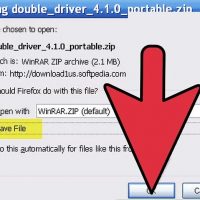
  نحوه ی پشتیبان گیری درایورها از طریق Double Driver   درایور های کامپیوتر شما مانند فایل های شخصیتان مهم هستند. اگر می خواهید از درایور های کامپیوتر خود پشتیبان بگیرید, باید این کار را به صورت دستی انجام دهید. از آنجایی که این کار کمی زمان گیر است اکثر کاربران کامپیوتر از نرم افزاری برای انجام این کار کمک می گیرند. Double Driver یکی از برنامه های محبوب و رایگان است که به شما امکان پشتیبان گیری سریع از درایور ها را می دهد.   مراحل : کار را با دانلود و نصب برنامه ی Double Driver آغاز کنید. برای دانلود این برنامه اینجا کلیک کنید. Download Mirror را انتخاب کنید. یک پنجره ی جدید برای شما نمایش داده می شود. برای دانلود برنامه روی دکمه ی Save کلیک کنید. هنگامی که دانلود کامل شد, فایل WinZip را باز کنید. در فایل zip، یک پوشه به نام  “Double Driver.” وجود دارد. روی آن دوبار کلیک کنید سپس روی “dd.exe.” دوبار کلیک کنید. با این کار برنامه ی Double Driver برای شما باز خواهد شد. روی دکمه ی Backup کلیک کنید. با این کار صفحه ی جدیدی برای شما باز می شود که در آن درایور هایی که از آنها […]

دسته بندی : آموزش نرم افزار
ادامه مطلب
آپديت
نحوه ی بازگردانی درایورهایی که از طریق Double Driver پشتیبان گیری کرده اید

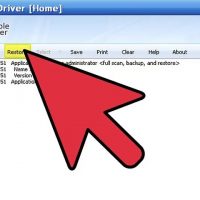
  نحوه ی بازگردانی درایورهایی که از طریق Double Driver پشتیبان گیری کرده اید   درایور های کامپیوتر شما مانند فایل های شخصیتان مهم هستند. اگر می خواهید از درایور های کامپیوتر خود پشتیبان بگیرید, باید این کار را به صورت دستی انجام دهید. از آنجایی که این کار کمی زمان گیر است اکثر کاربران کامپیوتر از نرم افزاری برای انجام این کار کمک می گیرند. Double Driver یکی از برنامه های محبوب و رایگان است که به شما امکان پشتیبان گیری سریع از درایور ها را می دهد.   مراحل : برنامه ی Double Driver را باز کنید و به منوی “Restore” بروید. برای انتخاب محل ذخیره ی فایل های پشتیبان روی دکمه ی “Locate Backup” کلیک کنید. ممکن است این فایل ها در محل ذخیره ی پیش فرض برنامه و یا به عنوان یک فایل zip و یا در محل دیگری ذخیره شده باشند. روی گزینه ی OK کلیک کنید. ۳. درایور هایی را که می خواهید بازگردانی کنید, انتخاب کنید. برنامه درایور های در دسترس را نمایش خواهد داد. درایور هایی را که می خواهید انتخاب کنید, سپس دکمه ی “Restore Now” را فشار دهید. اکنون درایور های شما بازگردانی شده اند.  

دسته بندی : آموزش نرم افزار
ادامه مطلب

نحوه ی دانلود و نصب CCleaner

سه شنبه ۱۷ مهر ۱۳۹۷
  • 2,537 views
  • 0
آپديت
نحوه ی دانلود و نصب CCleaner

  نحوه ی دانلود و نصب CCleaner   ترفند ها به شما آموزش می دهد که چگونه برنامه ی رایگان CCleaner را در سیستم عامل ویندوز نصب کنید. CCleaner یک پاک کننده ی فایل است که فایل های اضافی از جمله کوکی ها, حافظه ی پنهان و تاریخچه را از کامپیوتر شما پاک می کند. به خاطر داشته باشید با اینکه این برنامه فضایی را در کامپیوتر شما آزاد می کند اما استفاده ی بیش از دوبار در ماه از این برنامه طول عمر کامپیوتر شما را کوتاه می کند.   مراحل دانلود و نصب CCleaner: 1. سایت دانلود CCleaner را باز کنید. از طریق مرورگر کامپیوتر خود به آدرس https://www.ccleaner.com/ بروید. ۲. روی گزینه ی Free Download کلیک کنید. این دکمه ی سبز رنگ تقریبا در بالای صفحه قرار دارد. ۳. به پایین صفحه بروید و روی دکمه ی Download کلیک کنید. این دکمه ی سبز رنگ زیر ستون “FREE” قرار دارد. ۴. صبر کنید تا CCleaner دانلود شود. دانلود به صورت خودکار آغاز می شود. اگر دانلود به صورت خودکار آغاز نشد, روی دکمه ی سبز رنگ Start Download کلیک کنید. بسته به تنظیمات مرورگر, ممکن است لازم باشد قبل از دانلود محل ذخیره را مشخص کنید. ۵. […]

دسته بندی : آموزش نرم افزار
ادامه مطلب

نحوه تبدیل WMV به MP4با استفاده از OnlineConvert

سه شنبه ۱۷ مهر ۱۳۹۷
  • 1,083 views
  • 0
آپديت
نحوه تبدیل WMV به MP4با استفاده از OnlineConvert

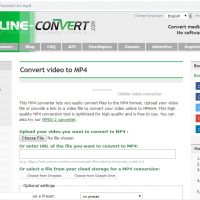
  نحوه تبدیل WMV به MP4با استفاده از OnlineConvert   ترفند ها به شما آموزش می دهد که چگونه فایل( WMV (Windows Media Video را به فایل MP4 تبدیل کنید. فایل های MP4 نسبت به WMV بیشتر قابل اجرا هستند, بنابراین اگر می خواهید فایل شما در اکثر پلتفرم ها قابل اجرا باشد به شما پیشنهاد می شود این کار را انجام دهید. اگر ویدئو ی شما شخصی و حساس است می توانید آن را به کمک HandBrake تبدیل کنید در غیر این صورت می توانید از یک سرویس آنلاین برای انجام این کار استفاده کنید.   مراحل : سایت OnlineConvert را باز کنید. از طریق مرورگر اینترنت خود به آدرسhttps://video.online-convert.com/convert-to-mp4 بروید.   روی Choose Fileکلیک کنید. این دکمه ی خاکستری رنگ در بالای صفحه قرار دارد. با این کار File Explorer یا Finder باز می شود. فایل WMV خود را انتخاب کنید. در پنجره ای که برای شما باز می شود, به محلی که فایل WMV در آن ذخیره شده است بروید و روی آن کلیک کنید تا انتخاب شود. روی گزینه ی Open کلیک کنید. این گزینه در گوشه ی سمت راست پنجره قرار دارد. با این کار فایل WMV در وب سایت OnlineConvert آپلود می شود. به […]

دسته بندی : آموزش نرم افزار
ادامه مطلب