اضافه کردن لینک در وردپرس

پنج شنبه ۱ شهریور ۱۳۹۷
  • 1,258 views
  • 0
آپديت
اضافه کردن لینک در وردپرس

  اضافه کردن لینک در وردپرس وردپرس یک پلتفرم وبلاگنویسی است که ۱۸ میلیون کاربر را به خاطر رابط کاربری دوستانه خود به دست آورده است. وبلاگنویسان می توانند چندین وبلاگ بنویسند و ظاهر پست هایشان را به دلخواه انتخاب کنند. آنها همچنین می توانند به راحتی وبلاگ خود را با اضافه کردن متن، تصاویر یا لینک ها از طریق رایانه یا تلفن همراه خود به روز رسانی کنند. اضافه کردن لینک یک روش رایج و مشترک برای اشتراک گذاری اطلاعات در رسانه های اجتماعی و وبلاگ ها می باشد. اطلاعات بدین ترتیب به هم متصل می شوند که آدرس URL در متن وبلاگ نویس جاسازی می شود و خواننده روی آن کلیک می کند و به آدرس URL دیگری میرود. این مقاله به شما نحوه اضافه کردن لینک در وردپرس را آموزش می دهد.   مراحل : وارد حساب کاربری وردپرس خود شوید. اگر در وردپرس حساب کاربری ندارید, به صفحه ی اصلی وردپرس بروید و روی دکمه ی نارنجی رنگ “Get Started Here ” کلیک کنید. به صفحه ی ورود به سیستم منتقل می شوید. روی “My Account” کلیک کنید. این گزینه در گوشه ی سمت چپ نوار ابزار, در بالای صفحه قرار دارد. به پایین صفحه بروید […]

دسته بندی : آموزش نرم افزار
ادامه مطلب

چگونه چراغ ها را در homekit برنامه ریزی کنیم

سه شنبه ۳۰ مرداد ۱۳۹۷
  • 1,075 views
  • 0
آپديت
چگونه چراغ ها را در homekit برنامه ریزی کنیم

  چگونه چراغ ها را در homekit برنامه ریزی کنیم ترفند ها به شما آموزش می دهد که چگونه از طریق برنامه ی Home در آیفون یا آیپد ( نسخه ی iOS 10 یا بالاتر) چراغ ها را در HomeKit کنترل کنید.   مراحل : برنامه ی Home را باز کنید. آیکون این برنامه به رنگ سفید و نارنجی می باشد. اگر از شما خواسته شد که اجازه ی دسترسی به موقعیت مکانی بدهید, روی گزینه ی Allow ضربه بزنید. برای استفاده از HomeKit, باید وارد iCloud شوید و  iCloud Keychain را روشن کنید. دستگاه خود را به دکمه ی چراغی که می خواهید برنامه ریزی کنید, نزدیک کنید. تنها دکمه ی چراغ هایی را می توانید از طریق برنامه ی Home برنامه ریزی کنید که برچسب “Works with Apple HomeKit ” داشته باشد. دکمه ی چراغ را روشن کنید تا قابل شناسایی شود. روی Add Accessory ضربه بزنید. این دکمه ی سفید رنگ در صفحه ی اصلی قرار دارد. اگر از شما خواسته شد که Bluetooth را فعال کنید, روی Turn On ضربه بزنید. روی دکمه ی چراغ ضربه بزنید. این دکمه در صفحه ی دستگاه نمایش داده می شود. ممکن است این مرحله کمی طول بکشد. هنگامی که […]

ادامه مطلب

نحوه ی استفاده از  Orthodox File Manager

سه شنبه ۳۰ مرداد ۱۳۹۷
  • 1,090 views
  • 0
آپديت
نحوه ی استفاده از  Orthodox File Manager

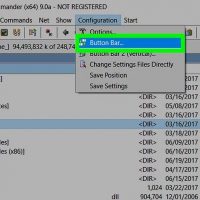
  نحوه ی استفاده از  Orthodox File Manager Orthodox file managers یا “Commander-like” مدیریت فایلی است که سه پنجره دارد. در این مقاله به شما آموزش می دهیم که چگونه سریعتر و بیشتر از کارایی برنامه استفاده کنید.   مراحل :   یک مدیر پرونده OrthoDocs که از پلتفرم شما پشتیبانی می کند را انتخاب کنید. کاربران ویندوز می توانند Total Commander, Magellan Explorer یا FreeCommander را امتحان کنند. کاربران مکینتاش می توانند muCommander یا Krusader را امتحان کنند و کاربران Linux می توانند از Krusader, GNOME Commander, BeeSoft Commander, Double Commander, emelFM2 یا XNC استفاده کنند.   عملکرد کلید ها را یاد بگیرید. Tab            فعال/ غیر فعال کردن پنل Ctrl-\          صفحه اصلی Ctrl+U        عوض کردن پنل ها Ctrl+R         تازه سازی Ctrl+PgUp   دایرکتوری والدین Ctrl+PgDn   دایرکتوری بچه Ctrl+Q        نمایش سریع Ctrl+L         اطلاعات عملکرد کلید ها را یاد بگیرید. F1    کمک F2    منو کاربر F3    نمایش F4    ویرایش F5    کپی F6    حرکت F7    دایرکتوری جدید F8    حذف F9    منوی بالا F10   خروج   ویژگی های دکمه ی Alt را یاد بگیرید. ترکیب کلید های دیگر با دکمه ی Alt عملکرد دیگری خواهد داشت. Alt+PgUp    دایرکتوری والدین را در پنل غیر فعال باز می کند. Alt+PgDn   دایرکتوری […]

دسته بندی : آموزش نرم افزار
ادامه مطلب

نحوه ی تبدیل  Zip به Exe

سه شنبه ۳۰ مرداد ۱۳۹۷
  • 3,257 views
  • 0
آپديت
نحوه ی تبدیل  Zip به Exe

  نحوه ی تبدیل  Zip به Exe ترفند ها به شما آموزش می دهد که چگونه با استفاده از برنامه ی رایگان Paquet Builder فایل .Zip را به فایل .Exe در ویندوز تبدیل کنید.   مراحل :   از آدرس https://www.installpackbuilder.com/download برنامه ی Paquet Builder را دانلود کنید. برای آغاز دانلود روی گزینه ی Download Now کلیک کنید. فایل “pbinst.exe” در کامپیوتر شما دانلود خواهد شد. فایل نصب را اجرا کنید. برای این کار, پوشه ی Downloads را باز کنید, روی pbinst.exe دوبار کلیک کنید سپس طبق مراحل مشخص شده فرایند نصب را انجام دهید.   افزونه ی منو Explorer را از https://www.installpackbuilder.com/explorer-menu-extension دانلود کنید. پس از بارگذاری صفحه، روی دکمه ی Download مخصوص نسخه ی (۳۲ or 64-bit) ویندوز خود کلیک کنید. فایل “pbextsetup.exe” در کامپیوتر شما دانلود خواهد شد. افزونه ی منو را نصب کنید. مجددا پوشه ی Downloads را باز کنید, روی pbextsetup.exe دوبار کلیک کنید, سپس برای تکمیل فرایند نصب طبق مراحل مشخص شده پیش بروید. دکمه های Win+E⊞ را فشار دهید. File Explorer نمایش داده خواهد شد. به پوشه ای که فایل .Zip در آن قرار دارد بروید. روی فایل .Zip راست کلیک کنید. یک منو نمایش داده خواهد شد. در قسمت Self-Extracting .exe روی […]

ادامه مطلب

نحوه ی استفاده از Alcohol 120

دوشنبه ۲۹ مرداد ۱۳۹۷
  • 2,508 views
  • 0
آپديت
نحوه ی استفاده از Alcohol 120

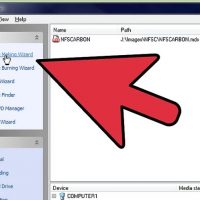
  نحوه ی استفاده از Alcohol 120 Alcohol 120 یک نرم افزار است که برای ویندوز طراحی شده است و به کمک آن می توانید از  سی دی ها، دی وی دی ها و بازی ها کپی و پشتیبان بگیرید. برخی سی دی ها یا دی وی دی ها بسیار مهم هستند و در آینده نیز لازم می شوند و باید سالم و بدون خش نگهداری شوند. این برنامه برای این شرایط طراحی شده است و شما می توانید به راحتی از سی دی های مهم خود پشتیبان تهیه کنید. با این کار خیال شما راحت خواهد بود.   مراحل :   برنامه را از صفحه ی دسکتاپ باز کنید. نگاهی به منوی گزینه ها بیاندازید. هنگامی که پنجره باز شد روی “Image Making Wizard ” کلیک کنید. درایوی که می خواهید از آن استفاده کنید را انتخاب کنید. همه ی تنظیمات باید به صورت خودکار برای شما انجام شوند. روی “Next ” کلیک کنید. مقصد ذخیره ی فایل را انتخاب کنید. روی “Start ” کلیک کنید. صبر کنید تا تصویر ایجاد و ذخیره شود. هنگامی که فرایند به اتمام رسید روی “Finish” کلیک کنید. از منوی اصلی گزینه ی “Image Burning Wizard” را انتخاب کنید. تصویری که ایجاد کردید […]

دسته بندی : آموزش نرم افزار
ادامه مطلب

نحوه ی غیر فعال کردن AT&T Call Protect

یکشنبه ۲۸ مرداد ۱۳۹۷
  • 1,361 views
  • 0
آپديت
نحوه ی غیر فعال کردن AT&T Call Protect

  نحوه ی غیر فعال کردن AT&T Call Protect   AT & T Call Protect برنامه ای برای iOS و اندروید  می باشد و مورد استفاده ی مشتریان AT&T  قرار میگیرد. این برنامه به طور خودکار تماس های ناخواسته و غیرقانونی شما را متوقف می کند. در این مقاله نحوه ی غیرفعال کردن AT&T Call Protect به شما آموزش داده خواهد شد. مراحل : از گوشه ی سمت راست صفحه گزینه ی More ••• را انتخاب کنید. گزینه ی Product Details و Remove product را انتخاب کنید. بعد از انجام مراحل فوق برنامه را حذف کنید. اگر بدون اینکه مراحل فوق را انجام دهید, برنامه را حذف کنید Call Protect غیر فعال نمی شود.  

دسته بندی : آموزش نرم افزار
ادامه مطلب

نحوه ی مسدود کردن تماس ها در AT & T Call Protect

یکشنبه ۲۸ مرداد ۱۳۹۷
  • 988 views
  • 0
آپديت
نحوه ی مسدود کردن تماس ها در AT & T Call Protect

  AT & T Call Protect برنامه ای برای iOS و اندروید  می باشد و مورد استفاده ی مشتریان AT&T  قرار میگیرد. این برنامه به طور خودکار تماس های ناخواسته و غیرقانونی شما را متوقف می کند.  مراحل : به خاطر داشته باشید که اکثر تماس های اسپم به صورت خودکار مسدود می شوند. اگر تماس اسپم دریافت کردید, آن را گزارش دهید. تماس گیرنده را در سابقه تماس برنامه Call Protect انتخاب کنید. این سابقه ی تماس را با سابقه ی تماس برنامه ی “Phone ” اشتباه نگیرید. گزینه ی Report را انتخاب کنید. یک دلیل برای گزارش خود مشخص کنید, جزئیات اضافه کنید و روی دکمه ی Submit کلیک کنید. برای مسدود کردن تماس گیرنده روی گزینه ی Block کلیک کنید. این مورد با لیست مسدودی های موبایل شما متفاوت است. مسدود کردن از طریق برنامه ی “Phone ” یا “Contacts ” تنها مخاطب را در موبایل شما مسدود می کند, اما این نوع مسدود کردن حتی اگر موبایل جدیدی نیز استفاده کنید, تماس را مسدود خواهد کرد. اگر تماس اسپم نیست, گزینه ی Unblock را انتخاب کنید تا مخاطب از حالت مسدودی خارج شود.

دسته بندی : آموزش نرم افزار
ادامه مطلب

نحوه ی نصب AT&T Call Protect

یکشنبه ۲۸ مرداد ۱۳۹۷
  • 1,271 views
  • 0
آپديت
نحوه ی نصب AT&T Call Protect

  نحوه ی نصب AT&T Call Protect   AT & T Call Protect برنامه ای برای iOS و اندروید  می باشد و مورد استفاده ی مشتریان AT&T  قرار میگیرد. این برنامه به طور خودکار تماس های ناخواسته و غیرقانونی شما را متوقف می کند. در این مقاله نحوه ی نصب AT&T Call Protect به شما آموزش داده خواهد شد. مراحل نصب : این برنامه برای اجرا به نسخه ی iOS 9.3 و بالاتر یا اندروید Android 5.0 و بالاتر نیاز دارد. اگر این شرایط را ندارید, می توانید برنامه “hiya” را در اندروید و iOS نصب کنید اما این برنامه محدودیت هایی دارد. برنامه را از Play Store یا App Store دانلود کنید. برنامه را راه اندازی کنید. از شما خواسته می شود که شماره تلفن خود را وارد کنید. شماره تلفن خود را وارد کنید. این برنامه ویژگی های نامحدودی برای مسدود کردن تماس ها دارد. برای ادامه ی کار روی گزینه ی Continue کلیک کنید. کد خود را در برنامه وارد کنید. پیام های خود را چک کنید و کدی که برای شما ارسال شده است را در برنامه وارد کنید. با شرایط و ضوابط موافقت کنید. منتظر دریافت پیام فعال شدن Call Protect از AT&T باشید.   […]

دسته بندی : آموزش نرم افزار
ادامه مطلب

نحوه نصب جوملا

شنبه ۲۷ مرداد ۱۳۹۷
  • 1,075 views
  • 0
آپديت
نحوه نصب جوملا

  نحوه نصب جوملا     جدیدترین نسخه کامل بسته جوملا را دانلود و ذخیره کنید! شما می توانید این بسته را برای کامپیوتر خود از Joomla! دانلود کنید. پیشنهاد می شود که این فایل را در صفحه ی دسکتاپ کامپیوتر خود ذخیره کنید تا بعدا بتوانید آن را به راحتی پیدا کنید. برای باز کردن فایل ZIP روی آن دوبار کلیک کنید. روی دکمه ی Extract All Files کلیک کنید. بعد از خارج کردن فایل از حالت فشرده, محلی را برای ذخیره ی فایل انتخاب کنید. اگر فایل را در دسکتاپ ذخیره کرده اید, مقصد پیش فرض یک پوشه جدید روی دسکتاپ شما خواهد بود. روی دکمه Extract کلیک کنید. ممکن است چند دقیقه طول بکشد تا تمام فایل ها از حالت فشرده خارج شوند. بعد از خارج سازی از حالت فشرده فایل ZIP, پوشه ی جدید Joomla را مشاهده خواهید کرد. بهتر است نام فایل را تغییر دهید. روی پوشه راست کلیک کنید و گزینه ی Rename را انتخاب کنید. در این مثال می توانید نام فایل را به ۱and1help تغییر دهید. پوشه را از طریق FTP به روت فضای وب بارگذاری کنید. اکنون که پوشه بارگذاری شده است, باید اطمینان حاصل کنید که دامنه به این پوشه […]

دسته بندی : آموزش نرم افزار
ادامه مطلب
آپديت
نحوه بازیابی اطلاعات از کارت حافظه با استفاده از  EaseUS Data

  نحوه بازیابی اطلاعات از کارت حافظه با استفاده از  EaseUS Data اگر کارت حافظه شما خراب شده باشد یا به صورت تصادفی فایل ها را حذف کرده باشید, می توانید عکس ها، فیلم ها و سایر فایل های مهم خود را با استفاده از نرم افزار بازیابی اطلاعات بازیابی کنید. نرم افزار های قابل اعتمادی که می توانید به کمک آنها اطلاعات را بازیابی کنید عبارتند از : CardRecovery, EaseUS Data Recovery و Recuva.   مراحل : از طریق آدرس http://www.easeus.com/download.htm به صفحه ی دانلود  EaseUS  بروید. EaseUS  برنامه ای است که به شما کمک می کند اطلاعات از دست رفته را از کارت حافظه به صورت رایگان بازگردانی کنید. روی زبانه ی “Data Recovery” کلیک کنید. گزینه ی مناسب برای دانلود “Data Recovery Wizard Free” برای سیستم عامل ویندوز یا مکینتاش را انتخاب کنید. گزینه ی مناسب برای ذخیره ی فایل نصب برنامه در دسکتاپ را مشخص کنید. به صفحه ی دسکتاپ بروید و روی فایل نصب EaseUS Data Recovery دوبار کلیک کنید. برای نصب برنامه EaseUS Data Recovery طبق مراحل مشخص شده پیش بروید, سپس هنگامی که فرایند نصب کامل شد برنامه را راه اندازی کنید. با استفاده از یک تبدیل, کارت حافظه را به پورت USB […]

دسته بندی : آموزش نرم افزار
ادامه مطلب