آپديت
نحوه بازیابی اطلاعات از کارت حافظه با استفاده از CardRecovery

  نحوه بازیابی اطلاعات از کارت حافظه با استفاده از CardRecovery اگر کارت حافظه شما خراب شده باشد یا به صورت تصادفی فایل ها را حذف کرده باشید, می توانید عکس ها، فیلم ها و سایر فایل های مهم خود را با استفاده از نرم افزار بازیابی اطلاعات بازیابی کنید. نرم افزار های قابل اعتمادی که می توانید به کمک آنها اطلاعات را بازیابی کنید عبارتند از : CardRecovery, EaseUS Data Recovery و Recuva. مراحل : از طریق آدرس http://www.cardrecovery.com/download.asp به صفحه ی دانلود CardRecovery بروید. CardRecovery برنامه ای است که به شما کمک می کند اطلاعات از دست رفته را از کارت حافظه بازگردانی کنید. نسخه کامل CardRecovery در حال حاضر به قیمت ۳۹.۹۵ دلار به فروش می رسد، اما شما می توانید با دانلود نسخه ی رایگان به صورت کامل اطلاعات خود را از کارت حافظه بازیابی کنید. روی دکمه ی “Download” کلیک کنید. گزینه ی مناسب برای ذخیره ی فایل نصب در دسکتاپ را انتخاب کنید. به صفحه ی دسکتاپ بروید و روی فایل نصب CardRecovery دوبار کلیک کنید. برای نصب برنامه CardRecovery طبق مراحل مشخص شده پیش بروید, سپس هنگامی که فرایند نصب کامل شد برنامه را راه اندازی کنید. با استفاده از یک تبدیل, کارت […]

ادامه مطلب
آپديت
نحوه ی انتقال فایل از کامپیوتر به آیپد با استفاده از Google Drive

  نحوه ی انتقال فایل از کامپیوتر به آیپد با استفاده از Google Drive ترفند ها به شما آموزش می دهد که چگونه فایل ها را از سیستم ویندوز یا مکینتاش به آیپد خود منتقل کنید. شما می توانید این کار را از طریق iTunes، iCloud Drive، مایکروسافت OneDrive و Google Drive انجام دهید.   مراحل : Google Drive را در کامپیوتر خود باز کنید. از طریق مرورگر خود به آدرس https://www.drive.google.com/ بروید. اگر وارد حساب Google Drive خود شده باشید, به صفحه ی اصلی Google Drive  منتقل خواهید شد. اگر وارد حساب Google Drive  خود نشدید, قبل از ادامه کار آدرس ایمیل و رمز عبور خود را وارد کنید. روی NEW کلیک کنید. این دکمه ی آبی رنگ در گوشه ی سمت چپ پنجره قرار دارد. با این کار یک منوی کشویی نمایش داده خواهد شد. اگر می خواهید فایل را در پوشه ی خاصی ذخیره کنید, ابتدا روی پوشه ای که دوست دارید فایل را در آن ذخیره کنید, کلیک کنید. روی File upload کلیک کنید. این گزینه در منوی کشویی قرار دارد. فایل های مورد نظر را انتخاب کنید. روی فایلی که می خواهید در Google Drive آپلود کنید, کلیک کنید یا دکمه ی Ctrl (Windows) یا […]

ادامه مطلب
آپديت
نحوه ی انتقال فایل از کامپیوتر به آیپد از طریق iTunes

  نحوه ی انتقال فایل از کامپیوتر به آیپد از طریق iTunes   ترفند ها به شما آموزش می دهد که چگونه فایل ها را از سیستم ویندوز یا مکینتاش به آیپد خود منتقل کنید. شما می توانید این کار را از طریق iTunes، iCloud Drive، مایکروسافت OneDrive و Google Drive انجام دهید.   مراحل : آیپد خود را به کامپیوتر متصل کنید. یک طرف کابل شارژر آیپد را به یکی از پورت های کامپیوتر متصل کنید و طرف دیگر کابل را به آیپد متصل کنید. در کامپیوتر خود iTunes را باز کنید. اگر از شما خواسته شد که iTunes را به روز رسانی کنید, در همان پنجره روی گزینه ی Download iTunes کلیک کنید و بعد از اینکه به روز رسانی کامل شد, کامپیوتر را مجددا راه اندازی کنید. روی آیکون “Device” کلیک کنید. این آیکون در گوشه ی سمت چپ پنجره ی iTunes قرار دارد. با این کار به صفحه ی آیپد خود منتقل می شوید. روی زبانه ی File Sharing کلیک کنید. این زبانه در گوشه ی سمت چپ پنجره ی iTunes و در قسمت “[Your Name]’s iPad” قرار دارد. با این کار لیستی از برنامه هایی که در آیپد شما فایل نگهداری می کنند, نمایش داده […]

دسته بندی : آموزش نرم افزار
ادامه مطلب

نحوه ی باز کردن فایل های SWF در سیستم مکینتاش

سه شنبه ۲۳ مرداد ۱۳۹۷
  • 3,572 views
  • 0
آپديت
نحوه ی باز کردن فایل های SWF در سیستم مکینتاش

  نحوه ی باز کردن فایل های SWF در سیستم مکینتاش   ترفند ها به شما آموزش می دهد که چگونه یک فایل SWF را در کامپیوتر خود باز کنید. فایل های SWF به طور کلی ویدیوهایی هستند که در وب سایت با استفاده از Flash قرار گرفته اند, اگر چه برخی فایل های SWF بازی هستند. از آنجایی که اکثر مرورگر های فعلی و کامپیوتر ها پخش کننده ی SWF ندارند, شما می توانید برای اجرای فایل SWF برنامه ی لازم را دانلود کنید.   مراحل :   از طریق آدرس http://download.cnet.com/Elmedia-Player/3000-13632_4-75985205.html سایت Elmedia Player download را باز کنید. Elmedia Player برنامه ایست که به شما امکان باز کردن انواع ویدئوی مختلف را می دهد و شما می توانید به کمک آن فایل های SWF را باز کنید. روی Download Now کلیک کنید. این دکمه ی سبز رنگ در بالای صفحه قرار دارد. اکنون Elmedia Player در کامپیوتر شما دانلود می شود. اگر دانلود به صورت خودکار آغاز نشد, برای شروع دانلود مجددا روی لینک download کلیک کنید. برنامه را نصب کنید. روی فایل Elmedia Player DMG دوبار کلیک کنید, سپس طبق مراحل مشخص شده پیش بروید. ممکن است لازم باشد قبل از نصب Elmedia Player دانلود برنامه را […]

دسته بندی : آموزش نرم افزار
ادامه مطلب

چگونه فرمت یک فایل صوتی را تغییر دهیم؟

سه شنبه ۲۳ مرداد ۱۳۹۷
  • 5,662 views
  • 0
آپديت
چگونه فرمت یک فایل صوتی را تغییر دهیم؟

  چگونه فرمت یک فایل صوتی را تغییر دهیم؟ فرمت های زیادی برای فایل های صوتی وجود دارد اما MP3 رایج ترین فرمت فایل صوتی می باشد. شما می توانید به کمک ابزار کاربردی iTunes هر گونه فرمت فایل صوتی را به mp3 تبدیل کنید.   مراحل :   اگر قبلا در دستگاه خود iTunes نداشته اید, آن را از Apple store دانلود کنید. از گوشه ی سمت چپ صفحه روی زبانه ی “iTunes” کلیک کنید. روی “Preferences” کلیک کنید. به قسمت “When you insert a CD:” بروید و گزینه ی “Import Settings” را انتخاب کنید. تنظیمات پیش فرض iTunes فرمت AAC می باشد. آن را به MP3 Encoder تغییر دهید. برای تغییر فرمت فایل های صوتی که در کتابخانه ی موسیقی شما قرار دارند, باید فایل صوتی را انتخاب کنید سپس گزینه ی “Create MP3 Version” را انتخاب کنید. یاد بگیرید که چگونه فایل های موسیقی را به کتابخانه iTunes اضافه کنید. اگر مطمئن نیستید که فایل صوتی به فرمت MP3 باشد, به راحتی می توانید فایل صوتی را انتخاب کنید و روی “Get Info ” ضربه بزنید. MPEG-2, Layer 3 را مشاهده خواهید کرد.  

دسته بندی : آموزش نرم افزار
ادامه مطلب

چگونه یک فایل PSD را فشرده کنیم?

سه شنبه ۲۳ مرداد ۱۳۹۷
  • 5,117 views
  • 0
آپديت
چگونه یک فایل PSD را فشرده کنیم?

  چگونه یک فایل PSD را فشرده کنیم? (Photoshop Deluxe (PSD یک فایل عکس است که می تواند چندین لایه داشته باشد. این فایل در اصل برای نرم افزار Adobe Photoshop طراحی شده است, اکنون فرمت  PSD با چندین لایه قابل ویرایش, توسط برنامه های زیادی مورد استفاده قرار میگیرد. شما می توانید برای فشرده سازی فایل PSD از ابزار WinZip استفاده کنید.   مراحل :   برای دانلود ابزار فشرده سازی WinZip به وب سایت WinZip بروید و ابزار را دانلود و نصب کنید. از دکمه ی سبز رنگ که در گوشه ی سمت چپ صفحه قرار دارد, منوی Start را باز کنید و “My Computer” را انتخاب کنید. برای باز کردن پوشه ی مورد نظر از پنجره ی Windows Explorer استفاده کنید. شرایط سرویس WinZip را قبول کنید. با فشار دادن دکمه ی “New” از بالای صفحه, یک پروژه ی zip جدید ایجاد کنید.   مکانی که می خواهید فایل فشرده ی PSD را در آن ذخیره کنید, مشخص کنید و برای فایل یک نام جدید انتخاب کنید. دکمه ی OK را فشار دهید. به پنجره ی “Add” منتقل خواهید شد. از مرورگر فایل برای پیدا کردن و انتخاب فایل PSD که می خواهید آن را فشرده کنید, […]

دسته بندی : آموزش نرم افزار
ادامه مطلب

نحوه تبدیل فایل MPP به XML

دوشنبه ۲۲ مرداد ۱۳۹۷
  • 3,564 views
  • 0
آپديت
نحوه تبدیل فایل MPP به XML

  نحوه تبدیل MPP به XML ترفند ها به شما آموزش می دهد که چگونه فایل( Microsoft Project (.mppرا با استفاده از Taktone Project File Converter در سیستم ویندوز به فرمت ( XML (.xml تبدیل کنید. خلاصه ی سریع : Project File Converter را نصب کنید. Project File Converter را باز کنید. روی گزینه ی Open کلیک کنید. روی فایل دوبار کلیک کنید. از منوی “Target type” گزینه ی xml – MS Project را انتخاب کنید. فایل مورد نظر را نام گذاری کنید. روی Save As کلیک کنید. یک پوشه انتخاب کنید و روی گزینه ی Save کلیک کنید.   مراحل :   Taktone Project File Converter را نصب کنید. این یک برنامه رایگان است که فایلهای Microsoft Project را به فرمت های دیگر، از جمله XML تبدیل می کند. برای دریافت برنامه : از طریق مرورگر کامپیوتر خود به آدرس https://www.taktone.com/Home/Downloads بروید. از کنار گزینه ی “Project File Converter ” روی Download کلیک کنید. هنگامی که از شما خواسته شد, یک پوشه را برای دانلود انتخاب کنید. روی فایلی که به تازگی دانلود کردید, دوبار کلیک کنید. برای نصب برنامه طبق مراحل مشخص شده پیش بروید. Project File Converter را باز کنید. شما می توانید این گزینه را در […]

دسته بندی : آموزش نرم افزار
ادامه مطلب
آپديت
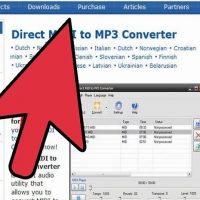
نحوه ی تغییر فرمت Midi به فرمت wav یا MP3 با استفاده از یک تبدیل کننده ی فایل

  نحوه ی تغییر فرمت Midi به فرمت wav یا MP3 با استفاده از یک تبدیل کننده ی فایل آیا نمی خواهید موزیک هایتان با فرمت midi باشند؟ در این مقاله به شما آموزش می دهیم که چگونه آن را به فرمت WAV یا فرمت MP3 تغییر دهید.   مراحل : یک برنامه ی تبدیل کننده ی فایل دانلود کنید. به دنبال برنامه ای باشید که مخصوص تبدیل های “midi to wav” یا “midi to mp3” باشد. طبق مراحل مشخص شده برای تبدیل فایل به فرمت دلخواه پیش بروید.  

دسته بندی : آموزش نرم افزار
ادامه مطلب
آپديت
نحوه ی تغییر فرمت Midi به فرمت wav یا MP3 با استفاده از QuickTime Pro/Audacity

  نحوه ی تغییر فرمت Midi به فرمت wav یا MP3 با استفاده از QuickTime Pro/Audacity آیا نمی خواهید موزیک هایتان با فرمت midi باشند؟ در این مقاله به شما آموزش می دهیم که چگونه آن را به فرمت WAV یا فرمت MP3 تغییر دهید.   مراحل :   بسته ی QuickTime Pro را خریداری کنید ( شما می توانید رمز ها را پیدا کنید, اما این کار صحیح نیست ) فایل MIDI خود را دریافت کنید. QuickTime را باز کنید و فایل مورد نظر را به AIFF استخراج کنید ( با این کار فایل بزرگی ایجاد می شود که شما می توانید بعد از استخراج فایل از Audacity به MP3 / WAV, آن را حذف کنید ) فایل AIFF را به Audacity وارد کنید. فایل را در فرمت دلخواه استخراج کنید. پایان!  

دسته بندی : آموزش نرم افزار
ادامه مطلب
آپديت
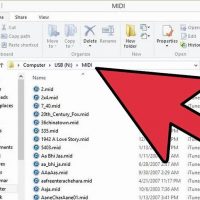
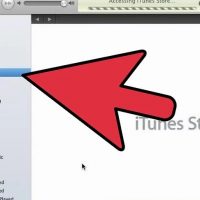
نحوه ی تغییر فرمت Midi به فرمت wav یا MP3 با استفاده از iTunes

  نحوه ی تغییر فرمت Midi به فرمت wav یا MP3 با استفاده از iTunes آیا نمی خواهید موزیک هایتان با فرمت midi باشند؟ در این مقاله به شما آموزش می دهیم که چگونه آن را به فرمت WAV یا فرمت MP3 تغییر دهید.   مراحل : با کلیک کردن روی گزینه ی “Download iTunes” برنامه ی iTunes را دانلود و نصب کنید. شما می توانید iTunes را در سیستم مکینتاش یا ویندوز نصب کنید. فایل midi را به صفحه ی اصلی iTunes بکشید. تنظیمات تبدیل را تنظیم کنید. از نوار منو روی گزینه ی “iTunes” کلیک کنید ( اگر از سیستم ویندوز استفاده می کنید, این منو “Edit” نام دارد) سپس روی “Preferences” کلیک کنید. زبانه ی “General” را انتخاب کنید. به پایین صفحه بروید و روی گزینه ی “Import Settings” کلیک کنید. سپس روی گزینه ی “Import Using” کلیک کنید و گزینه ی “MP3 Encoder ” را انتخاب کنید. سپس تنظیمات خود را با کلیک کردن روی گزینه ی “OK” ذخیره کنید. فایل MIDI که می خواهید فرمت آن را از طریق iTunes تغییر دهید, انتخاب کنید. از نوار منو گزینه ی “Advanced” را انتخاب کنید, سپس روی گزینه ی “Convert Selection to MP3” کلیک کنید. کار شما […]

دسته بندی : آموزش نرم افزار
ادامه مطلب