







نحوه ی استفاده از Copernicus

چهارشنبه ۲۰ تیر ۱۳۹۷
  • 1,143 views
  • 0
آپديت
نحوه ی استفاده از Copernicus

  نحوه ی استفاده از Copernicus ترفند ها به شما آموزش می دهد که چگونه از برنامه ی Copernicus استفاده کنید.   مراحل : Copernicus را دانلود کنید و با توجه به دستورالعمل ها آن را نصب کنید. Copernicus را باز کنید. پنجره ی خوش آمد گویی برنامه باز می شود, روی “Ok” کلیک کنید و پنجره را ببندید. F8 را فشار دهید. اکنون برنامه در حال اجرا است اما هیچ پنجره ای روی صفحه نمایش داده نمی شود؛ دکمه ی F8 را فشار دهید. پنجره ی کوچکی به همراه ۳ گزینه نمایش داده می شود. Region, Screen و Movie. روی Region کلیک کنید. صفحه نمایش تاریک خواهد شد و شما باید با کلیک کردن و نگه داشتن دکمه ی چپ موس, انتخاب کنید که می خواهید از کجا عکس بگیرید. هنگامی که منطقه مشخص شد, روی قسمت مورد نظر دوبار کلیک کنید. با این کار عکس گرفته می شود و در پنجره ی جدیدی نمایش داده می شود. ممکن است بخواهید تصویر را ذخیره, کپی یا پرینت کنید. روی Screen کلیک کنید. با این کار از صفحه  عکس گرفته می شود. پنجره ی جدیدی باز خواهد شد. می توانید این تصویر را ذخیره, کپی یا پرینت کنید. روی Movie […]

دسته بندی : آموزش نرم افزار
ادامه مطلب
آپديت
نحوه دانلود فیلم و رایت آن در DVD با استفاده از سیستم عامل مکینتاش

  نحوه دانلود فیلم و رایت آن در DVD با استفاده از سیستم عامل مکینتاش   ترفند ها به شما آموزش می دهد که چگونه یک فایل دانلود شده ی فیلم را در DVD رایت کنید. شما می توانید این کار را در سیستم عامل های ویندوز و مکنیتاش انجام دهید. قبل از دانلود ویدئو اطمینان حاصل کنید که قوانین را زیر پا نمی گذارید.   مراحل : دانلود یک فیلم ویدئویی که می خواهید را جستجو کنید. شما می توانید ویدئو ها را از YouTube یا از هر سایت دیگری دانلود کنید. ممکن است لازم باشد قبل از دانلود فیلم آن را خریداری کنید. اطمینان حاصل کنید که فیلم برای دانلود امن است. نظرات افراد را در مورد ویدئو مطالعه کنید. ویژگی های ویدیو را بررسی کنید. از کادر جزئیات ویدئو, کیفیت و حجم فیلم را بررسی کنید. اگر دلخواه شما نبود باید نسخه ی دیگری از ویدئو را دانلود کنید. ویدئو را دانلود کنید. روی دکمه ی “Download” کلیک کنید. این دکمه شما را از سایتی به سایت دیگر منتقل می کند تا به دکمه ی اصلی دانلود دسترسی پیدا کنید. بسته به تنظیمات مرورگر خود لازم است محل ذخیره سازی ویدئو را مشخص کنید. اطمینان حاصل کنید […]

دسته بندی : آموزش نرم افزار
ادامه مطلب
آپديت
نحوه بازیابی اطلاعات حذف شده با استفاده از Recuva

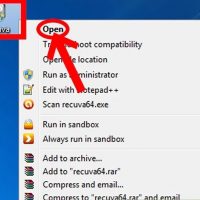
نحوه بازیابی اطلاعات حذف شده با استفاده از Recuva ترفند ها به شما آموزش می دهد که چگونه با استفاده از Recuva اطلاعات حذف شده ی خود را بازیابی کنیم.   مراحل : Recuva را دانلود و نصب کنید سپس روی آیکون آن در دسکتاپ کلیک کنید. روی دکمه ی “next” کلیک کنید. نوع داده ای که می خواهید بازیابی کنید, انتخاب کنید و سپس روی دکمه “next” کلیک کنید. جایی که می خواهید اطلاعات خود را جستجو کنید, انتخاب کنید. اگر مطمئن نیستید روی “i’m not sure ” کلیک کنید. روی گزینه ی “Enable Deep Scan” و سپس “start” کلیک کنید. بعد از اینکه اسکن انجام شد و فایل های حذف شده نمایش داده شد, اطلاعاتی که می خواهید بازیابی کنید را انتخاب کنید. روی دکمه ی “Recover” کلیک کنید. سپس انتخاب کنید که می خواهید اطلاعات در کجا ذخیره شود.  

ادامه مطلب

نحوه دانلود فیلم و رایت آن در DVD

سه شنبه ۱۹ تیر ۱۳۹۷
  • 1,183 views
  • 0
آپديت
نحوه دانلود فیلم و رایت آن در DVD

  نحوه دانلود فیلم و رایت آن در DVD   ترفند ها به شما آموزش می دهد که چگونه یک فایل دانلود شده ی فیلم را در DVD رایت کنید. شما می توانید این کار را در سیستم عامل های ویندوز و مکنیتاش انجام دهید. قبل از دانلود ویدئو اطمینان حاصل کنید که قوانین را زیر پا نمی گذارید.   مراحل : دانلود یک فیلم ویدئویی که می خواهید را جستجو کنید. شما می توانید ویدئو ها را از YouTube یا از هر سایت دیگری دانلود کنید. ممکن است لازم باشد قبل از دانلود فیلم آن را خریداری کنید. اطمینان حاصل کنید که فیلم برای دانلود امن است. نظرات افراد را در مورد ویدئو مطالعه کنید. ویژگی های ویدیو را بررسی کنید. از کادر جزئیات ویدئو, کیفیت و حجم فیلم را بررسی کنید. اگر دلخواه شما نبود باید نسخه ی دیگری از ویدئو را دانلود کنید. ویدئو را دانلود کنید. روی دکمه ی “Download” کلیک کنید. این دکمه شما را از سایتی به سایت دیگر منتقل می کند تا به دکمه ی اصلی دانلود دسترسی پیدا کنید. بسته به تنظیمات مرورگر خود لازم است محل ذخیره سازی ویدئو را مشخص کنید. اطمینان حاصل کنید دکمه ی دانلود, برای دانلود ویدئوی […]

ادامه مطلب

نحوه ی حذف فلش کارت در Mnemosyne

سه شنبه ۱۹ تیر ۱۳۹۷
  • 1,242 views
  • 0
آپديت
نحوه ی حذف فلش کارت در Mnemosyne

  نحوه ی حذف فلش کارت در Mnemosyne   Mnemosyne یک ابزار فلش کارت رایگان است که فرآیند یادگیری را با استفاده از تکرار فاصله ای سرعت می بخشد. اگر به صورت اتفاقی فلش کارت ایجاد کرده اید و لازم است آن را پاک کنید, می توانید به روش زیر این کار را انجام دهید.   اگر می خواهید فلش کارتی را حذف کنید که از آن استفاده می کنید. می توانید به روش زیر عمل کنید. از سمت چپ صفحه روی آیکون Delete Current Card کلیک کنید. این سومین آیکون در صفحه و به شکل یک صفحه ی سفید با خط قرمزی که روی آن کشیده شده است, می باشد. در منویی که نمایش داده می شود روی گزینه ی Delete کلیک کنید. اکنون فلش کارت حذف خواهد شد.     حذف فلش کارت از طریق جستجوی دستی از گوشه ی سمت چپ صفحه روی Browse Cards کلیک کنید. این چهارمین آیکون می باشد و روی آن دو صفحه کشیده شده است. پنجره ای برای شما باز می شود, آن را ببندید. دکمه های Ctrl + B را فشار دهید. کارت هایی را که می خواهید حذف کنید, انتخاب کنید. از ابزار سمت چپ و یا از ابزار جستجو […]

دسته بندی : آموزش نرم افزار
ادامه مطلب

تغییر فرمت Word به JPEG در ویندوز ( ۷, ۸ و ۱۰ )

یکشنبه ۱۷ تیر ۱۳۹۷
  • 1,365 views
  • 0
آپديت
تغییر فرمت Word به JPEG در ویندوز ( ۷, ۸ و ۱۰ )

  تغییر فرمت Word به JPEG در ویندوز ( ۷, ۸ و ۱۰ ) ترفند ها به شما آموزش می دهد که چگونه Word را به فایل تصویر JPEG در سیستم ویندوز و مکینتاش تغییر دهید.       مراحل : روی فایل Word دوبار کلیک کنید. با این کار فایل در برنامه ی Microsoft Word باز خواهد شد. شما هم چنین می توانید روی آیکون برنامه ی Word کلیک کنید و از قسمت “Recently opened” روی نام فایل کلیک کنید. دکمه ی ⊞ Win و ⎙ Print Screen را فشار دهید. با این کار از صفحه ی کامپیوتر عکس گرفته می شود و صفحه نمایش کامپیوتر کمی تیره می گردد. اگر صفحه نمایش تیره نشد, مجددا دکمه ی  “Print Screen” را فشار دهید و کمی نگه دارید. دکمه ی “Print Screen” به صورت خلاصه با عبارات “Prt Scr”, “Prt Sc” مشخص شده است. منوی Start را باز کنید. برای این کار می توانید دکمه ی ⊞ Win را فشار دهید یا روی آیکون ویندوز در گوشه ی سمت چپ ویندوز کلیک کنید. در منوی Start, عبارت screenshots را تایپ کنید. خواهید دید که پوشه ای با نام “Screenshots” در بالای صفحه نمایش داده می شود. روی پوشه “Screenshots” کلیک […]

ادامه مطلب

تماشای فیلم به صورت آفلاین از Netflix

یکشنبه ۱۷ تیر ۱۳۹۷
  • 1,901 views
  • 0
آپديت
تماشای فیلم به صورت آفلاین از Netflix

  تماشای فیلم به صورت آفلاین از Netflix   ترفند ها به شما آموزش می دهد که چگونه ویدئو های Netflix را دانلود کنید و آنها را بعدا با استفاده از ویژگی آفلاین Netflix در برنامه ی ویژه ی گوشی های هوشمند و یا از طریق ضبط صفحه نمایش کامپیوتر, تماشا کنید.   تماشای فیلم ها به صورت آفلاین (iPhone / Android) در صورت امکان به یک شبکه ی بی سیم متصل شوید. هنگامی که با برنامه ی Netflix ویدئو دانلود می کنید به حجم داده ی زیادی نیاز دارید. بنابراین بهتر است در صورت امکان به یک شبکه ی بی سیم متصل شوید. برنامه ی Netflix را دانلود یا نصب کنید. اگر از iPhone، iPad، iPod Touch یا Android استفاده می کنید، می توانید از طریق برنامه Netflix محتوا را ذخیره کنید و بعدا به صورت آفلاین ویدئو را تماشا کنید. شما می توانید این برنامه را به صورت رایگان دانلود و نصب کنید. اگر هم اکنون این برنامه در دستگاه شما نصب می باشد, از طریق app store بررسی کنید که آیا برنامه به روز است یا خیر. برای تماشای ویدئو ها به صورت آفلاین, لازم است آخرین نسخه ی برنامه را داشته باشید. برنامه ی Netflix را […]

دسته بندی : آموزش نرم افزار
ادامه مطلب
آپديت
ضبط ویدئو های  Netflix از طریق OBS در سیستم عامل های (Windows/Mac)

  ضبط ویدئو های  Netflix از طریق OBS در سیستم عامل های (Windows/Mac)   ترفند ها به شما آموزش می دهد که چگونه ویدئو های Netflix را دانلود کنید و آنها را بعدا با استفاده از ویژگی آفلاین Netflix در برنامه ی ویژه ی گوشی های هوشمند و یا از طریق ضبط صفحه نمایش کامپیوتر, تماشا کنید.   ضبط فیلم از طریق OBS در سیستم عامل های (Windows/Mac) به وب سایت نرم افزار پخش (OBS) بروید. این برنامه ی رایگان به شما این امکان را می دهد تا بتوانید صفحه ی دسکتاپ را ضبط کنید و از این طریق شما می توانید ویدئو های Netflix را ضبط کنید. OBS کاملا رایگان است, از هیچ تبلیغاتی پشتیبانی نمیکند و هیچ کس از دانلود و نصب این برنامه سودی نمی برد. روی Download OBS Studio کلیک کنید. روی دکمه ی مربوط به سیستم عامل کامپیوتر خود کلیک کنید. شما می توانید OBS را برای سیستم عامل های Windows, Mac و Linux دانلود کنید. بعد از اینکه برنامه به صورت کامل دانلود شد روی نصب آن کلیک کنید. شما می توانید فایل دانلود شده ی این برنامه را در لیست Downloads و یا در پوشه ی Downloads مشاهده کنید. برای نصب OBS طبق […]

دسته بندی : آموزش نرم افزار
ادامه مطلب

نحوه تبدیل   RGBبه Hex

دوشنبه ۱۱ تیر ۱۳۹۷
  • 1,570 views
  • 0
آپديت
نحوه تبدیل   RGBبه Hex

  نحوه تبدیل   RGBبه Hex ممکن است در مورد کد رنگی RGB اطلاعات داشته باشید. این کد رنگی ممکن است رنگ فونت ( کاراکتر ها ) یا پس زمینه باشد. برای استفاده از همان رنگ در وب سایت بهتر است کد رنگی  RGBرا به hexadecimal تبدیل کنید.   مراحل : در کامپیوتر خود دکمه ی start را فشار دهید, سپس گزینه های ‘Accessories’ و ‘Calculator’ را انتخاب کنید. یک ماشین حساب روی صفحه ی دسکتاپ نمایش داده خواهد شد. در پنجره ی ماشین حساب, گزینه ی ‘View’ را انتخاب کنید سپس گزینه ی ‘Scientific’ یا ‘Programmer’ را علامت بزنید. اگر مقدار پیش فرض را از ‘standard’ تغییر نداده باشید اکنون ماشین حساب بزرگتر از قبل به نظر خواهد رسید. اکنون ما از( RGB(38,122,169 به عنوان مثال استفاده خواهیم کرد. شماره اول را وارد کنید، ۳۸. از سمت چپ دکمه ی “Hex” را انتخاب کنید. با انجام این کار، شماره ۳۸ به ۲۶ تغییر خواهد کرد. دکمه ی ‘Dec’ را انتخاب کنید. اکنون شماره ۳۸ دوباره ظاهر خواهد شد. شماره را پاک کنید (با فشار دادن دکمه سمت راست «C»)، و اطمینان حاصل کنید که دکمه ی ‘Dec’ انتخاب شده است. مراحل ۵ تا ۸ را برای شماره دوم، ۱۲۲ تکرار […]

ادامه مطلب

نحوه دانلود  Splunk

یکشنبه ۱۰ تیر ۱۳۹۷
  • 1,166 views
  • 0
آپديت
نحوه دانلود  Splunk

  نحوه دانلود  Splunk Splunk نرم افزار تجاری است که به شما امکان نظارت و درک اطلاعات مربوط به ماشین ها و برنامه های کاربردی مورد استفاده در کسب و کار شما را می دهد. این نرم افزار به شما این امکان را می دهد تا داده های تولید شده از ماشین ها را فهرست کنید و جستجو, تجزیه تحلیل و گزارش گیری واقعی انجام دهید. این نرم افزار همچنین می تواند برای سازماندهی الگوهای داده، تشخیص مشکلات و مدیریت برنامه و امنیت استفاده شود. در این مقاله قصد داریم فرایند دانلود این برنامه ی مفید را به شما آموزش دهیم :     مراحل :   اگر تا به حال در Splunk.com حساب کاربری ایجاد نکرده اید, اکنون این کار را انجام دهید. به صفحه ورود به سیستم Splunk.com بروید و با وارد کردن نام کاربری و گذرواژه مرتبط با حساب کاربری خود، وارد شوید و دکمه سبز رنگ “Login” را فشار دهید. از گوشه ی سمت راست صفحه روی دکمه ی “FREE SPLUNK” کلیک کنید. برای شروع دانلود سیستم عامل خود را انتخاب کنید.

دسته بندی : آموزش نرم افزار
ادامه مطلب








