دریافت URL تصاویر با استفاده از Imgur

یکشنبه ۲۷ خرداد ۱۳۹۷
  • 1,522 views
  • 0
آپديت
دریافت URL تصاویر با استفاده از Imgur

  دریافت URL تصاویر با استفاده از Imgur ترفند ها به شما آموزش می دهد که چگونه آدرس اینترنتی  تصاویر آنلاین را دریافت کنید. ساده ترین  و رایج ترین راه برای انجام این کار جستجو در گوگل است, البته شما می توانید آدرس اینترنتی تصاویر را از طریق موتور های جستجوی زیادی پیدا کنید. اگر شما می خواهید به URL تصویر دسترسی پیدا کنید, می توانید تصویر را در Imgur آپلود کنید و از آنجا آدرس اینترنتی را کپی کنید.     مراحل هدف استفاده از این روش را درک کنید. اگر می خواهید URL فایلی در کامپیوتر خود را دریافت کنید, می توانید آن را در هر سایت میزبانی ( مانند Imgur ) آپلود کنید, سپس لینک آن را کپی کنید. Imgur را باز کنید. از طریق مرورگر اینترنتی خود به آدرس https://imgur.com بروید. با این کار صفحه ی اصلی Imgur باز خواهد شد. روی New post کلیک کنید. این دکمه ی سبز رنگ در بالای صفحه ی اصلی قرار دارد. منوی جدیدی باز خواهد شد. روی Browse کلیک کنید. این دکمه ی خاکستری رنگ در وسط منوی جدید قرار دارد. با کلیک کردن روی آن File Explorer (Windows) و Finder (Mac) در کامپیوتر شما باز می شوند. عکسی […]
ادامه مطلب

نحوه ی برش ویدئو در Adobe Premiere Pro

پنج شنبه ۲۴ خرداد ۱۳۹۷
  • 3,642 views
  • 0
آپديت
نحوه ی برش ویدئو در Adobe Premiere Pro

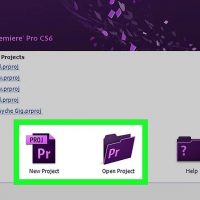
  نحوه ی برش ویدئو در Adobe Premiere Pro ترفند ها به شما آموزش می دهد که چگونه قسمت خاصی از ویدئو را که دوست ندارید از ویدئو جدا کنید.     مراحل یک پروژه در Adobe Premiere Pro باز کنید. این کار را با دوبار کلیک کردن روی آیکون بنفش رنگ برنامه انجام دهید, سپس از منوی بالای صفحه روی گزینه ی File کلیک کنید. برای باز کردن پروژه ی جدید روی گزینه ی New… و برای باز کردن پروژه ی قبلی روی گزینه ی Open… کلیک کنید. اگر ویدئوی مورد نظر در پروژه وجود نداشت, باید آن را وارد Premiere کنید. از زبانه ی “Project” ویدئوی مورد نظر را انتخاب کنید و آن را به قسمت Timeline بکشید. روی ویدئو کلیک کنید و آن را انتخاب کنید. بر روی Effects کلیک کنید. این زبانه در بالای پنجره قرار دارد. روی Video Effects کلیک کنید. این پوشه زیر زبانه ی Effects قرار دارد. روی Transform کلیک کنید. این پوشه در دایرکتوری Video Effects قرار دارد. روی ابزار Crop کلیک کنید و آن را روی ویدئو در Timeline بکشید. با این کار زبانه ی Effects Controls در سمت چپ پنجره باز خواهد شد. کادر مورد نظر ویدئو را تنظیم کنید. […]

دسته بندی : آموزش نرم افزار
ادامه مطلب

ضبط آهنگ با استفاده از Pro Tools

چهارشنبه ۲۳ خرداد ۱۳۹۷
  • 1,267 views
  • 0
آپديت
ضبط آهنگ با استفاده از Pro Tools

  ضبط آهنگ با استفاده از Pro Tools احتمالا به این دلیل روی این مقاله کلیک کرده اید زیرا نمی دانید که چگونه آهنگ ضبط کنید. ترفند ها آسان ترین روش این کار را از طریق نرم افزار pro tools به شما آموزش می دهد.   مراحل رابط صوتی را به کامپیوتر متصل کنید. Pro Tools را باز کنید. اگر می خواهید یک آهنگ ضبط کنید برای هر ضبط آهنگ نام انتخاب کنید, به عنوان مثال برای ضبط یک بخش از آهنگ می توانید نام ” ضبط بخش اول ” را انتخاب کنید؛ یا اگر یک گروه موسیقی دارید می توانید نام ” گروه موسیقی ۵ ” را انتخاب کنید. ابزار خود را متصل کنید. با فشار دادن دکمه های ‘Ctrl + Shift + n’ در کامپیوتر, اولین ضبط را آغاز کنید. برای اولین ضبط خود نام انتخاب کنید ( می توانید نام ابزار صوتی خود را انتخاب کنید تا ترکیب کردن آهنگ ها ساده تر شود ) روی “r” کلیک کنید. این “r” مخفف “record enable” می باشد و به این معنا نیست که شما در حال ضبط هستید, بلکه بدین معناست که وقتی شما دکمه ی ضبط را فشار می دهید, آن فایل در حال ضبط می باشد. […]

دسته بندی : آموزش نرم افزار
ادامه مطلب

به روز رسانی NOD32 در سیستم لینوکس

چهارشنبه ۲۳ خرداد ۱۳۹۷
  • 1,293 views
  • 0
آپديت
به روز رسانی NOD32 در سیستم لینوکس

  به روز رسانی NOD32 در سیستم لینوکس   NOD32 یک برنامه آنتی ویروس است که توسط ESET توسعه یافته است و مورد استفاده ی کاربران ویندوز و لینوکس قرار می گیرد. شما می توانید هر زمان که بخواهید برنامه ی آنتی ویروس ESET NOD32 را با دانلود مستقیم نسخه ی به روز رسانی از برنامه ی NOD32 به روز کنید.     مراحل به روز رسانی NOD32 در لینوکس   برنامه ی آنتی ویروس ESET NOD32 را در سیستم لینوکس باز کنید. از نوار ابزار سمت چپ صفحه NOD32 روی گزینه ی “Update” کلیک کنید. از پایین صفحه به دنبال پیام “A new version of the product is available!” باشید. اگر این پیام را مشاهده نکردید, دراین زمان نسخه ی به روز رسانی جدیدی برای NOD32 وجود نخواهد داشت. از سمت راست این پیام روی گزینه ی “Learn more” کلیک کنید. در پنجره ی جدید از شما خواسته می شود تا آنتی ویروس را به روز رسانی کنید. روی “ Download ” کلیک کنید. اکنون کامپیوتر شما جدید ترین نسخه ی NOD32 را دانلود خواهد کرد. بعد از به پایان رسیدن دانلود نسخه ی به روز رسانی شده, فایل به روز رسانی را در سیستم لینوکس باز کنید. برای […]

ادامه مطلب

نحوه ی به روز رسانی NOD32 در سیستم ویندوز

چهارشنبه ۲۳ خرداد ۱۳۹۷
  • 1,740 views
  • 0
آپديت
نحوه ی به روز رسانی NOD32 در سیستم ویندوز

  نحوه ی به روز رسانی NOD32 در سیستم ویندوز   NOD32 یک برنامه آنتی ویروس است که توسط ESET توسعه یافته است و مورد استفاده ی کاربران ویندوز و لینوکس قرار می گیرد. شما می توانید هر زمان که بخواهید برنامه ی آنتی ویروس ESET NOD32 را با دانلود مستقیم نسخه ی به روز رسانی از برنامه ی NOD32 به روز کنید.     مراحل به روز رسانی NOD32 در ویندوز برنامه ی آنتی ویروس ESET NOD32 را در سیستم ویندوز باز کنید. از نوار ابزار سمت چپ صفحه NOD32 روی گزینه ی “Update” کلیک کنید. روی “ Check for updates ” کلیک کنید. برنامه به روز رسانی های در دسترس را جستجو خواهد کرد. از زیر فیلد “ Product update ” روی گزینه ی “Install” کلیک کنید. اکنون سیستم ویندوز به صورت خودکار جدیدترین به روز رسانی ها را دانلود و نصب می کند. چند لحظه صبر کنید تا برنامه به شما اطلاع دهد که به روز رسانی شده است. کامپیوتر را مجددا راه اندازی کنید, هنگامی که کامپیوتر مجددا راه اندازی شده به روز رسانی جدید برای NOD32 اعمال خواهد شد.

دسته بندی : آموزش نرم افزار
ادامه مطلب

به روز رسانی بلک بری از طریق گوشی هوشمند

سه شنبه ۲۲ خرداد ۱۳۹۷
  • 2,131 views
  • 0
آپديت
به روز رسانی بلک بری از طریق گوشی هوشمند

  به روز رسانی بلک بری از طریق گوشی هوشمند به روز رسانی نرم افزار Blackberry به شما این امکان را می دهد تا از جدیدترین ویژگی ها و پیشرفت هایی که به سیستم عامل BlackBerry وارد شده است, لذت ببرید. شما می توانید نرم افزار Blackberry را به طور مستقیم از طریق گوشی هوشمند به روز رسانی کنید .     مراحل به صفحه اصلی بروید و گزینه ” Options ” را انتخاب کنید. ابتدا گزینه ” Device ” و سپس گزینه ی “Software Updates ” را انتخاب کنید. جدید ترین نسخه ی به روز رسانی نرم افزار را انتخاب کنید و روی گزینه ی “ Download ” ضربه بزنید. برخی از سرویس دهندگان محدودیت هایی دارند که باعث می شود شما قادر به دانلود آخرین نسخه ی به روز رسانی نرم افزار نباشید. اگر نمی توانید به این روش نرم افزار خود را به روز رسانی کنید از Blackberry Desktop Manager استفاده کنید. روی “ Customize ” ضربه بزنید, سپس فایل ها و برنامه هایی را که می خواهید به روز رسانی کنید را انتخاب کنید. اکنون جدید ترین نسخه ی به روز رسانی Blackberry دانلود خواهد شد. برای نصب نرم افزار پیش فرض Blackberry, روی گزینه ی […]

دسته بندی : آموزش نرم افزار
ادامه مطلب
آپديت
به روز رسانی بلک بری با استفاده از Blackberry Desktop Manager

  به روز رسانی بلک بری با استفاده از Blackberry Desktop Manager به روز رسانی نرم افزار Blackberry به شما این امکان را می دهد تا از جدیدترین ویژگی ها و پیشرفت هایی که به سیستم عامل BlackBerry وارد شده است, لذت ببرید. شما می توانید نرم افزار Blackberry را به طور مستقیم از طریق گوشی هوشمند به روز رسانی کنید یا با استفاده از Blackberry Desktop Manager جدید ترین نسخه های برنامه را نصب کنید.   مراحل به سایت رسمی بلک بری بروید: http://us.blackberry.com/software/desktop.html گزینه ی مناسب برای دانلود Blackberry Desktop Manager در سیستم ویندوز یا مکینتاش را انتخاب کنید. Blackberry Desktop Software به شما این امکان را می دهد تا نرم افزار بلک بری را به روز رسانی کنید؛ هم چنین می توانید همگام سازی انجام دهید و از مخاطبین, ایمیل, تقویم و دیگر اطلاعات شخصی خود پشتیبان بگیرید. گزینه ی مناسب برای ذخیره ی برنامه در کامپیوتر را انتخاب کنید, سپس روی فایل نصب دوبار کلیک کنید و فایل نصب را راه اندازی کنید. برای نصب نرم افزار Blackberry Desktop Software در کامپیوتر, طبق مراحل مشخص شده در کامپیوتر عمل کنید. این برنامه به طور خودکار پس از نصب راه اندازی می شود. با استفاده از کابل […]

ادامه مطلب

ویرایش فایل VCF با استفاده از Excel

دوشنبه ۲۱ خرداد ۱۳۹۷
  • 14,486 views
  • 0
آپديت
ویرایش فایل VCF با استفاده از Excel

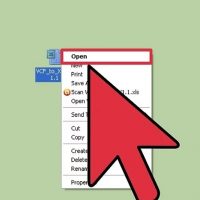
  ویرایش فایل VCF با استفاده از Excel   VCF یا vCard یکی از انواع فایل های استاندارد است که برای ذخیره ی اطلاعات مخاطب یا محل کار مورد استفاده قرار می گیرد. شما می توانید فایل های VCF را به بیشتر  برنامه های مدیریت مخاطبین وارد کنید. اگر بخواهید فایل های VCF را ویرایش کنید, می توانید سریعا این فایل ها را به فرمت Excel تبدیل کنید و به راحتی به ویرایش این فایل ها بپردازید.   مراحل ویرایش فایل VCF با استفاده از Excel   “VCard to XLS” را دانلود کنید. این یک ابزار رایگان اکسل است که فایل های .vcf را به فرمت .xls تغییر می دهد. با استفاده از این ابزار به راحتی می توانید فایل های .vcf را ویرایش کنید. شما می توانید این ابزار را از sourceforge.net/projects/vcf-to-xls/ دانلود کنید. لازم است قبل از استفاده از ابزار, آن را از حالت فشرده خارج کنید. فایل xls را که دانلود کرده اید باز کنید. با کلیک کردن روی دکمه ی “Enable Editing”, حالت “Protected Mode” را غیر فعال کنید. هنگامی که از شما خواسته شد, ماکرو ها را فعال کنید. برای باز کردن فایل .vcf طبق مراحل پیش بروید. اکنون فایل تبدیل می شود و در […]

ادامه مطلب

اضافه کردن فایل VCF به مخاطبین Outlook

دوشنبه ۲۱ خرداد ۱۳۹۷
  • 2,805 views
  • 0
آپديت
اضافه کردن فایل VCF به مخاطبین Outlook

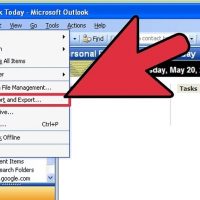
  اضافه کردن فایل VCF به مخاطبین Outlook   VCF یا vCard یکی از انواع فایل های استاندارد است که برای ذخیره ی اطلاعات مخاطب یا محل کار مورد استفاده قرار می گیرد. شما می توانید فایل های VCF را به بیشتر  برنامه های مدیریت مخاطبین وارد کنید. اگر بخواهید فایل های VCF را ویرایش کنید, می توانید سریعا این فایل ها را به فرمت Excel تبدیل کنید و به راحتی به ویرایش این فایل ها بپردازید.   مراحل روی منوی File کلیک کنید و گزینه ی “Open & Export” را انتخاب کنید. روی “Import/Export” کلیک کنید. “(Import a VCARD File (.vcf” را انتخاب کنید و روی گزینه ی Next > کلیک کنید. در کامپیوتر فایل .vcf را جستجو کنید و روی Open کلیک کنید. مخاطب جدید را بررسی کنید. اکنون مخاطب جدید شما باید در قسمت People, قرار گرفته باشد. اگر از Outlook 2013 استفاده می کنید, می توانید با کلیک کردن روی زبانه ی People از پایین پنجره به مخاطبین دسترسی پیدا کنید.

دسته بندی : آموزش نرم افزار
ادامه مطلب

نحوه ی چرخاندن ویدئو در اندروید

یکشنبه ۲۰ خرداد ۱۳۹۷
  • 1,111 views
  • 0
آپديت
نحوه ی چرخاندن ویدئو در اندروید

    نحوه ی چرخاندن ویدئو در اندروید ترفند ها به شما آموزش می دهد که چگونه جهت افقی یا عمودی یک ویدئو را تغییر دهید. لازم است ابتدا برای چرخاندن فیلم در سیستم عامل ویندوز برنامه ی Movie Maker و در سیستم عامل مکینتاش برنامه ی QuickTime و در آیفون یا اندروید برنامه های رایگان مورد نیاز را دانلود کنید. مراحل   برنامه Rotate Video FX را دانلود کنید. برای انجام این کار: Google Play Store را باز کنید. روی نوار جستجو ضربه بزنید. rotate video fx را تایپ کنید. در بخش نتایج روی Rotate Video FX ضربه بزنید. روی INSTALL ضربه بزنید. روی ACCEPT ضربه بزنید.   Rotate Video FX را باز کنید. در Google Play Store روی گزینه ی OPEN ضربه بزنید یا روی آیکون Rotate Video FX ضربه بزنید. روی START ROTATE ضربه بزنید. این آیکون در سمت راست صفحه قرار دارد. هنگامی که از شما خواسته شد روی Choose movie ضربه بزنید. با این کار camera roll دستگاه باز خواهد شد. ویدئو را انتخاب کنید. روی ویدئویی که می خواهید آن را بچرخانید ضربه بزنید. در صورت نیاز از تبلیغات خارج شوید. بعد از انتخاب ویدئو, ممکن است لازم باشد روی X یا CLOSE ضربه […]

ادامه مطلب