نحوه ی چرخاندن ویدئو در سیستم عامل مکینتاش

یکشنبه ۲۰ خرداد ۱۳۹۷
  • 1,182 views
  • 0
آپديت
نحوه ی چرخاندن ویدئو در سیستم عامل مکینتاش

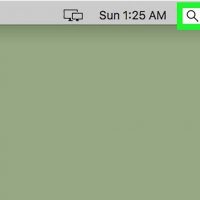
    نحوه ی چرخاندن ویدئو در سیستم عامل مکینتاش ترفند ها به شما آموزش می دهد که چگونه جهت افقی یا عمودی یک ویدئو را تغییر دهید. لازم است ابتدا برای چرخاندن فیلم در سیستم عامل ویندوز برنامه ی Movie Maker و در سیستم عامل مکینتاش برنامه ی QuickTime و در آیفون یا اندروید برنامه های رایگان مورد نیاز را دانلود کنید. مراحل Spotlight را باز کنید. از گوشه ی سمت راست صفحه روی آیکون ذره بین کلیک کنید. نوار جستجو نمایش داده خواهد شد. quicktime را تایپ کنید. با این کار کامپیوتر برنامه ی QuickTime را جستجو خواهد کرد. روی QuickTime دوبار کلیک کنید. این برنامه باید اولین برنامه در لیست نتایج جستجو باشد. با این کار QuickTime video player باز خواهد شد.   روی File کلیک کنید. این گزینه در گوشه ی سمت چپ صفحه قرار دارد. یک منوی کشویی برای شما باز خواهد شد. روی Open File کلیک کنید. این گزینه تقریبا در بالای منوی کشویی قرار دارد.   ویدئوی مورد نظر خود را انتخاب کنید. روی ویدئویی که می خواهید آن را بچرخانید کلیک کنید. ممکن است لازم باشد ابتدا به بخشی که ویدئو را در آن ذخیره کرده اید بروید. روی Open کلیک کنید. […]

دسته بندی : آموزش نرم افزار
ادامه مطلب

نحوه ی چرخاندن ویدئو در سیستم عامل ویندوز

یکشنبه ۲۰ خرداد ۱۳۹۷
  • 4,582 views
  • 0
آپديت
نحوه ی چرخاندن ویدئو در سیستم عامل ویندوز

  نحوه ی چرخاندن ویدئو در سیستم عامل ویندوز ترفند ها به شما آموزش می دهد که چگونه جهت افقی یا عمودی یک ویدئو را تغییر دهید. لازم است ابتدا برای چرخاندن فیلم در سیستم عامل ویندوز برنامه ی Movie Maker و در سیستم عامل مکینتاش برنامه ی QuickTime و در آیفون یا اندروید برنامه های رایگان مورد نیاز را دانلود کنید. خلاصه سریع Windows Movie Maker را نصب کنید. Movie Maker را باز کنید. روی Add video and photos کلیک کنید. فیلم را انتخاب کنید و روی Open کلیک کنید. در بخش “Editing” جهت چرخش را انتخاب کنید. روی منوی File کلیک کنید. روی Save movie کلیک کنید. Recommended for this project را انتخاب کنید. فایل را نامگذاری کنید. روی Save کلیک کنید.   مراحل   Windows Movie Maker را دانلود و نصب کنید. شما می توانید با استفاده از  VLC Media Player نیز ویدئو را بچرخانید, اما با این کار صوت ویدئو حذف خواهد شد. Windows Movie Maker را باز کنید. آیکون این برنامه به شکل نوار فیلم می باشد. روی Add videos and photos کلیک کنید. این گزینه در سمت چپ پنجره و در قسمت “Add” قرار دارد. پنجره ی جدیدی برای شما باز خواهد شد. ویدئوی […]

دسته بندی : آموزش نرم افزار
ادامه مطلب

بررسی آب و هوا با استفاده از The Weather Channel

سه شنبه ۸ خرداد ۱۳۹۷
  • 1,110 views
  • 0
آپديت
بررسی آب و هوا با استفاده از The Weather Channel

  بررسی آب و هوا با استفاده از برنامه ی The Weather Channel نام  “The Weather Channel” برای همه آشناست اما افراد زیادی وقت تماشای آن در تلویزیون را ندارند. اگر هنوز می خواهید اطلاعات آب و هوا را از The Weather Channel دریافت کنید می توانید از برنامه و وب سایت آن استفاده کنید. با مطالعه ی این مقاله یاد میگیرید که چگونه از آب و هوای یک منطقه مطلع شوید در حالیکه خودتان در آنجا نیستید.     مراحل برنامه ی Weather Channel را باز کنید. آیکون بیشتر نسخه های این برنامه به رنگ آبی است و روی آن عبارت “The Weather Channel” نوشته شده است. ابزار “Search” را انتخاب کنید. در بیشتر دستگاه ها, آیکون این برنامه به شکل ذره بین می باشد. نام محل مورد نظر را در فیلد “Add City or ZIP Code” وارد کنید. هم چنین شما می توانید نام یکی از منطقه هایی که اخیرا جستجو شده است را در لیست “Recents” انتخاب کنید. به جز ویندوز ۸, ۸.۱ و ۱۰ , دسته بندی دیگری به نام “Current Location” وجود دارد که در صورت تمایل می توانید از آن استفاده کنید. در نسخه ی مخصوص ویندوز, شما باید ابتدا روی دکمه ی ذره […]

ادامه مطلب
آپديت
نحوه ی غیر فعال کردن آنتی ویروس Norton در دستگاه اندروید

  نحوه ی غیر فعال کردن آنتی ویروس Norton در دستگاه اندروید ترفند ها به شما آموزش می دهد که چگونه آنتی ویروس Norton را در دستگاه اندروید خود متوقف یا غیر فعال کنید. برای این کار ابتدا باید مجوز های Device Administrator را لغو کنید, سپس برنامه ی Norton را در دستگاه خود غیر فعال کنید. شما می توانید اشتراک Norton خود را با استفاده از وب سایت Norton در مرورگر تلفن خود لغو کنید.   مراحل Settings دستگاه اندروید خود را باز کنید. شما می توانید در منوی اصلی برنامه ها, روی برنامه ی Settings کلیک کنید. هم چنین می توانید منوی کشویی بالای صفحه را باز کنید و روی آیکون چرخ دنده شکل برنامه کلیک کنید. روی Apps ضربه بزنید. روی Norton Mobile Security ضربه بزنید. تمام برنامه های نصب شده در گوشی شما به ترتیب حروف الفبایی در این قسمت لیست شده اند. روی Unistall ضربه بزنید. این گزینه زیر نام برنامه در بالای صفحه قرار دارد. با این کار در خواست تایید را مشاهده خواهید کرد. روی OK ضربه بزنید. این گزینه در گوشه ی سمت راست پنجره ی جدید قرار دارد. با این کار آنتی ویروس Norton در دستگاه شما غیر فعال خواهد شد.

ادامه مطلب
آپديت
نحوه ی لغو مجوز های Device Administrator در آنتی ویروس Norton

  نحوه ی لغو مجوز های Device Administrator در آنتی ویروس Norton ترفند ها به شما آموزش می دهد که چگونه آنتی ویروس Norton را در دستگاه اندروید خود متوقف یا غیر فعال کنید. برای این کار ابتدا باید مجوز های Device Administrator را لغو کنید, سپس برنامه ی Norton را در دستگاه خود غیر فعال کنید. شما می توانید اشتراک Norton خود را با استفاده از وب سایت Norton در مرورگر تلفن خود لغو کنید. مراحل Settings دستگاه اندروید خود را باز کنید. شما می توانید در منوی اصلی برنامه ها, روی برنامه ی Settings کلیک کنید. هم چنین می توانید منوی کشویی بالای صفحه را باز کنید و روی آیکون چرخ دنده شکل برنامه کلیک کنید. روی Lock screen and security ضربه بزنید. روی این گزینه تصویر یک قفل کشیده شده است. روی Other security settings ضربه بزنید. این گزینه در پایین منوی “Lock screen and security” قرار دارد. روی Device administrators ضربه بزنید. این گزینه زیر سربرگ “Device administration” قرار دارد. علامت گزینه ی “Norton Mobile Security” را حذف کنید. روی دایره ی کنار Norton Mobile Security ضربه بزنید. روی Deactivate ضربه بزنید. این گزینه در گوشه ی سمت راست صفحه قرار دارد. با این کار در […]

ادامه مطلب

نحوه ی غیر فعال کردن IPv6 در سیستم مکینتاش

شنبه ۲۹ اردیبهشت ۱۳۹۷
  • 1,705 views
  • 0
آپديت
نحوه ی غیر فعال کردن IPv6 در سیستم مکینتاش

  نحوه ی غیر فعال کردن IPv6 در سیستم مکینتاش ترفند ها به شما آموزش می دهد که چگونه پروتکل IPv6 را در سیستم ویندوز یا مکینتاش غیر فعال کنید.   مراحل غیر فعال کردن IPv6 در سیستم مکینتاش ابتدا Finder را باز کنید. شما می توانید Finder را از پایین صفحه و در قسمت Dock پیدا کنید. قبل از اینکه بتوانید IPv6 را غیر فعال کنید باید از پنجره ی terminal خط فرمان را باز کنید. روی Applications کلیک کنید. این گزینه در ستون سمت چپ پنجره ی Finder قرار دارد. روی پوشه ی Utilities دوبار کلیک کنید. این پوشه در پنل سمت راست Finder قرار دارد. روی برنامه ی Terminal دوبار کلیک کنید. با این کار خط فرمان بار می شود. عبارت networksetup -setv6off “Wi-Fi” را تایپ کنید و دکمه ی ⏎ Return را فشار دهید. ممکن است برای اجرای خط فرمان لازم باشد اطلاعات ادمین را وارد کنید. اگر با مشکل مواجه شدید عبارت networksetup -setv6off Wi-Fi را امتحان کنید. هنگامی که به خط فرمان بازگشتید, می توانید با کلیک کردن روی دایره ی قرمز رنگ از گوشه ی سمت چپ, پنجره ی ترمینال را ببندید. روی منوی apple کلیک کنید. این منو در گوشه ی سمت […]

ادامه مطلب

نحوه نصب مایکروسافت آفیس ۲۰۰۷ در لینوکس

چهارشنبه ۲۶ اردیبهشت ۱۳۹۷
  • 5,858 views
  • 0
آپديت
نحوه نصب مایکروسافت آفیس ۲۰۰۷ در لینوکس

  نحوه نصب مایکروسافت آفیس ۲۰۰۷ در لینوکس گاهی اوقات LibreOffice، OpenOffice و دیگر برنامه ها آن طور که باید مانند Microsoft Office عمل نمی کنند. در چنین شرایطی شما یا باید از Microsoft Office در سیستم ویندوز استفاده کنید یا اینکه این برنامه را در سیستم لینوکس خود نصب کنید. ترفند ها به شما آموزش می دهد که چگونه Microsoft Office 2007 را با استفاده از Wine در سیستم لینوکس نصب کنید.   مراحل   Wine را نصب کنید. شما با استفاده از Wine می توانید برنامه های ویندوز را در سیستم عامل های دیگر نصب کنید. اگر از نسخه ی Ubuntu لینوکس استفاده می کنید, نحوه ی نصب Wine را مطالعه کنید. پیکربندی Wine را باز کنید. اگر می خواهید از Microsoft PowerPoint نیز استفاده کنید باید پیکر بندی را انجام دهید. زبانه ی Libraries را انتخاب کنید. riched20 را از منوی کشویی “New override for library” پیدا کنید و آن را انتخاب کنید. riched20 DLL را ویرایش کنید. از قسمت “Existing overrides” دکمه ی Edit… را فشار دهید. (Native (Windows را انتخاب کنید و دکمه ی OK را فشار دهید. تغییرات را اعمال کنید. برای ذخیره و اعمال تغییرات, دکمه ی Apply را فشار دهید. نصب برنامه […]

ادامه مطلب

اجرای همیشگی یک برنامه در حالت Administrator

سه شنبه ۲۵ اردیبهشت ۱۳۹۷
  • 2,679 views
  • 0
آپديت
اجرای همیشگی یک برنامه در حالت Administrator

  اجرای همیشگی یک برنامه در حالت Administrator ترفند ها به شما آموزش می دهد که چگونه ویندوز ۱۰ را به گونه ای تنظیم کنید که برنامه ای همیشه در حالت Administrator اجرا شود. برای این کار ابتدا باید از طریق administrator وارد سیستم شوید.     مراحل روی منوی Start کلیک کنید. این منو در گوشه ی سمت چپ پنجره قرار دارد. روی برنامه ای که می خواهید همیشه در حالت administrator اجرا شود, راست کلیک کنید. ممکن است برای پیدا کردن برنامه ی مورد نظر لازم باشد به پایین صفحه بروید. بسته به تنظیمات, ممکن است لازم باشد برای مشاهده ی موارد روی All Apps کلیک کنید. روی گزینه ی More کلیک کنید. روی Open file location کلیک کنید. با این کار پوشه ای که برنامه در آن قرار دارد, برای شما باز می شود. روی برنامه ی مورد نظر راست کلیک کنید. اگر فایل های زیادی در این پوشه قرار داشته باشد, باید از میان این فایل ها برنامه را پیدا کنید. روی Properties کلیک کنید. روی زبانه ی Compatibility کلیک کنید. گزینه ی “Run this program as an administrator ” را انتخاب کنید. این گزینه در پایین “Settings” قرار دارد. اکنون این گزینه باید علامت دار […]

ادامه مطلب

چگونه ویروس های تلفن هوشمند خود را پاک کنیم؟

شنبه ۲۲ اردیبهشت ۱۳۹۷
  • 1,281 views
  • 0
آپديت
چگونه ویروس های تلفن هوشمند خود را پاک کنیم؟

  چگونه ویروس های تلفن هوشمند خود را پاک کنیم؟ ترفند ها به شما آموزش می دهد که چگونه ویروس های تلفن هوشمند خود را پاک کنید, سرعت دستگاه خود را افزایش دهید و برنامه های مشکل ساز دستگاه را غیر فعال کنید. ویروس ها اغلب از دانلود کردن برنامه های خارج از فروشگاه Google Play وارد دستگاه شما می شوند. معمولا گوشی های آیفون خیلی کم ویروس می گیرند زیرا به برنامه ها دسترسی خیلی کم تری می دهند.     مرحله  اول : با استفاده از برنامه ی آنتی ویروس برای دستگاه های اندروید Avast Antivirus را نصب کنید. Avast Antivirus یک برنامه ی رایگان است و شما به راحتی می توانید آن را از Google Play Store دانلود کنید. برای این کار : Google Play Store را باز کنید. در نوار جستجو avast را تایپ کنید. روی برنامه ی Avast Antivirus ضربه بزنید. روی Install ضربه بزنید. Avast Antivirus را باز کنید. شما می توانید این کار را با ضربه زدن روی آیکون برنامه در منوی اصلی انجام دهید. هم چنین می توانید هنگامیکه نصب برنامه به اتمام رسید روی دکمه ی Open ضربه بزنید تا برنامه باز شود. روی گزینه ی Keep Basic Security ضربه بزنید. […]

ادامه مطلب

نحوه ی بلاک کردن یک مخاطب در Imo از طریق کامپیوتر

پنج شنبه ۲۰ اردیبهشت ۱۳۹۷
  • 2,055 views
  • 0
آپديت
نحوه ی بلاک کردن یک مخاطب در Imo از طریق کامپیوتر

  نحوه ی بلاک کردن یک مخاطب در Imo از طریق کامپیوتر ترفند ها به شما آموزش می دهد که چگونه فردی را در Imo.Im بلاک یا آنبلاک کنید. برای بلاک کردن یک فرد در Imo.Im ابتدا باید حتما با آن فرد مکالمه قبلی داشته باشید و تنها ذخیره داشتن آن مخاطب در دستگاه کافی نیست.   مراحل بلاک کردن یک مخاطب در Imo از طریق کامپیوتر imo را باز کنید. روی آیکون این برنامه ضربه بزنید. اگر وارد imo نشده اید, باید شماره ی تلفن خود را وارد کنید. روی زبانه ی CONTACTS کلیک کنید. این زبانه در سمت چپ پنجره قرار دارد. مخاطبی که می خواهید بلاک کنید را انتخاب کنید. در پنجره ی CONTACTS از سمت چپ صفحه مخاطب مورد نظر را پیدا کنید سپس روی نام او کلیک کنید. با این کار صفحه ی گفتگوی شما باز خواهد شد. روی نام فرد راست کلیک کنید. با این کار منوی کشویی برای شما باز خواهد شد. از پنجره ی Contacts روی گزینه ی Remove کلیک کنید. این گزینه در منوی کشویی قرار دارد. هنگامی که از شما خواسته شد روی Yes ضربه بزنید. با این کار فرد از لیست مخاطبان شما حذف می شود. روی Block کلیک […]

ادامه مطلب