نحوه ی آنبلاک کردن یک مخاطب در Imo از طریق کامپیوتر

پنج شنبه ۲۰ اردیبهشت ۱۳۹۷
  • 1,260 views
  • 0
آپديت
نحوه ی آنبلاک کردن یک مخاطب در Imo از طریق کامپیوتر

  نحوه ی آنبلاک کردن یک مخاطب در Imo از طریق کامپیوتر ترفند ها به شما آموزش می دهد که چگونه فردی را در Imo.Im بلاک یا آنبلاک کنید. برای بلاک کردن یک فرد در Imo.Im ابتدا باید حتما با آن فرد مکالمه قبلی داشته باشید و تنها ذخیره داشتن آن مخاطب در دستگاه کافی نیست.   مراحل آنبلاک کردن یک مخاطب در Imo از طریق کامپیوتر imo را باز کنید. روی آیکون این برنامه ضربه بزنید. اگر وارد imo نشده اید, باید شماره ی تلفن خود را وارد کنید. روی imo کلیک کنید. این زبانه در سمت چپ پنجره قرار دارد. روی Blocked Users کلیک کنید. این گزینه تقریبا در وسط منوی کشویی قرار دارد. با این کار لیست مخاطب های مسدود شده نمایش داده خواهد شد. مخاطبی را که می خواهید آنبلاک کنید, پیدا کنید. اگر در این قسمت لیست افراد بلاک شده زیاد بود, ناچار می شوید نام مخاطب را از این لیست پیدا کنید. روی Unblock کلیک کنید. این گزینه در زیر نام مخاطب قرار دارد. با این کار فرد مورد نظر سریعا از لیست مخاطب های بلاک شده خارج می شود. مخاطب را مجددا به لیست مخاطبین خود اضافه کنید. روی نام مخاطب کلیک کنید […]

ادامه مطلب

نحوه ی آنبلاک کردن یک مخاطب در Imo از طریق موبایل

پنج شنبه ۲۰ اردیبهشت ۱۳۹۷
  • 3,160 views
  • 0
آپديت
نحوه ی آنبلاک کردن یک مخاطب در Imo از طریق موبایل

  نحوه ی آنبلاک کردن یک مخاطب در Imo از طریق موبایل ترفند ها به شما آموزش می دهد که چگونه فردی را در Imo.Im بلاک یا آنبلاک کنید. برای بلاک کردن یک فرد در Imo.Im ابتدا باید حتما با آن فرد مکالمه قبلی داشته باشید و تنها ذخیره داشتن آن مخاطب در دستگاه کافی نیست.   مراحل آنبلاک کردن یک مخاطب در Imo از طریق موبایل imo را باز کنید. روی آیکون این برنامه ضربه بزنید. اگر وارد imo نشده اید, باید شماره ی تلفن خود را وارد کنید. روی ⋮ ضربه بزنید. این گزینه در سمت چپ صفحه قرار دارد. یک منو برای شما باز می شود. اگر از Android استفاده می کنید, باید روی گزینه ی ☰ از گوشه ی سمت چپ صفحه ضربه بزنید. روی Settings ضربه بزنید. آیکون این برنامه به شکل چرخ دنده ی خاکستری است. روی Blocked contacts ضربه بزنید. این گزینه در وسط صفحه ی Settings قرار دارد. مخاطب مورد نظر را پیدا کنید. اگر تعداد افراد بلاک شده در imo شما زیاد است باید فرد مورد نظر را از میان بقیه پیدا کنید. روی Unblock ضربه بزنید. این دکمه به رنگ آبی و در سمت راست نام مخاطب قرار دارد. هنگامی […]

ادامه مطلب

نحوه ی بلاک کردن یک مخاطب در Imo از طریق موبایل

پنج شنبه ۲۰ اردیبهشت ۱۳۹۷
  • 10,607 views
  • 0
آپديت
نحوه ی بلاک کردن یک مخاطب در Imo از طریق موبایل

  نحوه ی بلاک کردن یک مخاطب در Imo.Im از طریق موبایل ترفند ها به شما آموزش می دهد که چگونه فردی را در Imo.Im بلاک یا آنبلاک کنید. برای بلاک کردن یک فرد در Imo.Im ابتدا باید حتما با آن فرد مکالمه قبلی داشته باشید و تنها ذخیره داشتن آن مخاطب در دستگاه کافی نیست.   مراحل بلاک کردن یک مخاطب در Imo.Im از طریق موبایل imo را باز کنید. روی آیکون این برنامه ضربه بزنید. اگر وارد imo نشده اید, باید شماره ی تلفن خود را وارد کنید. روی زبانه ی Contacts ضربه بزنید. این زبانه در گوشه ی سمت راست صفحه قرار دارد. یک مخاطب را برای بلاک کردن انتخاب کنید. با ضربه زدن روی نام مخاطب صفحه ی گفتگو باز می شود. روی نام فرد ضربه بزنید. نام فرد در گوشه ی سمت چپ صفحه قرار دارد. صفحه ی اطلاعات مخاطب نمایش داده می شود. روی Delete ضربه بزنید. این گزینه در پایین صفحه قرار دارد. اگر از Android استفاده می کنید, در این مرحله گزینه ی Delete contact را انتخاب کنید. هنگامی که از شما خواسته شد روی Yes ضربه بزنید. با این کار فرد از لیست مخاطبان شما حذف می شود و به این […]

ادامه مطلب

نحوه ی استفاده از FFmpeg در سیستم مک

چهارشنبه ۱۹ اردیبهشت ۱۳۹۷
  • 1,441 views
  • 0
آپديت
نحوه ی استفاده از FFmpeg در سیستم مک

  نحوه ی استفاده از FFmpeg در سیستم مک   ترفند ها به شما آموزش می دهد که چگونه از FFmpeg استفاده کنید. این نرم افزار آزاد برای تبدیل فرمت های صوتی و تصویری مورد استفاده قرار می گیرد.   مراحل استفاده از FFmpeg در سیستم مک اگر هنوز نرم افزار FFmpeg را نصب نکرده اید, آن را نصب کنید. بر خلاف سیستم ویندوز نصب این نرم افزار برای سیستم عامل مک از طریق Terminal بسیار ساده است : در مرورگر خود https://brew.sh/ را جستجو کنید. کد زیر عنوان “Install Homebrew”  را کپی کنید. کد را انتخاب کنید سپس ⌘ Command+C را فشار دهید. Spotlight را باز کنید و در آن terminal را تایپ کنید, سپس روی Terminal دوبار کلیک کنید. با فشار دادن دکمه های  ⌘ Command+V کد را جایگذاری کنید. ⏎ Return را فشار دهید سپس کمی صبر کنید تا فرایند نصب کامل شود. brew install ffmpeg را تایپ کنید و دکمه ی ⏎ Return را فشار دهید. برای تبدیل, فایل صوتی و یا تصویری را پیدا کنید. شما می توانید از این نرم افزار برای تبدیل فایل های صوتی و تصویری به فرمت های مختلف سازگار استفاده کنید ( به عنوان مثال، شما می توانید ویدیو را […]

ادامه مطلب

نحوه ی استفاده از FFmpeg در ویندوز

چهارشنبه ۱۹ اردیبهشت ۱۳۹۷
  • 3,815 views
  • 0
آپديت
نحوه ی استفاده از FFmpeg در ویندوز

  نحوه ی استفاده از FFmpeg در ویندوز   تر فند ها به شما آموزش می دهد که چگونه از FFmpeg استفاده کنید. این نرم افزار آزاد برای تبدیل فرمت های صوتی و تصویری مورد استفاده قرار می گیرد.   مراحل استفاده از FFmpeg در ویندوز اگر هنوز نرم افزار FFmpeg را نصب نکرده اید, آن را نصب کنید. با اینکه فرایند نصب نرم افزار کمی دشوار است اما شما به صورت رایگان می توانید این برنامه را دانلود و نصب کنید. برای نصب این نرم افزار حتما باید از حساب administrator استفاده کنید. برای تبدیل ،فایل صوتی و یا تصویری را پیدا کنید. شما می توانید از این نرم افزار برای تبدیل فایل های صوتی و تصویری به فرمت های مختلف سازگار استفاده کنید ( به عنوان مثال، شما می توانید ویدیو را به یک فرمت ویدیوی دیگر یا یک فایل صوتی را به فرمت صوتی دیگری تغییر دهید). هم چنین می توانید با استفاده از این برنامه فایل های تصویری را به فایل های صوتی تبدیل کنید. ویدیو یا آهنگ را کپی کنید. آهنگ را انتخاب کنید، سپس Ctrl + C را فشار دهید. این کار بدین دلیل است که اگر در طول کار خطایی رخ دهد شما […]

ادامه مطلب
آپديت
ایجاد فهرست کشویی در Google Sheets با استفاده از سیستم ویندوز و مک

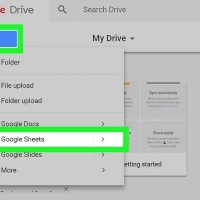
  ایجاد فهرست کشویی در Google Sheets با استفاده از سیستم ویندوز و مک ترفند ها به شما می آموزد که در Google Sheets چگونه یک سلول را به منوی کشویی تبدیل کنید.   خلاصه ی ۱۰ ثانیه ای یک فایل spreadsheet را ایجاد یا باز کنید. روی یک سلول کلیک کنید. روی Data کلیک کنید. روی Data validation… کلیک کنید. از منوی “Criteria” گزینه ی List of items را انتخاب کنید. محتوای فهرست کشویی خود را وارد کنید. روی Save کلیک کنید. مراحل یک فایل spreadsheet را ایجاد یا باز کنید. اگر فایل spreadsheet ندارید که آن را باز کنید می توانید به روش زیر یک فایل جدید ایجاد کنید: به https://drive.google.com بروید. روی New کلیک کنید. روی Google Sheets کلیک کنید.   روی سلولی که می خواهید فهرست کشویی به آن وارد کنید, کلیک کنید. روی منوی Data کلیک کنید. این منو در بالای صفحه قرار دارد.   روی Data validation… کلیک کنید. از منوی “Criteria” گزینه ی List of items را انتخاب کنید.   آیتم های منو کشویی را وارد کنید و آنها را با استفاده از کاما از هم جدا کنید. هر کلمه یا عبارت, گزینه ای جدا در فهرست کشویی به شمار می آید. به […]

ادامه مطلب
جديد
چگونه با استفاده از iPhone یا iPad در Google Sheets ستون ایجاد کنیم؟

  چگونه با استفاده از iPhone یا iPad در Google Sheets ستون ایجاد کنیم؟ ترفند ها به شما آموزش می دهد که چگونه در Google Sheets با استفاده از iPhone یا iPad یک ستون در کنار ستون دیگر ایجاد کنید.   خلاصه ی ۱۰ ثانیه ای برنامه Google Sheets را باز کنید. روی یک فایل spreadsheet ضربه بزنید. روی سربرگ کلمات در بالای ستون ضربه بزنید. برای اضافه کردن ستون روی مربعی که علامت “+” دارد, ضربه بزنید.   مراحل اضافه کردن ستون در Google Sheets برنامه Google Sheets را بر روی iPhone یا iPad خود باز کنید. آیکون این برنامه به رنگ سبز می باشد. اگر به صورت خودکار وارد حساب کاربری خود نشدید, روی گزینه ی SIGN IN از سمت چپ صفحه ضربه بزنید و اطلاعات حساب کاربری خود را وارد کنید. روی فایلی که می خواهید آن را ویرایش کنید, ضربه بزنید. روی یک سلول ضربه بزنید. با این کار سلول انتخاب می شود و اطراف آن به رنگ آبی درمی آید. روی گزینه ی “Add Column to Right” از سمت راست صفحه کلیک کنید. روی این گزینه علامت “+” را مشاهده خواهید کرد. با ضربه زدن روی این گزینه, ستون جدیدی در سمت راست ستون قبلی […]

ادامه مطلب

نحوه استفاده از TeamViewer

چهارشنبه ۵ اردیبهشت ۱۳۹۷
  • 1,339 views
  • 0
آپديت
نحوه استفاده از TeamViewer

  نحوه استفاده از TeamViewer ترفند ها به شما آموزش می دهد که چگونه TeamViewer را در دانلود و نصب کنید. هنگامی که  TeamViewer را نصب کردید می توانید به کامپیوتری که در آن TeamViewer را فعال کردید متصل شوید و آن را از راه دور کنترل کنید. شما هم چنین می توانید از TeamViewer برای انتقال فایل ها بین کامپیوتر ها استفاده کنید.   نصب TeamViewer روی دسکتاپ به وب سایت TeamViewer با آدرس زیر بروید : https://www.teamviewer.com/en/download/ سیستم عامل خود را انتخاب کنید. اگر هنگام ورود به سایت نوع سیستم عامل ما به درستی مشخص نشده بود, از بالای صفحه سیستم عامل خود را مشخص کنید. روی Download TeamViewer کلیک کنید. دکمه ی Download TeamViewer به رنگ سبز است و در وسط صفحه قرار دارد. صبر کنید تا دانلود TeamViewer به پایان برساند. این مرحله تنها چند دقیقه به طول می انجامد. روی فایل نصب TeamViewer دوبار کلیک کنید. این فایل برای ویندوز EXE و برای سیستم عامل Macs, DMG می باشد. فایل نصب برای شما باز خواهد شد. TeamViewer را نصب کنید. برای این کار : گزینه های “Installation to access this computer remotely” و “Personal / Non-commercial use” را علامت بزنید و علامت گزینه ی “Show […]

ادامه مطلب

نحوه استفاده از TeamViewer در iPhone

چهارشنبه ۵ اردیبهشت ۱۳۹۷
  • 1,947 views
  • 1
آپديت
نحوه استفاده از TeamViewer در iPhone

  نحوه استفاده از TeamViewer در iPhone ترفند ها به شما آموزش می دهد که چگونه TeamViewer را در دانلود و نصب کنید. هنگامی که  TeamViewer را نصب کردید می توانید به کامپیوتری که در آن TeamViewer را فعال کردید متصل شوید و آن را از راه دور کنترل کنید. شما هم چنین می توانید از TeamViewer برای انتقال فایل ها بین کامپیوتر ها استفاده کنید.   نصب TeamViewer روی iPhone App Store را باز کنید. روی آیکون آبی رنگ App Store ضربه بزنید. روی Search ضربه بزنید. آیکون Search به شکل ذره بین است و در پایین صفحه قرار دارد. روی نوار جستجو ضربه بزنید. این نوار را در بالای صفحه مشاهده خواهید کرد. با این کار صفحه کلید آیفون ظاهر خواهد شد. TeamViewer را جستجو کنید. در نوار جستجو teamviewer را تایپ کنید سپس دکمه ی آبی رنگ Search را فشار دهید. TeamViewer را پیدا کنید. آیکون این برنامه به رنگ سفید و آبی است. روی GET ضربه بزنید. این گزینه در سمت راست TeamViewer قرار دارد. هنگامی که از شما خواسته شد Apple ID خود را وارد کنید. روی Install ضربه بزنید. اجازه دهید تا TeamViewer نصب شود. هنگامی که TeamViewer دانلود و نصب شد می توانید […]

ادامه مطلب

نحوه ی خارج سازی فایل GZ از حالت فشرده در اندروید

سه شنبه ۴ اردیبهشت ۱۳۹۷
  • 2,217 views
  • 0
آپديت
نحوه ی خارج سازی فایل GZ از حالت فشرده در اندروید

  نحوه ی خارج سازی فایل GZ از حالت فشرده در اندروید ترفند ها به شما آموزش می دهد که چگونه فایل GZ را از حالت فشرده خارج کنید و آن را باز کنید. فایل GZ نوعی فایل (ZIP) فشرده است. شما می توانید این کار را با استفاده از برنامه های مختلف در سیستم Windows, Mac و گوشی های هوشمند Android و iPhone انجام دهید.   مراحل خارج سازی فایل GZ از حالت فشرده دراندروید یک فایل GZ در گوشی خود دانلود کنید و اگر در حال حاضر فایل GZ دارید می توانید از این مرحله عبور کنید. AndroZip را دانلود و نصب کنید. اگر در گوشی خود AndroZip دارید, کافیست روی آن ضربه بزنید و آن را باز کنید. برای دانلود AndroZip : به Play Store بروید. روی نوار جستجو ضربه بزنید. Androzip را تایپ کنید. روی AndroZip FREE File Manager ضربه بزنید. روی INSTALL ضربه بزنید. روی ACCEPT ضربه بزنید. روی OPEN ضربه بزنید. روی Continue ضربه بزنید. هنگامی که AndroZip باز می شود می توانید این گزینه را تقریبا در وسط پنجره مشاهده کنید. روی DOWNLOADS کلیک کنید. این گزینه در سمت چپ صفحه قرار دارد. با این کار پنجره ی دانلود های اخیر شما باز […]

ادامه مطلب