آپديت
نحوه ی اشتراک گذاری فایل بین دستگاه اندروید و کامپیوتر با استفاده از AllShare

  نحوه ی اشتراک گذاری فایل بین دستگاه اندروید و کامپیوتر با استفاده از AllShare   Samsung AllShare سرویسی است که به صورت آنلاین به شما اجازه ی اشتراک گذاری فایل بین دستگاه های اندروید سامسونگ, تلویزیون های هوشمند سامسونگ و کامپیوتر را می دهد. برای استفاده از AllShare، شما باید برنامه Samsung AllShare را در همه دستگاه هایی که می خواهید با آنها اشتراک گذاری انجام دهید, دانلود و نصب کنید.   مراحل :   از طریق آدرس http://link.samsung.com/ در کامپیوتر خود به سایت رسمی دانلود Samsung Link بروید. برای ورود به Samsung Link, گزینه ی “Sign up” را انتخاب کنید و وارد حساب کاربری خود شوید. گزینه ی لازم برای دانلود و نصب Samsung Link در کامپیوتر خود را انتخاب کنید. برای دانلود و نصب Samsung Link در کامپیوتر خود طبق مراحل مشخص شده پیش بروید. در دستگاه اندروید سامسونگ خود برنامه Google Play Store را راه اندازی کنید. “Samsung Link ” را جستجو کنید. Samsung Link نسخه به روز شده سامسونگ AllShare برای اندروید می باشد. گزینه ی مناسب برای دانلود و نصب Samsung Link در دستگاه اندروید خود را انتخاب کنید. برنامه ی Samsung Link را در دستگاه اندروید خود راه اندازی کنید. از طریق برنامه […]

ادامه مطلب
آپديت
نحوه ی اشتراک گذاری فایل بین دستگاه اندروید و تلویزیون با استفاده از AllShare

  نحوه ی اشتراک گذاری فایل بین دستگاه اندروید و تلویزیون با استفاده از AllShare   Samsung AllShare سرویسی است که به صورت آنلاین به شما اجازه ی اشتراک گذاری فایل بین دستگاه های اندروید سامسونگ, تلویزیون های هوشمند سامسونگ و کامپیوتر را می دهد. برای استفاده از AllShare، شما باید برنامه Samsung AllShare را در همه دستگاه هایی که می خواهید با آنها اشتراک گذاری انجام دهید, دانلود و نصب کنید.   مراحل :   اطمینان حاصل کنید که دستگاه اندروید سامسونگ شما و تلویزیون سامسونگ شما, هر دو به یک شبکه ی اینترنت متصل باشند. AllShare تنها در حالی کار می کند که هر دو دستگاه به یک شبکه متصل باشند. برنامه Google Play Store را در دستگاه اندروید سامسونگ خود راه اندازی کنید. برای “Samsung AllShare” یا “Samsung Link ” جستجو انجام دهید. Samsung Link نسخه به روز شده سامسونگ AllShare برای اندروید می باشد. گزینه ی لازم برای دانلود و نصب Samsung Link را انتخاب کنید. بعد از اینکه Samsung Link نصب شد روی گزینه های “Settings” و “Nearby Devices” ضربه بزنید. گزینه ی “Nearby Devices ” را فعال کنید. دستگاه شما لیستی از دستگاه های اطراف را نمایش خواهد داد. لیست را بررسی کنید تا […]

ادامه مطلب

نحوه ی دانلود ویدئو های Flowplayer

چهارشنبه ۲۱ شهریور ۱۳۹۷
  • 5,284 views
  • 0
آپديت
نحوه ی دانلود ویدئو های Flowplayer

  نحوه ی دانلود ویدئو های Flowplayer   ترفند ها به شما آموزش می دهد که چگونه ویدئو هایی که در صفحات وب ذخیره شده اند را از طریق مرورگر Chrome browser در سیستم عامل ویندوز و مکینتاش دانلود کنید. Flowplayer یک نوع پخش کننده ویدیویی است که فیلم های HTML5 را پخش می کند و از محبوبیت خوبی برخوردار است. برخی از ویدئو های Flowplayer امکان دانلود دارند اما در مواقعی که این امکان وجود ندارد , برای دانلود ویدئو به URL ویدیو (آدرس وب ویدئو) احتیاج دارید. بسته به تنظیمات امنیتی سایت, شما نمی توانید تمام ویدیوهای Flowplayer را دانلود کنید و این کار ممکن است نقض قانون کپی رایت باشد.     مراحل : ۱. مرورگر Chrome را باز کنید. آیکون این برنامه به رنگ های قرمز، زرد، سبز و آبی می باشد. در صفحه ی مرورگر خود به صفحه ای که ویدئوی Flowplayer در آن قرار دارد, بروید. روی فضای خالی در صفحه راست کلیک کنید. خارج از صفحه ی ویدئو فضای خالی وجود دارد, در آنجا راست کلیک کنید تا یک منوی کشویی باز شود. روی گزینه ی View Page Source کلیک کنید. با این کار در پنجره ی جدید کد وب سایت نمایش داده […]

دسته بندی : آموزش ، دانلود ها
ادامه مطلب

نحوه ی ارسال فایل از طریق Hightail.com

سه شنبه ۲۰ شهریور ۱۳۹۷
  • 1,064 views
  • 0
آپديت
نحوه ی ارسال فایل از طریق Hightail.com

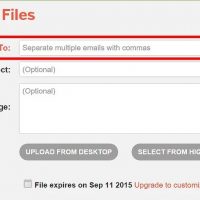
  نحوه ی ارسال فایل از طریق Hightail.com   Hightail قبلا با نام YouSendIt شناخته شده بود. در سال ۲۰۱۳ به نام Hightail تغییر نام داد اما سرویس ابری آن هم چنان مانند سابق است. شما از Hightail می توانید به عنوان پشتیبان فایل های خود استفاده کنید. هم چنین می توانید هر زمان که بخواهید فایل ها و پوشه های خود را با هر کسی که می خواهید به اشتراک بگذارید. برای یادگیری طریقه ی استفاده از Hightail  مراحل زیر را دنبال کنید.     مراحل :   وارد Hightail شوید. از طریق مرورگر کامپیوتر خود وارد وب سایت Hightail شوید. وارد حساب کاربری خود شوید. از سربرگ صفحه روی لینک “Log In” کلیک کنید. در فیلد های مشخص شده نام کاربری و رمز عبور خود را وارد کنید سپس روی دکمه ی “Log In” کلیک کنید. هنگامی که وارد حساب کاربری خود می شوید, به قسمت داشبورد منتقل می شوید و در آنجا می توانید لیست فعالیت های اخیر خود را مشاهده کنید. از بالای صفحه روی منوی Send کلیک کنید. به صفحه ی Send Files منتقل می شوید. گیرنده ی فایل را وارد کنید. در فیلد To آدرس ایمیل گیرنده ی مورد نظر خود را تایپ کنید. […]

ادامه مطلب

نحوه ارسال فایل PDF از طریق فیس بوک

سه شنبه ۲۰ شهریور ۱۳۹۷
  • 6,004 views
  • 0
آپديت
نحوه ارسال فایل PDF از طریق فیس بوک

  نحوه ارسال فایل PDF از طریق فیس بوک   ترفند ها به شما آموزش می دهد که چگونه فایل PDF را به دیگر افراد در فیس بوک ارسال کنید. برای این کار می توانید فایل PDF را در گروه ارسال کنید.   خلاصه ی سریع : به https://www.facebook.com بروید. به یک گروه وارد شوید. روی گزینه ی Add File کلیک کنید. روی گزینه ی Choose File کلیک کنید. روی گزینه ی PDF کلیک کنید. روی گزینه ی Open کلیک کنید. یک پیام تایپ کنید. روی گزینه ی Post کلیک کنید.     مراحل :   از طریق مرورگر خود به آدرس https://www.facebook.com بروید. برای دسترسی به فیس بوک می توانید از مرورگر های Safari یا Edge استفاده کنید. اگر وارد حساب کاربری خود نشده اید, اکنون می توانید وارد شوید. به گروهی که می خواهید فایل PDF را ارسال کنید بروید. شما می توانید گروه مورد نظر خود را از قسمت Shortcuts در سمت چپ صفحه پیدا کنید. اگر نتوانستید گروه را از اینجا پیدا کنید, می توانید نام گروه را در نوار جستجوی بالای صفحه تایپ کنید. سپس هنگامی که نتایج ظاهر شدند روی نام گروه کلیک کنید. روی گزینه ی Add File کلیک کنید. این گزینه بالای […]

ادامه مطلب

نحوه ی دانلود بازی فلش از طریق مرورگر Google Chrome

سه شنبه ۲۰ شهریور ۱۳۹۷
  • 1,563 views
  • 0
آپديت
نحوه ی دانلود بازی فلش از طریق مرورگر Google Chrome

  نحوه ی دانلود بازی فلش از طریق مرورگر Google Chrome ترفند ها به شما آموزش می دهد که چگونه بازی فلش را در کامپیوتر خود دانلود کنید. برای دانلود یک بازی Flash, باید برخی قوانین و ضوابط را رعایت کنید از جمله : باید از Adobe Flash استفاده کنید و بازی نباید در حدی بزرگ باشد که برای اجرا نیازمند اطلاعات آنلاین باشد. به این  دلیل همه ی بازی های فلش قابل دانلود نیستند. برای این کار باید Google Chrome یا Firefox در کامپیوتر شما نصب شده باشد.     مراحل : بازی فلش را در مرورگر Google Chrome بارگیری و باز کنید. به وب سایتی بروید که بازی فلش در آن قرار دارد, بازی را باز کنید و صبر کنید به طور کامل بارگیری شود. با این کار می توانید اطمینان حاصل کنید که به طور اتفاقی بخشی از کپی بازی را دانلود نخواهید کرد. برای  اجرای بازی فلش, ابتدا باید روی گزینه ی Click here to enable flash کلیک کنید, سپس هنگامی که از شما خواسته شد روی گزینه ی Allow کلیک کنید. برای بارگذاری کامل بازی باید روی گزینه ی Play کلیک کنید تا بازی اجرا شود. روی علامت ⋮ کلیک کنید. این علامت در گوشه […]

ادامه مطلب

نحوه ی دانلود بازی فلش از طریق مرورگر Firefox

سه شنبه ۲۰ شهریور ۱۳۹۷
  • 1,455 views
  • 0
آپديت
نحوه ی دانلود بازی فلش از طریق مرورگر Firefox

  نحوه ی دانلود بازی فلش از طریق مرورگر Firefox ترفند ها به شما آموزش می دهد که چگونه بازی فلش را در کامپیوتر خود دانلود کنید. برای دانلود یک بازی Flash, باید برخی قوانین و ضوابط را رعایت کنید از جمله : باید از Adobe Flash استفاده کنید و بازی نباید در حدی بزرگ باشد که برای اجرا نیازمند اطلاعات آنلاین باشد. به این  دلیل همه ی بازی های فلش قابل دانلود نیستند. برای این کار باید Google Chrome یا Firefox در کامپیوتر شما نصب شده باشد.     مراحل : بازی فلش را در مرورگر Firefox بارگیری و باز کنید. به وب سایتی بروید که بازی فلش در آن قرار دارد, بازی را باز کنید و صبر کنید به طور کامل بارگیری شود. با این کار می توانید اطمینان حاصل کنید که به طور اتفاقی بخشی از کپی بازی را دانلود نخواهید کرد. برای بارگذاری کامل بازی باید روی گزینه ی Play کلیک کنید تا بازی اجرا شود. روی علامت ☰ کلیک کنید. این علامت در گوشه ی سمت راست پنجره قرار دارد. یک منوی کشویی باز خواهد شد.z روی گزینه ی Web Developer کلیک کنید. این گزینه تقریبا در پایین منوی کشویی قرار دارد. روی گزینه ی […]

دسته بندی : آموزش اینترنت
ادامه مطلب
آپديت
نحوه ی دانلود تصاویر یک وب سایت از طریق دستگاه اندروید

  نحوه ی دانلود تصاویر یک وب سایت از طریق دستگاه اندروید   ترفند ها به شما آموزش می دهد که چگونه یک یا چند تصویر از وب سایت را در آیفون , آیپد, دستگاه اندروید یا کامپیوتر خود دانلود کنید.   مراحل :   مرورگر اینترنت خود را باز کنید. عکسی که می خواهید دانلودنحوه دانلود تصاویر یک وب سایت از طریق اندروید,آموزش دانلود تصاویر یک وب سایت از طریق اندروید, طریقه ی دانلود تصاویر وب سایت از طریق اندروید, دانلود تصاویر یک وب سایت, کنید را پیدا کنید. برای این کار می توانید تصویر مورد نظر خود را جستجو کنید. در Google Web Search از پایین نوار جستجو روی IMAGES ضربه بزنید. ۳. روی تصویر ضربه بزنید و نگه دارید تا باز شود. روی گزینه ی Download image ضربه بزنید. اکنون تصویر در دستگاه شما ذخیره خواهد شد و شما می توانید آن را در برنامه ی Gallery یا Google Photos مشاهده کنید. توجه داشته باشید که همه ی تصاویر وب قابل دانلود نیستند.

دسته بندی : آموزش اندروید
ادامه مطلب
آپديت
نحوه ی دانلود تصاویر یک وب سایت از طریق آیفون یا آیپد

  نحوه ی دانلود تصاویر یک وب سایت از طریق آیفون یا آیپد   ترفند ها به شما آموزش می دهد که چگونه یک یا چند تصویر از وب سایت را در آیفون , آیپد, دستگاه اندروید یا کامپیوتر خود دانلود کنید.   مراحل : مرورگر اینترنت خود را باز کنید. عکسی که می خواهید دانلود کنید را پیدا کنید. برای این کار می توانید تصویر مورد نظر خود را جستجو کنید. در Google Web Search از پایین نوار جستجو روی IMAGES ضربه بزنید. ۳. روی تصویر ضربه بزنید و نگه دارید تا باز شود. روی گزینه ی Save Image ضربه بزنید. اکنون تصویر در دستگاه شما ذخیره خواهد شد و شما می توانید آن را در برنامه ی Photos مشاهده کنید. توجه داشته باشید که همه ی تصاویر وب قابل دانلود نیستند.

دسته بندی : آموزش iOS
ادامه مطلب

نحوه ی دانلود ویدئوی فلش از طریق استریم RTMP

دوشنبه ۱۹ شهریور ۱۳۹۷
  • 1,212 views
  • 0
آپديت
نحوه ی دانلود ویدئوی فلش از طریق استریم RTMP

  نحوه ی دانلود ویدئوی فلش از طریق استریم RTMP   آیا تا به حال به صورت آنلاین یک انیمیشن فلش دیده اید یا یک بازی فلش انجام داده اید که بخواهید به راحتی و در حالت آفلاین به آن دسترسی داشته باشید؟ راه های مختلف زیادی برای دانلود این ویدئو ها وجود دارد. برای دانلود این ویدئو ها راهنمای زیر را مطالعه کنید.   مراحل  :   یک برنامه ی دانلود رسانه را دانلود کنید.( RTMP (Real Time Messaging Protocol روشی است که به وسیله آن می توانید یک فایل چند رسانه‌ای (multi-media) مانند صدا ویا تصویر ویدئویی را بدون این که احتیاج به دانلود همه فایل باشد، بر روی اینترنت به صورت لحظه ای از نقطه زمان دلخواه مشاهده کنید. از این روش برای دانلود ویدئو هایی که دانلود آنها از دانلود ویدئو های معمولی YouTube نیز سخت تر است, استفاده می شود. اگر ویدئویی را به صورت آنلاین مشاهده کردید که با استفاده از KeepVid یا DownloadHelper نتوانستید به آن دسترسی پیدا کنید؛ می توانید از این روش استفاده کنید. برای دانلود این ویدئو ها به برنامه ی خاصی احتیاج دارید. Orbit Downloader و Replay Media Catcher دو برنامه محبوب برای استریم RTMP هستند. متاسفانه هر دو […]

ادامه مطلب