نحوه ی حذف نصب Steam در ویندوز ۸ و ۷

سه شنبه ۴ دی ۱۳۹۷
  • 2,224 views
  • 1
آپديت
نحوه ی حذف نصب Steam در ویندوز ۸ و ۷

   حذف نصب Steam در ویندوز ۸ و ۷   Steam  یک سکوی توزیع دیجیتال است. استیم به شما اجازه می دهد که بازی ها را به صورت رایگان یا پرداختی دانلود کنید هم چنین ویژگی های دیگری از جمله امکان چت کردن و بازی کردن با دوستانتان را در اختیار شما قرار می دهد. اگر دیگر نیازی به این برنامه ندارید می توانید آن را به راحتی غیر فعال و حذف کنید. مراحل :   Control Panel را باز کنید. برای این کار روی دکمه ی Start راست کلیک و روی دکمه ی Control Panel کلیک کنید. از پایین سربرگ “Programs” روی گزینه ی “Uninstall a Program” کلیک کنید. این گزینه در سمت چپ پنجره قرار دارد. از لیست برنامه ها گزینه ی “Steam” را پیدا کنید و روی آن کلیک کنید. روی دکمه ی Uninstall کلیک کنید. این دکمه در بالای لیست برنامه ها قرار دارد.   روی دکمه Uninstall کلیک کنید. اجازه دهید فرایند حذف نصب به صورت کامل انجام شود. هنگامی که از شما خواسته شد فرایند را تایید کنید.


ادامه مطلب

نحوه ی حذف Genieo در سیستم عامل مکینتاش

دوشنبه ۳ دی ۱۳۹۷
  • 922 views
  • 0
آپديت
نحوه ی حذف Genieo در سیستم عامل مکینتاش

 حذف Genieo در سیستم عامل مکینتاش ترفند ها به شما آموزش می دهد که چگونه Genieo را از کامپیوتر حذف کنید. هنگامی که Genieo را از کامپیوتر حذف کنید می توانید آن را در مرورگر اینترنت نیز غیر فعال کنید تا دیگر در تنظیمات پیش فرض موتور جستجوی شما تغییرات ایجاد نکند. مراحل : ۱.سعی کنید برای حذف کردن این برنامه از یک ابزار حذف کننده کمک بگیرید زیرا این کار حساسی است و ممکن است به کامپیوتر شما آسیب وارد کند. برای این کار می توانید از ابزار Adware Removal Tool استفاده کنید. برای دانلود این برنامه آدرس https://www.bitdefender.com/solutions/adware-removal-tool.htmlرا در مرورگر اینترنت خود وارد کنید. روی گزینه ی Free Download کلیک کنید. روی پوشه ی دانلود شده دوبار کلیک کنید تا از حالت فشرده خارج شود. روی آیکون برنامه دوبار کلیک کنید. برای نصب برنامه طبق مراحل مشخص شده پیش بروید. برنامه را اجرا کنید. ۲.از برنامه ی Genieoخارج شوید. برای این کار روی آیکون برنامه در سمت راست صفحه کلیک کنید سپس از منویی که مشاهده می‌کنید گزینه ی Quitرا انتخاب کنید. ۳. همه ی مرورگر های باز را ببندید. ۴. Finderرا باز کنید. برای این کار روی آیکون سفید و آبی برنامه کلیک کنید. ۵. فایل “launchd.conf”را […]

دسته بندی : آموزش iOS
ادامه مطلب

نحوه ی ایجاد حساب کاربری در Ask.Fm

یکشنبه ۲ دی ۱۳۹۷
  • 1,016 views
  • 0
آپديت
نحوه ی ایجاد حساب کاربری در Ask.Fm

  نحوه ی ایجاد حساب کاربری در Ask.Fm   Ask.fm  یک سایت است که می توانید در آن سوال بپرسید و به سوالات دیگران پاسخ دهید. با اشتراک گذاری پاسخ های خود در شبکه ی اجتماعی مثل Twitter دیگران می توانند راحت تر با حساب کاربری شما در Ask.fm  آشنا شوند. ترفند ها به شما آموزش می دهد که چگونه پاسخ های خود را به اشتراک بگذارید.     مراحل :   به سایت ask.fm بروید. برای این کار آدرس https://ask.fm/ را در مرورگر اینترنت خود وارد کنید. روی گزینه ی “Join Now” کلیک کنید. یک فرم برای شما نمایش داده می شود. فرم را پر کنید. اگر نمی خواهید این فرم را پر کنید می توانید از طریق حساب های Facebook, Twitter یا  Vk.com وارد شوید. روی دکمه ی “Sign up” که در پایین صفحه قرار دارد کلیک کنید. اکنون حساب کاربری شما ایجاد شده است.  

دسته بندی : آموزش اینترنت
ادامه مطلب
آپديت
چگونه پاسخ های خود را در Ask.Fm به اشتراک بگذاریم ؟

  چگونه پاسخ های خود را در Ask.Fm به اشتراک بگذاریم ؟   Ask.fm  یک سایت است که می توانید در آن سوال بپرسید و به سوالات دیگران پاسخ دهید. با اشتراک گذاری پاسخ های خود در شبکه ی اجتماعی مثل Twitter دیگران می توانند راحت تر با حساب کاربری شما در Ask.fm  آشنا شوند. ترفند ها به شما آموزش می دهد که چگونه پاسخ های خود را به اشتراک بگذارید.     مراحل :   حساب کاربری Ask.fm خود را باز کنید. اگر حساب کاربری ندارید اکنون یک حساب جدید ایجاد کنید. برای اینکه پروسه برای شما ساده تر شود از طریق Twitter وارد شوید. به صفحه ی “Questions” بروید. به یک سوال پاسخی بدهید که دوست دارید به اشتراک گذاشته شود. روی آیکون مربع شکل کنار گزینه ی “Twitter” کلیک کنید و پاسخ خود را پست کنید. پاسخ شما در صفحه ask.fm منتشر خواهد شد و همچنین در صفحه ی توییتر شما توییت می شود.  

دسته بندی : آموزش اینترنت
ادامه مطلب

نحوه ی وارد شدن به  Ask.Fm

یکشنبه ۲ دی ۱۳۹۷
  • 1,013 views
  • 0
آپديت
نحوه ی وارد شدن به  Ask.Fm

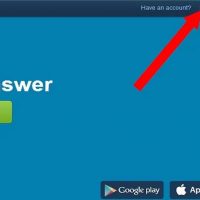
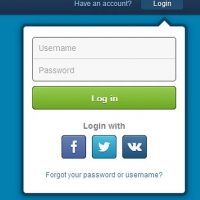
  نحوه ی وارد شدن به  Ask.Fm   Ask.fm  یک سایت است که می توانید در آن سوال بپرسید و به سوالات دیگران پاسخ دهید. ترفند ها به شما آموزش می دهد که چگونه حساب کاربری ایجاد کنید و در Ask.fm پروفایل منحصر به فرد خود را داشته باشید. طبق مراحل زیر پیش بروید تا وارد ask.fm شوید.     مراحل :   به وب سایت Ask.fm بروید. برای این کار آدرس https://ask.fm/ را در مرورگر اینترنت خود وارد کنید. از بالای صفحه روی دکمه ی “Login” کلیک کنید. یک منوی کشویی نمایش داده خواهد شد. جزئیات را کامل کنید. روی دکمه ی “Log In” کلیک کنید. اکنون شما وارد Ask.fm شده اید و در صفحه ی “home” قرار دارید.    

ادامه مطلب

نحوه ی حذف حساب کاربری Ask.Fm

یکشنبه ۲ دی ۱۳۹۷
  • 1,115 views
  • 0
آپديت
نحوه ی حذف حساب کاربری Ask.Fm

  نحوه ی حذف حساب کاربری Ask.Fm   Ask.fm یک سایت است که می توانید در آن سوال بپرسید و به سوالات دیگران پاسخ دهید. ترفند ها به شما آموزش می دهد که چگونه حساب کاربری خود را غیر فعال کنید و پروفایل خود را از وب سایت حذف کنید.     مراحل :   از طریق مرورگر اینترنت خود به سایت Ask.fm بروید. برای این کار عبارت ask.fm را در مرورگر اینترنت وارد کنید سپس دکمه های ↵ Enter یا ⏎ Return را فشار دهید. اگر به طور خودکار وارد حساب کاربری خود نشدید، روی دکمه Log in در وسط صفحه کلیک کنید سپس نام کاربری و رمز عبور را وارد کنید. روی آیکون چرخ دنده خاکستری در بالای صفحه کلیک کنید. این آیکون کنار آیکون “+” قرار دارد. با این کار یک منوی کشویی برای شما باز خواهد شد. از منوی کشویی روی گزینه ی Settingsکلیک کنید. شما می توانید این گزینه را در سمت راست پنل Settings پیدا کنید. روی زبانه ی Account کلیک کنید. این زبانه در گوشه ی سمت راست پنل Settings قرار دارد. در قسمت تنظیمات حساب کاربری روی گزینه ی Deactivate account کلیک کنید. از شما خواسته می شود که رمز عبور خود را […]

دسته بندی : آموزش اینترنت
ادامه مطلب

نحوه ی آپلود کردن عکس پروفایل در Ask.Fm

یکشنبه ۲ دی ۱۳۹۷
  • 1,301 views
  • 0
آپديت
نحوه ی آپلود کردن عکس پروفایل در Ask.Fm

  نحوه ی آپلود کردن عکس پروفایل در Ask.Fm   Ask.fm یک سایت است که می توانید در آن سوال بپرسید و به سوالات دیگران پاسخ دهید. با عکس گذاشتن برای پروفایلتان می توانید خود را فعال تر نشان دهید. با انتخاب تصویر مناسب برای پروفایل خود می توانید خود را بهتر بیان کنید.   مراحل :   اگر قبلا در ask.fm حساب کاربری نداشته اید اکنون یک حساب جدید ایجاد کنید. تنها در صورتی می توانید پروفایل داشته باشید که در ask.fm ثبت نام کرده اید. وارد حساب کاربری خود شوید. شما می توانید به صورت مستقیم وارد شوید یا از طریق حساب های دیگر خود مانند فیس بوک، توییتر و Vk.com وارد شوید. پروفایل خود را باز کنید. روی آیکون پروفایل خود کلیک کنید. پنجره ای همراه با یک عکس برای شما نمایش داده می شود. روی گزینه ی “Choose File” کلیک کنید و عکس مورد نظر خود را از کامپیوتر انتخاب کنید. گزینه ی “Upload” را انتخاب کنید. اکنون تصویر جدید پروفایل شما نمایش داده می شود.

ادامه مطلب

نحوه ی اشتراک گذاری فایل ها در MEGA

شنبه ۱ دی ۱۳۹۷
  • 3,925 views
  • 0
آپديت
نحوه ی اشتراک گذاری فایل ها در MEGA

  نحوه ی اشتراک گذاری فایل ها در MEGA   ترفند ها به شما آموزش می دهد که چگونه حافظه ی ابری MEGA را تنظیم و از آن استفاده کنید. MEGA به صورت رایگان به شما امکان ذخیره ی بیشتر از ۵۰ گیگابایت فایل را می دهد. تفاوت این برنامه با برنامه های مشابه در این است که رمزنگاری پرونده‌های شما از طرف دستگاه شما انجام می ‌شود و در سرورهای خدمات دهنده و دیگر دستگاه‌ها قابل بازیابی نمی باشد و فقط توسط دستگاه های صاحب فایل رمزگشایی می شود. اطلاعات شما در هر زمان، از هر دستگاه، و هر جا در دسترس است. به کمک این حافظه ی ابری می توانید پوشه ها را با مخاطبین خود به اشتراک بگذارید و در هر جایی به فایل های خود دسترسی داشته باشید. مراحل : فایل یا پوشه ای که می خواهید با کاربر دیگری در MEGA به اشتراک بگذارید را پیدا کنید. فایل یا پوشه را انتخاب کنید. برای این کار روی آیکون فایل یا پوشه کلیک کنید. روی گزینه ی ⋯ کلیک کنید. این گزینه در سمت راست نام فایل قرار دارد. یک منوی کشویی ظاهر خواهد شد. روی گزینه ی Sharing کلیک کنید. این گزینه در منوی کشویی […]

دسته بندی : آموزش اینترنت
ادامه مطلب

نحوه ی دانلود فایل ها در MEGA

شنبه ۱ دی ۱۳۹۷
  • 4,264 views
  • 1
آپديت
نحوه ی دانلود فایل ها در MEGA

  نحوه ی دانلود فایل ها در MEGA   ترفند ها به شما آموزش می دهد که چگونه حافظه ی ابری MEGA را تنظیم و از آن استفاده کنید. MEGA به صورت رایگان به شما امکان ذخیره ی بیشتر از ۵۰ گیگابایت فایل را می دهد. تفاوت این برنامه با برنامه های مشابه در این است که رمزنگاری پرونده‌های شما از طرف دستگاه شما انجام می ‌شود و در سرورهای خدمات دهنده و دیگر دستگاه‌ها قابل بازیابی نمی باشد و فقط توسط دستگاه های صاحب فایل رمزگشایی می شود. اطلاعات شما در هر زمان، از هر دستگاه، و هر جا در دسترس است. به کمک این حافظه ی ابری می توانید پوشه ها را با مخاطبین خود به اشتراک بگذارید و در هر جایی به فایل های خود دسترسی داشته باشید. مراحل : فایلی که می خواهید دانلود کنید را پیدا کنید. به محل ذخیره سازی فایل مورد نظر بروید. فایل را انتخاب کنید. روی فایلی که می خواهید دانلود کنید یک بار کلیک کنید. با این کار فایل انتخاب می شود. برای انتخاب چندین فایل دکمه ی Ctrl  در سیستم ویندوز و  ⌘ Command در سیستم مکینتاش را فشار دهید و نگه دارید. سپس روی فایل های مورد نظر […]

دسته بندی : آموزش اینترنت
ادامه مطلب

نحوه ی آپلود فایل ها در MEGA

شنبه ۱ دی ۱۳۹۷
  • 14,398 views
  • 0
آپديت
نحوه ی آپلود فایل ها در MEGA

  نحوه ی آپلود فایل ها در MEGA   ترفند ها به شما آموزش می دهد که چگونه حافظه ی ابری MEGA را تنظیم و از آن استفاده کنید. MEGA به صورت رایگان به شما امکان ذخیره ی بیشتر از ۵۰ گیگابایت فایل را می دهد. تفاوت این برنامه با برنامه های مشابه در این است که رمزنگاری پرونده‌های شما از طرف دستگاه شما انجام می ‌شود و در سرورهای خدمات دهنده و دیگر دستگاه‌ها قابل بازیابی نمی باشد و فقط توسط دستگاه های صاحب فایل رمزگشایی می شود. اطلاعات شما در هر زمان، از هر دستگاه، و هر جا در دسترس است. به کمک این حافظه ی ابری می توانید پوشه ها را با مخاطبین خود به اشتراک بگذارید و در هر جایی به فایل های خود دسترسی داشته باشید.   مراحل : در صورت لزوم یک پوشه را باز کنید. اگر می خواهید یک فایل را در یک پوشه خاص در حافظه ی ذخیره سازی MEGA آپلود کنید، ابتدا روی پوشه ی مورد نظر دوبار کلیک کنید. روی گزینه ی File Upload کلیک کنید. شما می توانید این گزینه را در سمت راست صفحه مشاهده کنید. اگر می خواهید کل یک پوشه را آپلود کنید روی گزینه ی […]

دسته بندی : آموزش اینترنت
ادامه مطلب