آپديت
نحوه ی تست حافظه ی (RAM)  در سیستم ویندوز

  نحوه ی تست حافظه ی (RAM)  در سیستم ویندوز   ترفند ها به شما آموزش می دهد که چگونه زمانیکه یک برنامه در حال اجراست, حافظه ی( Random Access Memory (RAM کامپیوتر را بررسی کنید. شما می توانید این کار را در سیستم عامل مکینتاش و ویندوز انجام دهید.   مراحل : برنامه ی مورد نظر خود را باز کنید. هر برنامه ای که می خواهید RAM کامپیوتر را با آن بررسی کنید, قبل از هر کاری باز کنید. به عنوان مثال, اگر می خواهید بدانید هنگامی که مرورگر اینترنت, OBS Studio و یک بازی در کامپیوتر شما در حال اجرا هستند, حافظه ی RAM چگونه است؛ باید هر سه برنامه را باز کنید. منوی Power User را باز کنید. برای این کار روی آیکون Start راست کلیک کنید. یک منوی جدید برای شما نمایش داده خواهد شد. شما هم چنین می توانید برای باز کردن منوی Power User دکمه های ⊞ Win+X را فشار دهید. اگر برنامه ای دارید که نمی توانید آن را مینیموم کنید, دکمه های Alt+Ctrl+Esc را فشار دهید و به مرحله ی بعدی بروید. روی Task Manager کلیک کنید. این گزینه در وسط منو قرار دارد. روی زبانه ی Performance کلیک کنید. این زبانه […]

ادامه مطلب

نحوه ی تست حافظه ی (RAM) سیستم مکینتاش

شنبه ۲۸ مهر ۱۳۹۷
  • 954 views
  • 0
جديد
نحوه ی تست حافظه ی (RAM) سیستم مکینتاش

  نحوه ی تست حافظه ی (RAM) سیستم مکینتاش   ترفند ها به شما آموزش می دهد که چگونه زمانیکه یک برنامه در حال اجراست, حافظه ی( Random Access Memory (RAM کامپیوتر را بررسی کنید. شما می توانید این کار را در سیستم عامل مکینتاش و ویندوز انجام دهید.   مراحل : برنامه ی مورد نظر خود را باز کنید. هر برنامه ای که می خواهید RAM کامپیوتر را با آن بررسی کنید, قبل از هر کاری باز کنید. به عنوان مثال, اگر می خواهید بدانید هنگامی که Safari، QuickTime و GarageBand در کامپیوتر شما در حال اجرا هستند, حافظه ی RAM چگونه است؛ باید هر سه برنامه را باز کنید. Spotlight را باز کنید. برای این کار از گوشه ی سمت راست صفحه روی آیکون ذره بین کلیک کنید. یک نوار جستجو در وسط صفحه برای شما نمایش داده خواهد شد. Activity Monitor را باز کنید. عبارت activity monitor را تایپ کنید سپس از منویی که مشاهده می کنید روی Activity Monitor دوبار کلیک کنید. روی زبانه ی Memory کلیک کنید. این زبانه در بالای پنجره قرار دارد. با این کار لیست برنامه هایی که در RAM کامپیوتر شما تاثیر دارند, باز خواهد شد. مقدار حافظه ی RAM در […]

دسته بندی : آموزش ویندوز
ادامه مطلب
آپديت
آموزش نصب پرینتر بی سیم  Canon در سیستم مکینتاش

  آموزش نصب پرینتر بی سیم  Canon در سیستم مکینتاش   ترفند ها به شما آموزش می دهد که چگونه پرینتر بی سیم Canon را به سیستم ویندوز یا مکینتاش متصل کنید. شما می توانید اتصال را از طریق شبکه ی اینترنت برقرار کنید و یا پرینتر را از طریق کابل USB به کامپیوتر متصل کنید و اجازه دهید پرینتر نصب شود و به کامپیوتر متصل گردد.   مراحل آماده سازی : اطمینان حاصل کنید که پرینتر به برق متصل است و روشن می باشد. اگر پرینتر شما برای اتصال و دسترسی به اینترنت نیاز به کابل اترنت دارد, باید از کابل اترنت استفاده کنید و پرینتر را به روتر متصل کنید. بررسی کنید که آیا پرینتر برنامه ی نصب دارد یا خیر. اگر در کنار پرینتر شما سی دی وجود دارد, ابتدا باید سی دی را وارد کامپیوتر کنید و صبر کنید تا برنامه ی نصب آن اجرا شود سپس می توانید پرینتر را نصب کنید. معمولا پرینتر های جدید سی دی نصب ندارند و تنها برای برخی از پرینتر های قدیمی باید این کار را انجام دهید. برای نصب برنامه, به راحتی سی دی را در کامپیوتر قرار دهید, سپس طبق مراحل مشخص شده پیش بروید. برای انجام […]

دسته بندی : آموزش سخت افزار
ادامه مطلب
آپديت
آموزش تغییر نام شبکه ی بی سیم در سیستم ویندوز

  آموزش تغییر نام شبکه ی بی سیم در سیستم ویندوز   ترفند ها به شما آموزش می دهد که چگونه نام شبکه ی بی سیم را تغییر دهید. شما می توانید نام شبکه ی بی سیم را از طریق صفحه ی مربوط به روتر تغییر دهید اما برای دسترسی به این صفحه ابتدا لازم است آدرس روتر را پیدا کنید. اگر نتوانستید از این روش نام شبکه را تغییر دهید, می توانید روتر را ریست کنید و مجددا به آن متصل شوید. با این کار می توانید نام شبکه را تغییر دهید.   مرحله اول : پیدا کردن آدرس روتر در ویندوز منوی Start را باز کنید. از گوشه ی سمت چپ صفحه روی لوگوی ویندوز کلیک کنید. Settings را باز کنید. از سمت چپ منوی Start روی آیکون چرخ دنده شکل کلیک کنید. روی Network & Internet کلیک کنید. این آیکون در پنجره ی Settings قرار دارد. روی زبانه ی Status کلیک کنید. شما می توانید این زبانه را در گوشه ی سمت چپ پنجره مشاهده کنید. روی لینک View your network properties کلیک کنید. این لینک تقریبا در پایین صفحه قرار دارد. به پایین صفحه و به سربرگ “Wi-Fi” بروید. آدرس “Default gateway” را بررسی کنید. شماره […]

ادامه مطلب
آپديت
آموزش تغییر نام شبکه ی بی سیم در سیستم مکینتاش

  آموزش تغییر نام شبکه ی بی سیم در سیستم مکینتاش   ترفند ها به شما آموزش می دهد که چگونه نام شبکه ی بی سیم را تغییر دهید. شما می توانید نام شبکه ی بی سیم را از طریق صفحه ی مربوط به روتر تغییر دهید اما برای دسترسی به این صفحه ابتدا لازم است آدرس روتر را پیدا کنید. اگر نتوانستید از این روش نام شبکه را تغییر دهید, می توانید روتر را ریست کنید و مجددا به آن متصل شوید. با این کار می توانید نام شبکه را تغییر دهید.   مرحله اول : پیدا کردن آدرس روتر در مکینتاش منوی Apple را باز کنید. از گوشه ی سمت چپ صفحه روی لوگوی Apple کلیک کنید. روی System Preferences… کلیک کنید. این گزینه در منوی کشویی قرار دارد. پنجره ی System Preferences باز خواهد شد. روی Network کلیک کنید. این آیکون در پنجره ی System Preferences قرار دارد. با کلیک کردن روی این آیکون پنجره ی جدیدی برای شما باز می شود. روی Advanced … کلیک کنید. این گزینه در گوشه ی سمت راست پنجره ی Network قرار دارد. پنجره ی جدیدی برای شما باز خواهد شد. روی زبانه ی TCP/IP کلیک کنید. این زبانه در بالای […]

دسته بندی : آموزش اینترنت
ادامه مطلب

نحوه ی ریست کردن روتر به تنظیمات کارخانه

پنج شنبه ۲۶ مهر ۱۳۹۷
  • 1,249 views
  • 0
آپديت
نحوه ی ریست کردن روتر به تنظیمات کارخانه

  نحوه ی ریست کردن مودم به تنظیمات کارخانه   ترفند ها به شما آموزش می دهد که چگونه نام شبکه ی بی سیم را تغییر دهید. شما می توانید نام شبکه ی بی سیم را از طریق صفحه ی مربوط به روتر تغییر دهید اما برای دسترسی به این صفحه ابتدا لازم است آدرس روتر را پیدا کنید. اگر نتوانستید از این روش نام شبکه را تغییر دهید, می توانید روتر را ریست کنید و مجددا به آن متصل شوید. با این کار می توانید نام شبکه را تغییر دهید.   مراحل : بدانید که چه زمانی باید از این روش استفاده کنید. اگر نتوانستید از صفحه ی روتر نام شبکه ی وای فای را تغییر دهید یا تغییرات شما ذخیره نمی شود, می توانید روتر را به تنظیمات کارخانه بازگردانید سپس از این طریق نام جدیدی برای شبکه انتخاب کنید. از آنجایی که بازگشت به تنظیمات کارخانه ی روتر باعث می شود اتصال همه ی دستگاه ها قطع شود, استفاده از این مرحله باید آخرین تلاش شما باشد. با بازگرداندن روتر به تنظیمات کارخانه, نام روتر به نام نوشته شده در پشت آن تغییر خواهد کرد. اگر روتر را به تنظیمات کارخانه بازگردانید مجددا باید همه ی دستگاه […]

دسته بندی : آموزش اینترنت
ادامه مطلب
آپديت
نحوه کنترل دسترسی  دستگاه های مختلف به WiFi با استفاده از روتر Linksys

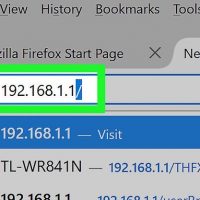
  نحوه کنترل دسترسی  دستگاه های مختلف به WiFi با استفاده از روتر Linksys   ترفند ها به شما آموزش می دهد که چگونه دسترسی موبایل, تبلت و دستگاه های دیگر را به WiFi کنترل کنید. مراحل انجام این کار بسته به نوع روتر شما متفاوت است اما شما می توانید از روش Linksys و Netgear استفاده کنید, زیرا این روش ها روی اکثر روتر ها عمل می کند. مراحل : در مرورگر اینترنت خود به روتر Wi-Fi متصل شوید. شما می توانید برای انجام این کار به آدرس IP روتر بروید. در اینجا به شما آموزش می دهیم که چگونه این آدرس را از طریق سیستم ویندوز یا مکینتاش پیدا کنید : در سیستم عامل ویندوز : منوی Start را باز کنید و روی Settings کلیک کنید. روی  Network & Internet کلیک کنید. از پایین پنل اصلی روی گزینه ی View your network properties کلیک کنید. آدرس IP زیر ″Default gateway.″ لیست شده است.   در سیستم عامل مکینتاش : منوی Apple را باز کنید و روی System Preferences کلیک کنید. روی Network کلیک کنید. از پایین پنل اصلی روی گزینه ی Advanced کلیک کنید. ممکن است لازم باشد قبل از این که این گزینه را مشاهده کنید, از […]

دسته بندی : آموزش اینترنت
ادامه مطلب

نحوه ایجاد فایل exe

سه شنبه ۲۴ مهر ۱۳۹۷
  • 1,299 views
  • 0
آپديت
نحوه ایجاد فایل exe

  نحوه ایجاد فایل exe   ترفند ها به شما آموزش می دهد که چگونه یک فایل EXE پایه در سیستم ویندوز ایجاد کنید و برای آن یک نصب کننده ایجاد کنید تا بتوانید فایل را در کامپیوتر های دیگر نصب  کنید. فایل های EXE برای نصب برنامه ها و افزودن فایل ها به سیستم ویندوز استفاده می شوند. برای ایجاد یک نصب کننده EXE, باید از یکی از ویژگی های سیستم ویندوز به نام IExpress استفاده کنید.   مراحل :   منوی Start را باز کنید. از گوشه ی سمت چپ صفحه روی لوگوی ویندوز کلیک کنید. ۲. در منوی Start عبارت notepad را تایپ کنید. با این کار کامپیوتر برنامه ی Notepad را جستجو خواهد کرد. ۳. روی گزینه ی Notepad کلیک کنید. این آیکون سفید و آبی در بالای پنجره ی Start قرار دارد. کد برنامه EXE را وارد کنید. کد برنامه را در یک خط تایپ کنید و اگر آن را آماده دارید, در Notepad کپی و در قسمت مشخص شده جایگذاری کنید. اگر نمی دانید که چگونه می توانید کد گذاری کنید، بهتر است در این مرحله از فرد دیگری کمک بگیرید. شما هم چنین می توانید کد فایل EXE  برنامه های پایه را به […]

دسته بندی : آموزش نرم افزار
ادامه مطلب
آپديت
نحوه ی افزودن موسیقی به دستگاه اندروید از طریق Google Play Music

  نحوه ی افزودن موسیقی به دستگاه اندروید از طریق Google Play Music     ترفند ها به شما آموزش می دهد که چگونه موسیقی را از کامپیوتر به دستگاه اندروید و یا تبلت خود منتقل کنید. شما می توانید این کار را با آپلود موزیک به وب سایت Google Play Music  انجام دهید و یا برای انتقال مستقیم موسیقی از کامپیوتر خود استفاده کنید. مراحل : صفحه ی Google Play Music را باز کنید. از طریق مرورگر اینترنت خود به آدرس https://music.google.com/ بروید. اگر وارد حساب Google خود شده باشید به صفحه ی اصلی Google Play Music منتقل می شوید. اگر وارد حساب Google خود نشده اید, از سمت راست صفحه روی گزینه ی Sign in کلیک کنید, سپس آدرس ایمیل و رمز عبور را وارد کنید. روی ☰ کلیک کنید. این علامت در گوشه ی سمت چپ صفحه قرار دارد. با این کار پنجره ی جدیدی برای شما باز خواهد شد. روی دکمه ی Upload music کلیک کنید. این دکمه تقریبا در پایین پنجره قرار دارد. با این کار به صفحه ی آپلود Google Play Music منتقل خواهید شد. روی گزینه ی SELECT FROM YOUR COMPUTER کلیک کنید. این گزینه تقریبا در انتهای صفحه قرار دارد. File Explorer […]

ادامه مطلب
آپديت
بررسی حافظه ی RAM اندروید با استفاده از Simple System Monitor

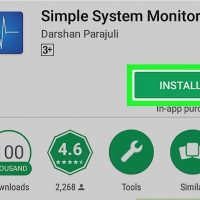
    بررسی حافظه ی RAM اندروید با استفاده از Simple System Monitor   ترفند ها به شما آموزش می دهد که چگونه RAM و ظرفیت حافظه ی دستگاه اندروید را بررسی کنید. از آنجایی که دیگر نمی توانید RAM را از قسمت “Memory” برنامه ی Settings مشاهده کنید, می توانید این کار را از منوی پنهان Developer Options انجام دهید. هم چنین می توانید از یک برنامه ی رایگان به نام “Simple System Monitor” استفاده کنید و حافظه ی RAM دستگاه را بررسی کنید. برای این کار افرادی که Samsung Galaxy دارند, می توانند از برنامه ی Device Maintenance استفاده کنند.     مراحل : ۱. Simple System Monitor را نصب کنید. این برنامه به شما امکان مشاهده ی RAM و چندین مورد دیگر را می دهد : Play Store را باز کنید. روی نوار جستجو ضربه بزنید. در نوار جستجو عبارت simple system monitor را تایپ کنید. از منوی نتایج روی گزینه ی Simple System Monitor ضربه بزنید. روی گزینه ی INSTALL ضربه بزنید, سپس هنگامی که از شما خواسته شد روی گزینه ی AGREE ضربه بزنید. ۲. Simple System Monitor را باز کنید. در Google Play Store روی گزینه ی OPEN ضربه بزنید, یا از صفحه ی […]

ادامه مطلب