آپديت
نحوه قرار دادن چند عکس در کنار هم در فیسبوک از طریق PicCollage

    نحوه قرار دادن چند عکس در کنار هم در فیسبوک از طریق PicCollage ترفند ها به شما آموزش می دهد که چگونه چند عکس را در فیسبوک در کنار هم قرار دهید. با ما همراه باشید.   مراحل : ۱. برنامه App Store را باز کنید. این آیکون آبی از صفحه اصلی قابل دسترسی است. ۲. به PicCollage بروید. به سادگی ” PicCollage ” را در نوار جستجو تایپ کنید تا برنامه PicCollage نمایش داده شود. ۳. روی GET ضربه بزنید. با این کار PicCollage را بر روی iPhone یا iPad خود بارگیری و نصب خواهید کرد. ۴. برنامه PicCollage را باز کنید. ۵. روی دکمه + ضربه بزنید. با این کار یک پروژه جدید برای شما باز می شود و PicCollage از شما اجازه دسترسی به دوربین را می خواهد. برای اجازه دسترسی دادن روی OK ضربه بزنید. ۶. عکس هایی را که می خواهید در پروژه خود قرار دهید, انتخاب کنید. شما می توانید عکس ها را از گالری دستگاه ، فیس بوک یا Google Photos بارگذاری کنید. ۷. روی دکمه تیک بالای صفحه ضربه بزنید. ۸. ابعاد و نحوه چیدمان تصاویر را انتخاب کنید. گزینه مناسب را طبق نیاز خود انتخاب کنید. ۹. روی Next […]

دسته بندی : آموزش فتوشاپ
ادامه مطلب
جديد
چگونه عکس را طوری ویرایش کنیم که شبیه به نقاشی آبرنگ به نظر برسد

    چگونه عکس را طوری ویرایش کنیم که شبیه به نقاشی آبرنگ به نظر برسد نقاشی آبرنگی دوست دارید؟ در این مقاله به شما آموزش می دهیم که چگونه عکس را ویرایش کنید که شبیه به نقاشی آبرنگ به نظر برسد.       مراحل ۱. تصویر خود را باز کنید. سپس پس زمینه (تصویر خود) را سه بار کپی کنید. ۲. دو لایه بالایی را نامرئی کنید. برای انجام این کار ، بر روی چشم کنار لایه ای که می خواهید آن را نامرئی کنید, کلیک کنید. ۳. روی Copy 1 کلیک کنید. ۴. به Filters >> Artistic >> Cutout…. بروید و مقدار های زیر را تنظیم کنید: Number of Levels: 4 Edge Simplicity: 4 Edge Fidelity: 2 5. دکمه OK را فشار دهید. ۶. اطمینان حاصل کنید که هنوز در Copy 1 هستید. حالت Layer Blend را روی Luminosity تنظیم کنید. ۷. Copy 2 را دوباره فعال کنید. روی مربعی که یک چشم در کنار آن قرار دارد, کلیک کنید؛ با انجام این کار دوباره لایه قابل مشاهده خواهد بود. ۸. Copy 2 را انتخاب کنید. فقط به این دلیل که آن را قابل مشاهده کرده اید ، به معنای آن نیست که این لایه را انتخاب […]

دسته بندی : آموزش فتوشاپ
ادامه مطلب
آپديت
چگونه عکس را ویرایش کنیم تا شبیه به نقاشی رنگ روغن به نظر برسد؟

    چگونه عکس را ویرایش کنیم تا شبیه به نقاشی رنگ روغن به نظر برسد؟   ترفند ها به شما آموزش می دهد که چگونه عکس خود را طوری ویرایش کنید که شبیه به نقاشی رنگ روغن به نظر برسد. با ما همراه باشید.       مراحل ۱. یک تصویر مناسب انتخاب کنید. با همه ی عکس ها نمی توانید یک نقاشی روغنی زیبا ایجاد کنید. تصاویر طبیعت بهتر به شکل نقاشی رنگ روغن می شوند. ۲. عکس را در فتوشاپ باز کنید. روی “File” کلیک کنید فایل مورد نظر خود را پیدا کنید و روی Open کلیک کنید. ۳. از بالای صفحه به منوی “Filter” بروید. گزینه “Blur” را انتخاب کرده و روی “Smart Blur” کلیک کنید. موارد زیر را تنظیم کنید : Radius  تا ۱۰۰ Threshold 100 کیفیت پایین Mode عادی ۴. در پایین پنل Layers ، ۷ گزینه را مشاهده خواهید کرد. روی گزینه ۴ (‘Create new fill or adjustment layer’) کلیک کنید. اگر نشانگر ماوس خود را روی آن ببرید ، عبارت ‘Create new fill or adjustment layer’ را مشاهده خواهید کرد. روی Posterize کلیک کنید و آن را روی ۹ تنظیم کنید. بهتر است همیشه یک لایه جدید ایجاد کنید سپس تغییرات را […]

دسته بندی : آموزش فتوشاپ
ادامه مطلب
جديد
چگونه می توان یک عکس را با کمترین فیلتر تبدیل به طرح کرد

  چگونه می توان یک عکس را با کمترین فیلتر تبدیل به طرح کرد ترفند ها به شما آموزش می دهد که چگونه یک عکس را به طرح تبدیل کنید. با ما همراه باشید.     مراحل ۱. تصویر خود را در فتوشاپ باز کنید. ۲. پس زمینه (تصویر خود) را کپی کنید. ۳. لایه را Desaturate کنید. برای انجام این کار ، به سادگی تصویر را انتخاب کنیدو روی Adjustments و Desaturate کلیک کنید. همچنین می توانید دکمه های Shift + Ctrl + U را فشار دهید. ۴. پس زمینه را دوباره تکرار کنید و آن را نیز desaturat کنید. ۵. لایه دوم (لایه بالایی) را برعکس کنید. برای این کار به Image >> Adjustments >> Invert بروید. ۶. حالت ترکیب آن لایه را به Color Dodge تغییر دهید. نگران نتیجه نباشید. ۷. مقدار پیکسل خود را تنظیم کنید. به Filter >> Other> بروید و مقدار تقریبی ۲ یا ۳ پیکسل را تعیین کنید. ۸. اگر می خواهید ‘طرح’ شما ظاهری پر رنگ تر داشته باشد ، باید پیکسل های بالاتری تنظیم کنید. در این تصویر ۴ پیکسل انتخاب شده است.

دسته بندی : آموزش فتوشاپ
ادامه مطلب

نحوه ایجاد کارت تولد در فیس بوک

یکشنبه ۴ اسفند ۱۳۹۸
  • 593 views
  • 0
آپديت
نحوه ایجاد کارت تولد در فیس بوک

  نحوه ایجاد کارت تولد در فیس بوک ترفند ها به شما آموزش می دهد که چگونه برای یکی از دوستان خود در فیسبوک کارت تولد درست کنید و تولد او را تبریک بگویید و آرزو های خوب خود را برای او ارسال کنید. با ما همراه باشید.       مراحل : ۱. Google Chrome را باز کنید. ۲. به افزونه Birthday Buddy بروید. این برنامه به شما امکان می دهد عباراتی برای تولد دوستانتان ایجاد کنید و آنها را به صفحات دوستانتان ارسال کنید. ۳. روی ADD TO CHROME کلیک کنید. این دکمه آبی در سمت راست پنجره قرار دارد. ۴. هنگامی که از شما خواسته شد روی Add extension کلیک کنید. با این کار افزونه Birthday Buddy نصب می شود. ۵. فیس بوک را باز کنید. به https://www.facebook.com/ بروید. ۶. روی Birthday Buddy کلیک کنید. این زبانه در ستون گزینه هایی است که در سمت چپ بالای صفحه قرار دارد. با کلیک بر روی آن ، یک پنجره باز می شود. ۷. اطلاعات حساب خود را وارد کنید. فیلدهای زیر را پر کنید: First Name- نام شما Last Name – نام خانوادگی شما. Email – آدرس ایمیل Password – رمز عبور مورد نظر Confirm Password- رمز عبور […]

ادامه مطلب
آپديت
چگونه تاریخچه برنامه ها را در ویندوز حذف کنیم؟

  چگونه تاریخچه برنامه ها را در ویندوز حذف کنیم؟ ترفند ها به شما آموزش می دهد که چگونه تاریخچه برنامه ها در سیستم ویندوز حذف کنید.       مراحل : ۱. روی نوار وظیفه راست کلیک کنید. نوار وظیفه نوار در پایین صفحه قرار دارد. ۲. روی Task Manager کلیک کنید. این گزینه در پایین منو قرار دارد. هم چنین می توانید دکمه های ، Ctrl + ⇧ Shift + Esc را فشار دهید. ۳. روی App history کلیک کنید. این زبانه در بالای پنجره Task Manager قرار دارد. ۴. روی Delete usage history کلیک کنید. این لینک در بالای پنجره قرار دارد. با انجام این کار ، تاریخچه استفاده از برنامه حذف می شود.  

دسته بندی : آموزش ویندوز
ادامه مطلب

نحوه باز کردن فایل های Rpt در کامپیوتر

جمعه ۲ اسفند ۱۳۹۸
  • 1,166 views
  • 0
جديد
نحوه باز کردن فایل های Rpt در کامپیوتر

    نحوه باز کردن فایل های Rpt در کامپیوتر   ترفند ها به شما آموزش می دهد که چگونه فایل های Rpt را در کامپیوتر خود باز کنید.     مراحل ۱. به http://www.crystalreports.com/crystal-viewer/ بروید. شما می توانید از طریق این آدرس SAP Crystal Reports Viewer را بارگیری کنید. ۲. فایل نصب را بارگیری کنید. برای شروع بارگیری ، فرم (نام ، کشور ، نسخه و آدرس ایمیل) را پر کنید ، سپس روی Free Download کلیک کنید. بر روی لینک Installation Package مربوط به سیستم عامل خود کلیک کنید. فایل را در رایانه خود ذخیره کنید. ۳. SAP Crystal Reports Viewer را نصب کنید. فایل بارگیری شده یک فایل فشرده شده (zip) است ، بنابراین آن را درون یک پوشه از حالت فشرده خارج کرده و سپس پوشه Data_Units را باز کنید . Windows: بر روی CRRViewer.exe دوبار کلیک کنید ، سپس دستورالعمل های روی صفحه را دنبال کنید تا نصب کامل شود. macOS: بر روی Crystal Reports 2016 Viewer.dmg دوبار کلیک کنید ، آیکون برنامه را به پوشه Applications  بکشید ، سپس دستورالعمل های روی صفحه را دنبال کنید تا نصب کامل شود. ۴ . SAP Crystal Reports 2016 Viewer را باز کنید. آیکون این برنامه در […]

دسته بندی : آموزش ویندوز
ادامه مطلب
آپديت
نحوه اضافه کردن یک پس زمینه سیاه به یک تصویر ( با استفاده از GIMP 2 )

    نحوه اضافه کردن یک پس زمینه سیاه به یک تصویر ( با استفاده از GIMP 2 ) ترفند ها به شما آموزش می دهد که چگونه از طریق GIMP 2 پس زمینه یک عکس را مشکی کنید. با ما همراه باشید.       مراحل : ۱. GIMP را باز کنید. اگر GIMP 2 را نصب نکرده اید ، می توانید آن را از وب سایت رسمی بارگیری کنید: https://www.gimp.org/downloads/ 2. روی File کلیک کنید. این گزینه در گوشه سمت چپ پنجره قرار دارد. یک منوی کشویی ظاهر می شود. ۳. روی Open…کلیک کنید … این گزینه در منوی کشویی File قرار دارد. ۴. تصویر خود را انتخاب کنید. روی تصویری که می خواهید باز کنید کلیک کنید. ۵. روی Open کلیک کنید. این گزینه در گوشه سمت راست پنجره قرار دارد. تصویر در GIMP 2 باز خواهد شد. ۶. دکمه F را فشار دهید. با این کار ابزار “Free Select” باز می شود سپس می توانید طرح مورد نظر خود را بکشید. هم چنین می توانید روی زبانه Tools (ابزارها) ، گزینه Selection Tools کلیک کنید و گزینه Free Select را انتخاب کنید. ۷. با دقت دور قسمتی از تصویر که نمی خواهید همراه با پس زمینه […]

دسته بندی : آموزش نرم افزار
ادامه مطلب
آپديت
نحوه اضافه کردن یک پس زمینه سیاه به یک تصویر با استفاده از Pixlr

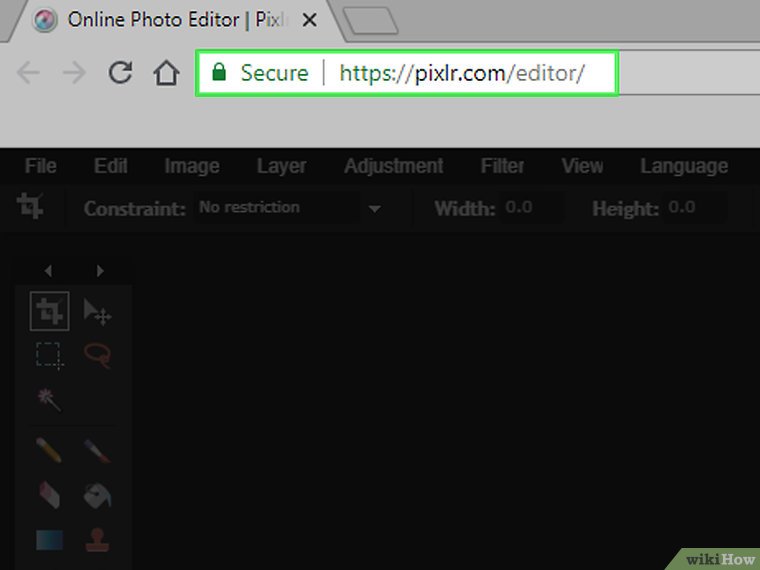
  نحوه اضافه کردن یک پس زمینه سیاه به یک تصویر با استفاده از Pixlr ترفند ها به شما آموزش می دهد که چگونه پس زمینه یک تصویر را به رنگ مشکی تغییر دهید.       مراحل : ۱. Pixlr را باز کنید. به https://pixlr.com/editor/ بروید. ۲. روی OPEN IMAGE FROM COMPUTER کلیک کنید. با این کار پنجره ای باز می شود. ۳. تصویری را انتخاب کنید. روی تصویری که می خواهید پس زمینه سیاه به آن اضافه کنید ، کلیک کنید. ۴. روی Open کلیک کنید. این گزینه در گوشه سمت راست پنجره قرار دارد. تصویر در Pixlr بارگذاری می شود. ۵. روی آیکون Fill کلیک کنید. این آیکون مرتبط به سطل رنگ می باشد. ۶. رنگ مشکی را به عنوان رنگ خود انتخاب کنید. روی مربع مشکی کلیک کنید. ۷. tolerance را تنظیم کنید. روی منوی کشویی tolerance در بالای صفحه Pixlr کلیک کنید ، سپس مقدار tolerance را پایین آورید. ۸. روی بخشی از پس زمینه تصویر کلیک کنید. پس زمینه به رنگ سیاه تغییر می کند. ۹. در صورت لزوم tolerance را مجددا تنظیم کنید. اگر بیش از حد تصویر سیاه شد ، tolerance را به حالت اول بازگردانید. اگر به اندازه کافی سیاه نشده […]

دسته بندی : آموزش نرم افزار
ادامه مطلب
آپديت
نحوه تغییر رنگ پس زمینه در فتوشاپ ( در محیط Photoshop )

    نحوه تغییر رنگ پس زمینه در فتوشاپ ( در محیط Photoshop ) ترفندها به شما آموزش می دهد که چگونه رنگ پس زمینه را در فایل های جدید و موجود در  Adobe Photoshop تغییر دهید.     مراحل : ۱. Adobe Photoshop را باز کنید. ۲. تصویری را که می خواهید ویرایش کنید باز کنید. ۳. روی (Windows) راست کلیک کنید. ۴. یک رنگ را انتخاب کنید. اگر گزینه های موجود برای شما جذابیتی ندارند ، بر روی Select Custom Color کلیک کنید ، سپس رنگ خود را انتخاب کرده و روی OK کلیک کنید.

دسته بندی : آموزش نرم افزار
ادامه مطلب