آپديت
چگونه آدرس ایمیل پیش فرض خود را در Freelancer تغییر دهیم

  چگونه آدرس ایمیل پیش فرض خود را در Freelancer تغییر دهیم ترفند ها به شما آموزش می دهد که چگونه آدرس ایمیل پیش فرض خود را در Freelancer تغییر دهید. با ما همراه باشید.   مراحل ۱. مرورگر اینترنت خود را راه اندازی کنید. ۲. به فریلنسر بروید. در نوار بالای صفحه آدرس http://www.freelancer.com را تایپ کرده و Enter را بزنید. ۳. وارد شوید. برای بارگیری صفحه ، روی دکمه “Log in” در سمت راست صفحه کلیک کنید. در این قسمت، آدرس ایمیل و رمز عبور خود را وارد کرده و روی ” Sign in” کلیک کنید. ۴. به منوی Settings بروید. در صفحه اصلی حساب خود ، ماوس را روی نام کاربری خود ببرید. لیستی از گزینه ها نمایش داده می شود. گزینه “Edit Settings,” را انتخاب کنید. یک صفحه جدید نمایش داده می شود. ۵. به Email Settings بروید. در بالای صفحه سه زبانه وجود دارد. ” Email settings” را انتخاب کنید. ۶. آدرس ایمیل خود را تغییر دهید. در صفحه بعد اولین کادر “Email address.” است. در داخل کادر آدرس ایمیل پیش فرض قرار دارد. درون کادر کلیک کنید و آدرس ایمیل جدیدی را که می خواهید به حساب خود متصل کنید, تایپ کنید. ۷. رمز […]

دسته بندی : آموزش اینترنت
ادامه مطلب
آپديت
نحوه دسترسی به قسمت تنظیمات کاربری در Freelancer

    نحوه دسترسی به قسمت تنظیمات کاربری در Freelancer در این مقاله به شما آموزش می دهیم که چگونه به تنظیمات حساب کاربری خود در Freelancer دسترسی پیدا کنید. با ما همراه باشید.       مراحل ۱. به وب سایت Freelancer بروید. مرورگر مورد علاقه خود را باز کنید ، و آدرس http://www.freelancer.com را در نوار آدرس تایپ کنید و Enter را بزنید. ۲. وارد حساب کاربری خود شوید. هنگامی که در صفحه اصلی هستید ، آدرس ایمیل و گذرواژه خود را در فیلد متنی سمت راست صفحه وارد کنید. سپس روی دکمه login کلیک کنید. ۳. به Settings بروید. پس از ورود به سیستم ، به دنبال زبانه Profile در بالای صفحه باشید. هنگامیکه ماوس را روی این گزینه ببرید یک منوی کشویی ظاهر خواهد شد. روی Settings کلیک کنید. ۴. گزینه “Account Settings.” را انتخاب کنید. پس از بارگیری صفحه تنظیمات Freelancer ، می توانید گزینه Account Settings را در وسط صفحه مشاهده کنید. روی Account Settings کلیک کنید تا تنظیمات حساب کاربری شما باز شود.  

دسته بندی : آموزش نرم افزار
ادامه مطلب
آپديت
چگونه با استفاده از PicsArt Photo Editor چند تصویر را در کنار هم قرار دهیم

    چگونه با استفاده از PicsArt Photo Editor چند تصویر را در کنار هم قرار دهیم اگر می خواهید چند عکس خود را در کنار هم قرار دهید و آن را در شبکه های اجتماعی خود به اشتراک بگذارید مراحل زیر را دنبال کنید.   مراحل: ۱. App Store را باز کنید. ۲. به برنامه PicsArt Photo Editor بروید. “picsart” را در نوار جستجو تایپ کنید تا در نتایج جستجوی پیدا شود. ۳. روی GET ضربه بزنید. با این کار ویرایشگر عکس PicsArt را بر روی iPhone یا iPad خود بارگیری و نصب خواهید کرد. ۴. برنامه PicsArt Photo Editor را باز کنید. ۵. یک حساب PicsArt ایجاد کنید. با دنبال کردن دستورالعمل های روی صفحه ، می توانید از طریق ایمیل ثبت نام کنید. همچنین می توانید برای ادامه بدون حساب کاربری، روی Skip ضربه بزنید. ۶. روی دکمه بنفش (+) ضربه بزنید. این دکمه در منو پایین صفحه قرار دارد و با ضربه روی آن یک پروژه جدید برای شما باز می شود. ۷. به قسمت Collages بروید و یک طرح را انتخاب کنید. سه طرح اصلی عبارتند از: Grids ، Freestyle و Frames. 8. عکس های مورد نظر خود را انتخاب کنید. با کلیک بر روی […]

دسته بندی : آموزش نرم افزار
ادامه مطلب
آپديت
نحوه برداشت پول از PayPal ( از طریق آیفون/اندروید)

    نحوه برداشت پول از PayPal ( از طریق آیفون/اندروید) ترفند ها به شما آموزش می دهد که چگونه از حساب پی پال خود پول برداشت کنید یا به حساب PayPal شخص دیگری پول انتقال دهید. متأسفانه ، شما نمی توانید پول را از حساب پی پال خود مستقیماً به حساب بانکی شخص دیگری انتقال دهید.       مراحل: برنامه PayPal خود را باز کنید. روی Log In ضربه بزنید. این گزینه در گوشه بالا سمت چپ صفحه قرار دارد. آدرس ایمیل و رمز عبور خود را وارد کنید. پس از انجام این کار ، می توانید روی قسمت Log In از پایین صفحه ضربه بزنید تا وارد حساب کاربری خود شوید. روی Manage Balance ضربه بزنید . این گزینه در بالای صفحه قرار دارد. با انجام این کار شما را به صفحه حساب خود منتقل می شوید. روی Transfer Money ضربه بزنید . این گزینه در پایین صفحه قرار دارد. اگر کمتر از یک دلار در حساب خود پول دارید این گزینه را مشاهده نخواهید کرد. حساب بانکی که می خواهید از آن وجه برداشت کنید ، انتخاب کنید. اگر تصمیم دارید بعد از ساعت ۷ بعد از ظهر ، در آخر هفته یا تعطیلات ، انتقال […]

دسته بندی : آموزش نرم افزار
ادامه مطلب

نحوه وریفای کردن حساب پی پال

دوشنبه ۱۲ اسفند ۱۳۹۸
  • 1,562 views
  • 0
جديد
نحوه وریفای کردن حساب پی پال

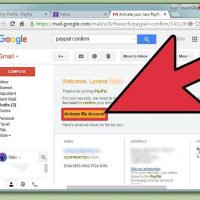
  نحوه وریفای کردن حساب پی پال   PayPal یک سیستم پرداخت آنلاین محبوب است که به شما امکان می دهد بدون نیاز به وارد کردن اطلاعات خود برای هر تراکنش ، به صورت آنلاین خرید کنید. به راحتی می توانید یک حساب پی پال افتتاح کنید و استفاده از آن را در عرض چند دقیقه شروع کنید. ( به دلیل تحریم ها امکان استفاده از PayPal در ایران فعلا وجود ندارد)         مراحل : آدرس ایمیل خود را تأیید کنید. برای دریافت پول در حساب PayPal ، باید آدرس ایمیل خود را تأیید کنید. هنگام ایجاد حساب خود باید یک ایمیل دریافت کرده باشید. برای تأیید آدرس ایمیل خود ، روی دکمه “Yes, this is my email” کلیک کنید. اگر این پیام را پیدا نکردید ، پوشه Spam یا Purchases را در Gmail خود بررسی کنید. می توانید از صفحه summary پیام دیگری را به حساب خود ارسال کنید. برای ارسال پیام دیگر روی “Confirm Email” کلیک کنید.     حساب بانکی خود را متصل کنید. برای ارسال پول از حساب بانکی یا انتقال وجه به حساب دیگر ، باید حساب بانکی خود را به پی پال پیوند دهید. برای شروع بر روی گزینه “Link a […]

دسته بندی : آموزش اینترنت
ادامه مطلب

نحوه راه اندازی حساب پی پال

دوشنبه ۱۲ اسفند ۱۳۹۸
  • 468 views
  • 0
جديد
نحوه راه اندازی حساب پی پال

    نحوه راه اندازی حساب پی پال   PayPal یک سیستم پرداخت آنلاین محبوب است که به شما امکان می دهد بدون نیاز به وارد کردن اطلاعات خود برای هر تراکنش ، به صورت آنلاین خرید کنید. به راحتی می توانید یک حساب پی پال افتتاح کنید و استفاده از آن را در عرض چند دقیقه شروع کنید. ( به دلیل تحریم ها امکان استفاده از PayPal در ایران فعلا وجود ندارد)         مراحل : به وب سایت PayPal مراجعه کرده یا برنامه PayPal را باز کنید. می توانید از صفحه اصلی پی پال یا از طریق برنامه یک حساب کاربری ایجاد کنید. می توانید برنامه را به صورت رایگان از app store نصب کنید. روند ایجاد حساب کاربری تقریباً برای وب سایت و برنامه یکسان است. روی “Sign Up for Free” کلیک کنید یا روی “Sign Up” ضربه بزنید. با این کار روند ایجاد حساب شروع می شود. برای حساب های تجاری دو گزینه متفاوت وجود دارد که هرکدام کارایی و مزایای متفاوتی دارند. حساب های استاندارد رایگان هستند ، اما حساب های حرفه ای در هر ماه ۳۰ دلار هزینه دارند و شما می توانید کنترل کامل حساب را داشته باشید. حساب تجاری استاندارد […]

دسته بندی : آموزش اینترنت
ادامه مطلب
آپديت
نحوه متصل کردن دو ویدئو کلیپ به هم در سیستم ویندوز

    نحوه متصل کردن دو ویدئو کلیپ به هم در سیستم ویندوز ترفند  ها به شما اموزش می دهد که چگونه دو ویدئو کلیپ را در سیستم های ویندوز و مکینتاش متصل کنید. با ما همراه باشید.       مراحل : ۱. کلیپ های ویدیویی خود را به رایانه منتقل کنید. اگر کلیپ های ویدیویی شما در تلفن هوشمند شما است ، قبل از اینکه بتوانید آنها را به هم متصل کنید ، باید آنها را به رایانه خود منتقل کنید. ۲. Start را باز کنید. روی آیکون ویندوز از گوشه سمت چپ صفحه کلیک کنید. ۳. Photos را باز کنید. بر روی آیکون برنامه Photos در منوی Start کلیک کنید. ۴. روی Create کلیک کنید. این گزینه در گوشه سمت راست پنجره قرار دارد. یک منوی کشویی نمایش داده می شود. ۵. روی Custom video with music کلیک کنید. این گزینه در منوی کشویی قرار دارد. با انجام این کار ، یک پنجره با عکس ها و فیلم های رایانه موجود در رایانه شما باز می شود. ۶. فیلم ها را انتخاب کنید. روی هر کلیپ ویدیویی که می خواهید در پروژه خود از آن استفاده کنید, کلیک کنید. ۷. روی Create کلیک کنید. این گزینه در […]

دسته بندی : آموزش نرم افزار
ادامه مطلب
آپديت
نحوه ادغام فایل های AVI از طریق SolveigMM Video Splitter

    نحوه ادغام فایل های AVI از طریق SolveigMM Video Splitter AVI (Audio Video Interleave) یک فرمت فایل چندرسانه ای است که برای ایجاد و پخش فیلم ها بکار رفته است. برای ادغام کردن چندین کلیپ کوتاه به هم و ایجاد ۱ فیلم کامل می توانید به روش زیر فایل های AVI را ادغام کنید.     مراحل : برای بارگیری و نصب SolveigMM Video Splitter به وب سایت SolveigMM مراجعه کنید.     2. Join Manager را بعد از باز کردن برنامه و انجام مراحل زیر اجرا کنید. به منوی Tools بروید. به قسمت “Join Manager” بروید. “Show Manager Join” را انتخاب کنید. ۳. بر روی آیکون Plus در نوار ابزار کلیک کنید و یا دکمه Insert را در صفحه کلید خود بزنید تا پنجره مرورگر فایل باز شود. ۴. برای افزودن فایل در SolveigMM Video Splitter ، روی گزینه “Open” کلیک کنید و پوشه حاوی کلیپ های AVI که می خواهید با هم ادغام کنید را باز کنید. ۵. به افزودن فایل ها ادامه دهید تا وقتی لیست فایل ها از همه فایل هایی که مد نظر دارید پر شود. ۶. آیکون Join File را در نوار وظیفه فشار دهید تا فایل ها را با هم ادغام […]

دسته بندی : آموزش نرم افزار
ادامه مطلب

نحوه ادغام فایل های AVI از طریق VirtualDub

شنبه ۱۰ اسفند ۱۳۹۸
  • 465 views
  • 0
آپديت
نحوه ادغام فایل های AVI از طریق VirtualDub

    نحوه ادغام فایل های AVI از طریق VirtualDub AVI (Audio Video Interleave) یک فرمت فایل چندرسانه ای است که برای ایجاد و پخش فیلم ها بکار رفته است. برای ادغام کردن چندین کلیپ کوتاه به هم و ایجاد ۱ فیلم کامل می توانید به روش زیر فایل های AVI را ادغام کنید.     مراحل : ۱. VirtualDub را از وب سایت SourceForge بارگیری کنید و آن را روی رایانه خود نصب کنید. ۲. با اجرای نرم افزار و سپس کلیک بر روی “Open” از فهرست File ، یک فایل ویدیویی را در VirtualDub باز کنید. ۳. اولین کلیپ فیلم AVI که می خواهید به آن کلیپ اضافه کنید, بروید و روی “Open” کلیک کنید. ۴. دکمه روی جدول زمانی را به انتهای اولین کلیپ بکشید. ۵. به منوی File بروید و روی ” Append AVI Segment” کلیک کنید. با این کار مرورگر فایل دوباره باز می شود، بنابراین می توانید کلیپ دوم را انتخاب کنید. ۶. فایل AVI دوم را از مرورگر فایل به همان روشی که مورد اول را انتخاب کردید ، انتخاب کنید. بر روی “Open” کلیک کنید تا فایل در VirtualDub باز شود. ۷. تنظیمات اصلی فشرده سازی ویدیو را با کلیک کردن بر […]

دسته بندی : آموزش نرم افزار
ادامه مطلب

نحوه ادغام فایل های AVI از طریق Quick AVI Joiner

شنبه ۱۰ اسفند ۱۳۹۸
  • 389 views
  • 0
آپديت
نحوه ادغام فایل های AVI از طریق Quick AVI Joiner

    نحوه ادغام فایل های AVI از طریق Quick AVI Joiner AVI (Audio Video Interleave) یک فرمت فایل چندرسانه ای است که برای ایجاد و پخش فیلم ها بکار رفته است. برای ادغام کردن چندین کلیپ کوتاه به هم و ایجاد ۱ فیلم کامل می توانید به روش زیر فایل های AVI را ادغام کنید.     مراحل : برای بارگیری و نصب Quick AVI Joiner روی رایانه خود به وب سایت Goldzsoft بروید. نرم افزار را باز کرده و بر روی آیکون folder در سمت چپ نوار وظیفه کلیک کنید. مرورگر فایل باز می شود. برای اضافه کردن فایل های AVI که می خواهید ادغام کنید ، از مرورگر فایل استفاده کنید. می توانید فایل های موجود در Quick AVI Joiner را به لیست فایل ها اضافه کنید. دکمه Options را فشار داده و گزینه “Set Format as Selected File.” را انتخاب کنید. با این کار تنظیمات کلیپ های اصلی که به هم اضافه کرده اید با فیلم خروجی نهایی یکسان خواهد بود. برای ادغام فایل های AVI و ذخیره کردن فیلم نهایی در پوشه مقصد مورد نظر خود روی آیکون Save کلیک کنید.

دسته بندی : آموزش نرم افزار
ادامه مطلب