آپديت
نحوه ی اضافه کردن موقعیت مکانی به یک آلبوم جدید در Google Photos

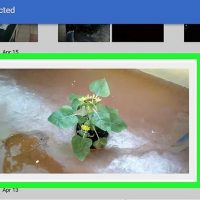
  نحوه ی اضافه کردن موقعیت مکانی به یک آلبوم جدید در Google Photos   ترفند ها به شما آموزش می دهد که چگونه با استفاده از سیستم ویندوز یا مک به Google Photos موقعیت مکانی اضافه کنید. شما نمی توانید موقعیت مکانی را به یک عکس اضافه کنید اما می توانید آن را به یک آلبوم اضافه کنید.   مراحل اضافه کردن موقعیت مکانی به یک آلبوم جدید   به آدرس https://photos.google.com بروید. اگر به صورت خودکار وارد حساب کاربری خود نشدید, برای وارد شدن به حساب کاربری روی گزینه ی Go to Google Photos کلیک کنید. عکس ها را برای اضافه کردن به آلبوم انتخاب کنید. برای انتخاب عکس ها روی دایره ی کوچک سمت چپ عکس ها کلیک کنید. هنگامی که این دایره به رنگ آبی تغییر کرد, عکس انتخاب شده است.   روی + کلیک کنید. این علامت در سمت راست صفحه و در نوار آبی رنگ قرار دارد. منو گسترش خواهد یافت. آلبوم را انتخاب کنید. روی New album کلیک کنید. این اولین گزینه در پنجره ی “Add to” می باشد.   نام آلبوم را تایپ کنید. نام آلبوم باید در فیلد “ Untitled ” تایپ شود.   روی آیکون location کلیک کنید. آیکون location […]
ادامه مطلب
آپديت
ایجاد فهرست کشویی در Google Sheets با استفاده از سیستم ویندوز و مک

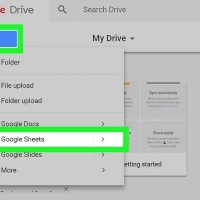
  ایجاد فهرست کشویی در Google Sheets با استفاده از سیستم ویندوز و مک ترفند ها به شما می آموزد که در Google Sheets چگونه یک سلول را به منوی کشویی تبدیل کنید.   خلاصه ی ۱۰ ثانیه ای یک فایل spreadsheet را ایجاد یا باز کنید. روی یک سلول کلیک کنید. روی Data کلیک کنید. روی Data validation… کلیک کنید. از منوی “Criteria” گزینه ی List of items را انتخاب کنید. محتوای فهرست کشویی خود را وارد کنید. روی Save کلیک کنید. مراحل یک فایل spreadsheet را ایجاد یا باز کنید. اگر فایل spreadsheet ندارید که آن را باز کنید می توانید به روش زیر یک فایل جدید ایجاد کنید: به https://drive.google.com بروید. روی New کلیک کنید. روی Google Sheets کلیک کنید.   روی سلولی که می خواهید فهرست کشویی به آن وارد کنید, کلیک کنید. روی منوی Data کلیک کنید. این منو در بالای صفحه قرار دارد.   روی Data validation… کلیک کنید. از منوی “Criteria” گزینه ی List of items را انتخاب کنید.   آیتم های منو کشویی را وارد کنید و آنها را با استفاده از کاما از هم جدا کنید. هر کلمه یا عبارت, گزینه ای جدا در فهرست کشویی به شمار می آید. به […]

ادامه مطلب

نحوه فعال کردن حالت “incognito” در مرورگر Safari

شنبه ۱۵ اردیبهشت ۱۳۹۷
  • 2,100 views
  • 0
آپديت
نحوه فعال کردن حالت “incognito” در مرورگر Safari

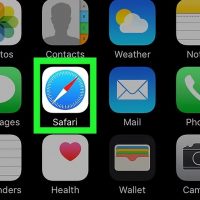
  نحوه فعال کردن حالت “incognito” در مرورگر Safari (iPhone )   ترفند ها به شما آموزش می دهد که چگونه حالت  “incognito“ را فعال کنید. در این حالت شما می توانید بدون اینکه تاریخچه ی جستجوی شما ذخیره شود در مرورگر خود جستجو کنید.     مراحل برنامه Safari را باز کنید. آیکون این برنامه به شکل قطب نماست. روی دکمه ای که به شکل دو مربع روی هم است, ضربه بزنید. این آیکون در گوشه ی سمت راست صفحه قرار دارد. روی Private ضربه بزنید. این گزینه در گوشه ی سمت چپ صفحه قرار دارد. روی + ضربه بزنید. این گزینه در پایین صفحه قرار دارد. با کلیک کردن روی این گزینه پنجره ی جدید Safari با حالت incognito برای شما باز خواهد شد. برای بازگشت به صفحه ی مرورگر معمولی, روی + و Private again ضربه بزنید و سپس روی Done ضربه بزنید. با بستن برنامه ی Safari, مرورگر Private بسته نخواهد شد. برای غیر فعالسازی حالت incognito, روی صفحه ای که می خواهید آن را ببندید, انگشت خود را به سمت چپ بکشید.

ادامه مطلب

نحوه حذف حساب Groupme از طریق iPhone یا iPad

شنبه ۱۵ اردیبهشت ۱۳۹۷
  • 1,141 views
  • 0
آپديت
نحوه حذف حساب Groupme از طریق iPhone یا iPad

  نحوه حذف حساب Groupme از طریق iPhone یا iPad ترفند ها به شما آموزش می دهد که چگونه حساب Groupme خود را از طریق iPhone یا iPad حذف کنید و تمام اطلاعات و چت های خود را پاک کنید.   خلاصه ی ۱۰ ثانیه ای Groupme را باز کنید. روی ۳ خط افقی ضربه بزنید. روی عکس پروفایل ضربه بزنید. به پایین صفحه بیایید و روی Delete GroupMe Account ضربه بزنید. روی Continue ضربه بزنید. رمز عبور خود را وارد کنید. روی Continue ضربه بزنید.   مراحل GroupMe را در iPhone یا iPad خود باز کنید. آیکون این برنامه به رنگ آبی و سفید است.   از گوشه ی سمت چپ صفحه, روی ۳ خط افقی ضربه بزنید. اگر GroupMe یک گفتگو را باز کرد, دکمه ی back را فشار دهید و به قسمت لیست چت ها بازگردید. روی عکس پروفایل خود ضربه بزنید. با این کار جزئیات اطلاعات پروفایل شما باز خواهد شد. به پایین صفحه بیایید و روی Delete GroupMe Account ضربه بزنید. این دکمه به رنگ آبی است و در پایین صفحه قرار دارد. روی دکمه ی آبی رنگ Continue ضربه بزنید. اگر ادمین گروه هستید, از شما خواسته می شود که مالکیت گروه را به […]

ادامه مطلب
آپديت
نحوه حذف مکان های ذخیره شده در Google Maps با استفاده از iPhone یا  iPad

  نحوه حذف مکان های ذخیره شده در Google Maps با استفاده از iPhone یا  iPad   ترفند ها به شما آموزش می دهد که چگونه مکان های ذخیره شده در Google Mapsرا حذف کنید.   خلاصه ی ۱۰ ثانیه ای Google Maps را باز کنید. روی ≡ ضربه بزنید. روی Your Places ضربه بزنید. روی SAVED ضربه بزنید. روی category ضربه بزنید. روی مکان مورد نظر ضربه بزنید. روی SAVED ضربه بزنید. روی علامت آبی رنگ ضربه بزنید.   مراحل Google Maps را روی iPhone یا iPad خود باز کنید. آیکون این برنامه معمولا در صفحه ی اصلی قرار دارد. روی ≡ ضربه بزنید. این علامت در گوشه ی سمت چپ صفحه قرار دارد. روی Your Places ضربه بزنید. این گزینه در بالای منو قرار دارد.   روی زبانه ی SAVED ضربه بزنید. این زبانه در مرکز صفحه قرار دارد. لیستی از دسته بندی های مختلف نمایش داده خواهد شد. روی دسته ی مکانی که می خواهید آن را حذف کنید ضربه بزنید. مکان های ذخیره شده به دسته های Favorites, Want to go  و  Starred placesتقسیم شده اند. روی مکانی که می خواهید آن را حذف کنید, ضربه بزنید. با این کار صفحه ی اطلاعات موقعیت مشخص شده […]

ادامه مطلب

نحوه ی بازکردن فایل های Obj در سیستم عامل ویندوز

پنج شنبه ۱۳ اردیبهشت ۱۳۹۷
  • 3,859 views
  • 0
آپديت
نحوه ی بازکردن فایل های Obj در سیستم عامل ویندوز

نحوه ی بازکردن فایل های Obj در سیستم عامل ویندوز   ترفند ها به شما آموزش می دهد که چگونه یک فایل OBJ (یک فایل عکس سه بعدی ) را در سیستم عامل مک یا ویندوز باز کنیم. ویندوز برنامه ای دارد که از فایل Obj پشتیبانی می کند .   مراحل باز کردن فایل های Obj در سیستم عامل ویندوز ۱. پوشه ی حاوی فایل OBJ را باز کنید. برای باز کردن File Explorer راحت ترین راه این است که دکمه های ⊞ Win+E را فشار دهید سپس به دنبال پوشه ی مورد نظر خود بگردید. ۲. روی فایل راست کلیک کنید. منوی جدید برای شما باز خواهد شد. ۳. روی Open with کلیک کنید. این گزینه در بالای منو قرار دارد. منوی دیگری برای شما باز خواهد شد. ۴. روی Paint 3D کلیک کنید. با این کار فایل در کامپیوتر شما باز خواهد شد. هم چنین برنامه های Adobe Photoshop و Mixed Reality Viewer از فایل های OBJ پشتیبانی می کنند. اگر هر کدام از این برنامه ها را ترجیح می دهید, می توانید نام آن برنامه را در منوی دوم انتخاب کنید.

ادامه مطلب

چگونه برای فایل های Zip در سیستم مک رمز بگذاریم؟

سه شنبه ۱۱ اردیبهشت ۱۳۹۷
  • 1,653 views
  • 0
آپديت
چگونه برای فایل های Zip در سیستم مک رمز بگذاریم؟

  چگونه برای فایل های Zip در سیستم مک رمز بگذاریم؟ ترفند ها به شما آموزش می دهد که چگونه برای فایل  های Zip خود در سیستم عامل ویندوز و مک, رمز بگذارید و از اطلاعات خود محافظت کنید.   مراحل رمز گذاری در سیستم مک پنجره ی Terminal را در سیستم مک باز کنید. شما پنجره ی Terminal را در پوشه ی Applications مشاهده خواهید کرد. zip –er را در خط فرمان وارد کنید و ⏎ Return را فشار دهید. نام و محل فایل زیپی که می خواهید ایجاد کنید تایپ کنید و در انتهای آن فاصله بگذارید. اطمینان حاصل کنید که نام فایل جدید را با پسوند «.zip» به پایان برسانید تا نشان دهد که این فایل یک فایل زیپ است. به عنوان مثال اگر می خواهید یک فایل زیپ با نام Archive.zip ایجاد کنید, باید اینگونه تایپ کنید: ~Desktop/Archive.zip و در انتهای آن یک فاصیه بگذارید. نام پوشه ای را که می خواهید فشرده کنید, تایپ کنید و ⏎ Return را فشار دهید. این نام را بعد از فاصله وارد کنید. سپس از شما خواسته می شود که رمز عبور را وارد کنید. به عنوان مثال, اگر می خواهید در دسکتاپ خود فایل زیپ ایجاد کنید به […]

ادامه مطلب
آپديت
چگونه برای فایل های Zip در سیستم ویندوز رمز بگذاریم؟

  چگونه برای فایل های Zip در سیستم ویندوز رمز بگذاریم؟ ترفند ها به شما آموزش می دهد که چگونه برای فایل  های Zip خود در سیستم عامل ویندوز و مک, رمز بگذارید و از اطلاعات خود محافظت کنید.   مراحل رمز گذاری در سیستم ویندوز WinRAR را بر روی رایانه خود نصب کنید. دکمه های ⊞ Win+E را فشار دهید. File Explorer برای شما باز خواهد شد. فایل هایی را که می خواهید به فایل zip تبدیل کنید, پیدا کنید. فایل (ها) و / یا پوشه (ها) مورد نظر را انتخاب کنید. برای انتخاب چندین فایل یا پوشه دکمه ی Ctrl را نگه دارید و روی نام هر فایل کلیک کنید. روی فایل های انتخاب شده راست کلیک کنید. منوی جدیدی برای شما باز خواهد شد. روی Add to archive کلیک کنید. با این کار پنجره ی “ Archive name and parameters ” برای شما باز خواهد شد. فایل را نامگذاری کنید. شما می توانید با پاک کردن نام پیش فرض فایل نام های مختلفی را برای فایل انتخاب کنید. پسوند ” .zip ” را پاک نکنید تا بعدا متوجه شوید که این فایل zip است. به عنوان مثال archive.zip از قسمت “ Archive format ” فایل ZIP را […]

ادامه مطلب
آپديت
نحوه ی بازگرداندن لپ تاپ به تنظیمات اولیه کارخانه در سیستم عامل ویندوز

  نحوه ی بازگرداندن لپ تاپ به تنظیمات اولیه کارخانه در سیستم عامل ویندوز ترفند ها به شما آموزش می دهد که چگونه لپ تاپ خود را به تنظیمات اولیه کارخانه برگردانید. اگر می خواهید لپ تاپ خود را بفروشید یا شروع تازه ای به لپ تاپ خود دهید, برگرداندن به تنظیمات اولیه کارخانه یکی از بهترین کارهایی است که می توانید انجام دهید.   مراحل بازگرداندن به تنظیمات اولیه کارخانه در سیستم عامل ویندوز ابتدا لپ تاپ خود را به برق متصل کنید زیرا روند انجام این کار طولانی است و باید اطمینان حاصل کنید که باتری لپ تاپ شما حین کار تمام نمی شود. روی منوی start راست کلیک کنید. این گزینه اغلب در گوشه ی سمت چپ صفحه قرار دارد. روی Settings کلیک کنید. روی Update & security کلیک کنید. آیکون این گزینه به شکل دو فلش منحنی شکل است. روی Recovery کلیک کنید. این گزینه در ستون سمت چپ قرار دارد. از زیر بخش “ Reset this PC ”, روی گزینه ی Get started ضربه بزنید. یک گزینه را انتخاب کنید. اگر می خواهید اطلاعات شخصی خود را نگه دارید و تنها تنظیمات و برنامه ها را حذف کنید روی گزینه ی Keep my files و […]

ادامه مطلب

چگونگی بلاک کردن یک حساب  Google از طریق ویندوز

دوشنبه ۱۰ اردیبهشت ۱۳۹۷
  • 1,406 views
  • 0
آپديت
چگونگی بلاک کردن یک حساب  Google از طریق ویندوز

  چگونگی بلاک کردن یک حساب  Google از طریق ویندوز   مسدود کردن یک حساب Google می تواند به جلوگیری از دسترسی کاربر خاص به شما, از طریق Google+، Google Hangouts و Gmail کمک کند. شما می توانید کاربران را در Google+ و Google Hangouts مستقیما از حساب کاربری Google+ خود مسدود کنید هم چنین می توانید برای Gmail خود فیلتری تنظیم کنید. به این صورت  پیام هایی که نمی خواهید به صورت مستقیم درون پوشه ی سطل زبانه قرار بگیرند.     مراحل بلاک کردن حساب Google به حساب کاربری Google+ خود در https://plus.google.com وارد شوید. به قسمت پروفایل Google+ کاربری که می خواهید آن را مسدود کنید, بروید.   روی فلش جهت پایین پروفایل کاربر کلیک کنید. این فلش کنار نام کاربر قرار دارد. روی “ Report/block ” کلیک کنید. نام کاربری که می خواهید مسدود کنید را علامت بزنید. روی “ Done ” کلیک کنید. این کاربر اکنون مسدود شده است و دیگر نمی تواند از طریق Google+ و Google Hangouts با شما تماس داشته باشد.

ادامه مطلب