







چگونگی بلاک کردن یک حساب  Google با استفاده از Android

دوشنبه ۱۰ اردیبهشت ۱۳۹۷
  • 1,716 views
  • 0
آپديت
چگونگی بلاک کردن یک حساب  Google با استفاده از Android

  چگونگی بلاک کردن یک حساب  Google با استفاده از Android   مسدود کردن یک حساب Google می تواند به جلوگیری از دسترسی کاربر خاص به شما, از طریق Google+، Google Hangouts و Gmail کمک کند. شما می توانید کاربران را در Google+ و Google Hangouts مستقیما از حساب کاربری Google+ خود مسدود کنید هم چنین می توانید برای Gmail خود فیلتری تنظیم کنید. به این صورت که پیام هایی که نمی خواهید به صورت مستقیم درون پوشه ی سطل زبانه قرار بگیرند.     مراحل بلاک کردن حساب Google برنامه Google+ را بر روی دستگاه Android خود راه اندازی کنید. با استفاده از نوار جستجو در برنامه ی Google+ به قسمت پروفایل کاربری که می خواهید مسدود کنید, بروید. برای دسترسی به گزینه های اضافی، روی منوی بالای صفحه ضربه بزنید. آیکون منو به شکل سه نقطه ی عمودی است. روی “Block” و سپس روی “OK” ضربه بزنید. این کاربر اکنون مسدود شده است و نمی تواند از طریق Google+ و Google Hangouts با شما ارتباط برقرار کند.  

ادامه مطلب

نحوه ی ایجاد  Apple ID با استفاده از iTunes

دوشنبه ۱۰ اردیبهشت ۱۳۹۷
  • 1,298 views
  • 0
آپديت
نحوه ی ایجاد  Apple ID با استفاده از iTunes

  نحوه ی ایجاد  Apple ID با استفاده از iTunes ترفند ها به شما آموزش می دهد که چگونه بدون وارد کردن اطلاعات پرداختی, Apple ID ایجاد کنید. شما می توانید این کار را از طریق وب سایت Apple ID, iTunes یا iPhone یا iPad خود انجام دهید. Apple ID برای وارد شدن به برنامه های Apple در کامپیوتر یا گوشی شما استفاده می شود.     مراحل ایجاد  Apple ID با استفاده از iTunes iTunes را در کامپیوتر خود باز کنید. اگر برنامه نیاز به به روز رسانی داشت, روی Download iTunes کلیک کنید و صبر کنید تا فرایند نصب کامل شود. اگر از شما خواسته شد قبل از ادامه کار, کامپیوتر خود را مجددا راه اندازی کنید. از Apple ID قبلی خود خارج شوید. اگر تا به حال Apple ID نداشته اید از این مرحله عبور کنید. برای خارج شدن از Apple ID قبلی : از بالای صفحه, روی Account کلیک کنید. روی Sign Out کلیک کنید. این گزینه در منوی کشویی قرار دارد. روی زبانه ی Store کلیک کنید. این زبانه در بالای پنجره ی iTunes قرار دارد. روی Music کلیک کنید. این منوی کشویی در سمت چپ پنجره ی iTunes قرار دارد. با این کار منوی […]

ادامه مطلب

چگونگی بلاک کردن یک حساب  Google با استفاده از iOS

دوشنبه ۱۰ اردیبهشت ۱۳۹۷
  • 1,179 views
  • 0
آپديت
چگونگی بلاک کردن یک حساب  Google با استفاده از iOS

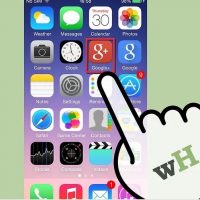
  چگونگی بلاک کردن یک حساب  Google با استفاده از iOS   مسدود کردن یک حساب Google می تواند به جلوگیری از دسترسی کاربر خاص به شما, از طریق Google+، Google Hangouts و Gmail کمک کند. شما می توانید کاربران را در Google+ و Google Hangouts مستقیما از حساب کاربری Google+ خود مسدود کنید هم چنین می توانید برای Gmail خود فیلتری تنظیم کنید. به این صورت که پیام هایی که نمی خواهید به صورت مستقیم درون پوشه ی سطل زبانه قرار بگیرند.     مراحل بلاک کردن حساب Google برنامه Google+ را بر روی دستگاه iOS خود راه اندازی کنید. از گوشه ی سمت چپ صفحه روی منو ضربه بزنید. آیکون منو به شکل سه خط افقی است. با استفاده از نوار جستجو به قسمت پروفایل کاربری که می خواهید بلاک کنید, بروید. روی آیکون تنظیمات از گوشه ی سمت راست صفحه ضربه بزنید. سپس روی “Block” ضربه بزنید. این کاربر اکنون مسدود شده است و نمی تواند از طریق Google+ و Google Hangouts با شما ارتباط برقرار کند.  
ادامه مطلب

چگونگی بلاک کردن یک کاربر در Gmail

دوشنبه ۱۰ اردیبهشت ۱۳۹۷
  • 2,243 views
  • 0
آپديت
چگونگی بلاک کردن یک کاربر در Gmail

  چگونگی بلاک کردن یک کاربر در Gmail مسدود کردن یک حساب Google می تواند به جلوگیری از دسترسی کاربر خاص به شما, از طریق Google+، Google Hangouts و Gmail کمک کند. شما می توانید کاربران را در Google+ و Google Hangouts مستقیما از حساب کاربری Google+ خود مسدود کنید هم چنین می توانید برای Gmail خود فیلتری تنظیم کنید. به این صورت پیام هایی که نمی خواهید به صورت مستقیم درون پوشه ی سطل زبانه قرار بگیرند.     مراحل تنظیم فیلتر Gmail   به حساب Gmail خود وارد شوید. https://mail.google.com/   به قسمت پیام Gmail فردی که می خواهید مسدودش کنید, بروید. روی فلش جهت پایین از سمت راست گزینه ی “ Reply ” کلیک کنید. روی “ Filter messages like this ” کلیک کنید. آدرس Gmail فرد را که در فیلد “From” مشخص شده است تایید کنید, سپس روی “Create filter with this search ” کلیک کنید. اقدامی که می خواهید هنگام ارسال ایمیل از این شخص انجام شود را انتخاب کنید. به عنوان مثال اگر می خواهید ایمیل او مستقیما درون پوشه ی سطل زباله قرار بگیرد باید گزینه ی “ Delete it ” را انتخاب کنید. روی “ Create filter ” کلیک کنید. اکنون هر […]

ادامه مطلب

نحوه ی ایجاد  Apple ID از طریق iPhone

دوشنبه ۱۰ اردیبهشت ۱۳۹۷
  • 1,107 views
  • 0
آپديت
نحوه ی ایجاد  Apple ID از طریق iPhone

  نحوه ی ایجاد  Apple ID از طریق iPhone ترفند ها به شما آموزش می دهد که چگونه بدون وارد کردن اطلاعات پرداختی, Apple ID ایجاد کنید. شما می توانید این کار را از طریق وب سایت Apple ID, iTunes یا iPhone یا iPad خود انجام دهید. Apple ID برای وارد شدن به برنامه های Apple در کامپیوتر یا گوشی شما استفاده می شود.     مراحل ایجاد  Apple ID از طریق iPhone از Apple ID قبلی خود خارج شوید. اگر تا به حال وارد Apple ID نشده اید می توانید از این مرحله عبور کنید. برای خارج شدن از Apple ID قبلی: Settings را باز کنید. از بالای صفحه روی نام خود ضربه بزنید. به پایین صفحه بیایید و روی Sign Out ضربه بزنید. برای تأیید، رمز عبور Apple ID خود را وارد کنید. App Store را باز کنید. آیکون این برنامه به رنگ آبی و سفید است. از این قسمت می توانید Apple ID جدید ایجاد کنید. روی Apps ضربه بزنید. این زبانه در پایین صفحه قرار دارد. روی گزینه ی GET ضربه بزنید. با انجام این کار پنجره ی جدیدی برای شما باز خواهد شد. روی Create New Apple ID ضربه بزنید. این گزینه در پنجره ی […]

ادامه مطلب

نحوه ی ایجاد  Apple ID از طریق وب سایت

دوشنبه ۱۰ اردیبهشت ۱۳۹۷
  • 1,387 views
  • 0
آپديت
نحوه ی ایجاد  Apple ID از طریق وب سایت

  نحوه ی ایجاد  Apple ID  از طریق وب سایت ترفند ها به شما آموزش می دهد که چگونه بدون وارد کردن اطلاعات پرداختی, Apple ID ایجاد کنید. شما می توانید این کار را از طریق وب سایت Apple ID, iTunes یا iPhone یا iPad خود انجام دهید. Apple ID برای وارد شدن به برنامه های Apple در کامپیوتر یا گوشی شما استفاده می شود.   مراحل ایجاد  Apple ID از طریق وب سایت سایت Apple ID را باز کنید. به آدرس https://appleid.apple.com بروید. صفحه ی login برای شما باز خواهد شد. اگر صفحه ی Apple ID قبلی شما باز شد, قبل از ادامه ی کار از آن خارج شوید. روی Create Your Apple ID کلیک کنید. این لینک در سمت راست صفحه قرار دارد. با انجام این کار، به صفحه ی ایجاد Apple ID منتقل خواهید شد. اطلاعات Apple ID را باز کنید. فیلد های زیر را پر کنید : نام و نام خانوادگی : نام و نام خانوادگی خود را وارد کنید. تولد : روز تولد خود را در قالب ” روز / ماه / سال ” وارد کنید. name@example.com : آدرس ایمیل مورد نظر برای Apple ID خود را وارد کنید. شما نمی توانید از یک ایمیلی […]

ادامه مطلب
جديد
چگونه با استفاده از iPhone یا iPad در Google Sheets ستون ایجاد کنیم؟

  چگونه با استفاده از iPhone یا iPad در Google Sheets ستون ایجاد کنیم؟ ترفند ها به شما آموزش می دهد که چگونه در Google Sheets با استفاده از iPhone یا iPad یک ستون در کنار ستون دیگر ایجاد کنید.   خلاصه ی ۱۰ ثانیه ای برنامه Google Sheets را باز کنید. روی یک فایل spreadsheet ضربه بزنید. روی سربرگ کلمات در بالای ستون ضربه بزنید. برای اضافه کردن ستون روی مربعی که علامت “+” دارد, ضربه بزنید.   مراحل اضافه کردن ستون در Google Sheets برنامه Google Sheets را بر روی iPhone یا iPad خود باز کنید. آیکون این برنامه به رنگ سبز می باشد. اگر به صورت خودکار وارد حساب کاربری خود نشدید, روی گزینه ی SIGN IN از سمت چپ صفحه ضربه بزنید و اطلاعات حساب کاربری خود را وارد کنید. روی فایلی که می خواهید آن را ویرایش کنید, ضربه بزنید. روی یک سلول ضربه بزنید. با این کار سلول انتخاب می شود و اطراف آن به رنگ آبی درمی آید. روی گزینه ی “Add Column to Right” از سمت راست صفحه کلیک کنید. روی این گزینه علامت “+” را مشاهده خواهید کرد. با ضربه زدن روی این گزینه, ستون جدیدی در سمت راست ستون قبلی […]

ادامه مطلب

نحوه ی ارسال ضربان قلب از طریق ساعت اپل

یکشنبه ۹ اردیبهشت ۱۳۹۷
  • 1,654 views
  • 0
آپديت
نحوه ی ارسال ضربان قلب از طریق ساعت اپل

  نحوه ی ارسال ضربان قلب از طریق ساعت اپل ترفند ها به شما آموزش می دهد که چگونه ضربان قلب خود را از طریق برنامه ی Messages اپل واچ ارسال کنید. برای دریافت این پیام گیرنده ی شما باید آیفون یا iPad با حداقل iOS 10 داشته باشد یا اپل واچ داشته باشد.   خلاصه ی ۱۰ ثانیه ای برنامه ی Messages را باز کنید. روی یک مکالمه ضربه بزنید. روی آیکون قلب مانند ضربه بزنید. با دو انگشت روی صفحه ضربه بزنید و نگه دارید. اجازه دهید تا قلب تپنده نمایش داده شود. انگشتان خود را از روی صفحه بردارید تا ارسال شود.   مراحل قفل ساعت اپل خود را باز کنید. از سمت راست اپل واچ دکمه ی دیجیتالی را فشار دهید سپس رمز عبور را وارد کنید و مجددا دکمه ی دیجیتال را فشار دهید. با این کار باید چندین برنامه ی مورد استفاده قرار گرفته ی شما نمایش داده شود. اگر با این کار تنها یک برنامه برای شما نمایش داده شد, دکمه ی دیجیتال را مجددا فشار دهید. اگر در حال استفاده از اپل واچ خود هستید نیازی نیست رمز عبور را وارد کنید. اگر اپل واچ شما قفل نیست اما صفحه ی آن […]

ادامه مطلب
آپديت
چگونه با استفاده از Chromecast گوشی اندروید را به تلویزیون متصل کنیم؟

  چگونه با استفاده از Chromecast گوشی اندروید را به تلویزیون متصل کنیم؟ متصل کردن گوشی به تلویزیون مزایای زیادی دارد و یکی از آنها این است که می توانید به صورت مستقیم از گوشی خود فیلم پخش کنید و آن را در تلویزیون تماشا کنید. شما هم چنین می توانید گوشی خود را با استفاده از کابل HDMI و یک تبدیل به پورت USB به تلویزیون متصل کنید. اگر دوست دارید به صورت بی سیم به تلویزیون متصل شوید می توانید از Chromecast USB استفاده کنید.   مراحل اطمینان حاصل کنید که هر دو دستگاه Chromecast و برنامه تلفن همراه آن را دارید. شما می توانید Chromecast را از فروشگاه Amazon با قیمتی حدود $۳۰ خریداری کنید. برنامه ی Chromecast را نیز به صورت رایگان می توانید از Google Play Store دانلود کنید. Chromecast را از طریق پورت HDMI به تلویزیون وصل کنید. هم چنین لازم است Chromecast را نیز از طریق شارژرش به برق متصل کنید. برنامه ی Chromecast را باز کنید. روی Look for New Chromecast ضربه بزنید. از برنامه ی Chromecast خارج شوید. تنظیمات شبکه خود را باز کنید. این کار را می توانید از طریق برنامه ی Settings انجام دهید. روی گزینه ی “chromecast” ضربه […]

ادامه مطلب
آپديت
چگونه با استفاده از کابل HDMI گوشی اندروید را به تلویزیون متصل کنیم؟

  چگونه با استفاده از کابل HDMI گوشی اندروید را به تلویزیون متصل کنیم؟ متصل کردن گوشی به تلویزیون مزایای زیادی دارد و یکی از آنها این است که می توانید به صورت مستقیم از گوشی خود فیلم پخش کنید و آن را در تلویزیون تماشا کنید. شما هم چنین می توانید گوشی خود را با استفاده از کابل HDMI و یک تبدیل به پورت USB به تلویزیون متصل کنید. اگر دوست دارید به صورت بی سیم به تلویزیون متصل شوید می توانید از Chromecast USB استفاده کنید.   مراحل ابتدا یک تبدیل HDMI به USB خریداری کنید. پورت شارژ تلفن شما – همچنین با عنوان خروجی میکرو USB شناخته می شود و شما نمی توانید بدون تبدیل آن را به تلویزیون متصل کنید. برای خریداری این محصول می توانید در نوار جستجوی مرورگر خود “micro USB to HDMI” را تایپ کنید و از فروشگاهی مانند Amazon این محصول را خریداری کنید. اطمینان حاصل کنید که دستگاه شما با کابل تبدیل خریداری شده سازگاری داشته باشد. شما قبل از خرید می توانید نام گوشی و کابلی که می خواهید خریداری کنید را در مرورگر خود وارد کنید و از اینکه با یکدیگر سازگاری دارند اطمینان حاصل کنید. اگر کابل HDMI […]

ادامه مطلب








