نحوه ی چرخاندن ویدئو در آیفون

یکشنبه ۲۰ خرداد ۱۳۹۷
  • 2,907 views
  • 0
آپديت
نحوه ی چرخاندن ویدئو در آیفون

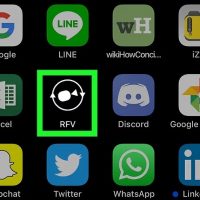
    نحوه ی چرخاندن ویدئو در آیفون ترفند ها به شما آموزش می دهد که چگونه جهت افقی یا عمودی یک ویدئو را تغییر دهید. لازم است ابتدا برای چرخاندن فیلم در سیستم عامل ویندوز برنامه ی Movie Maker و در سیستم عامل مکینتاش برنامه ی QuickTime و در آیفون یا اندروید برنامه های رایگان مورد نیاز را دانلود کنید. مراحل   برنامه Rotate & Flip Video را دانلود کنید. برای انجام این کار: App Store را باز کنید. روی Search ضربه بزنید. روی نوار جستجو ضربه بزنید. rotate & flip video را تایپ کنید. روی Search ضربه بزنید. از سمت راست سر برگ  “Rotate & Flip Video” روی گزینه ی GET ضربه بزنید. آدرس ایمیل Apple ID خود را وارد کنید و روی Install ضربه بزنید. Rotate & Flip Video را باز کنید. در App Store روی گزینه ی OPEN ضربه بزنید یا روی آیکون Rotate & Flip Video ضربه بزنید. روی آیکون ویدئو ضربه بزنید. این آیکون در وسط صفحه قرار دارد. با این کار پنجره ی جدیدی در پایین صفحه باز خواهد شد. روی Video ضربه بزنید. شما این دکمه را در منوی جدید مشاهده خواهید کرد. هنگامی که از شما خواسته شد روی OK ضربه […]

ادامه مطلب

نحوه ی چرخاندن ویدئو در اندروید

یکشنبه ۲۰ خرداد ۱۳۹۷
  • 1,113 views
  • 0
آپديت
نحوه ی چرخاندن ویدئو در اندروید

    نحوه ی چرخاندن ویدئو در اندروید ترفند ها به شما آموزش می دهد که چگونه جهت افقی یا عمودی یک ویدئو را تغییر دهید. لازم است ابتدا برای چرخاندن فیلم در سیستم عامل ویندوز برنامه ی Movie Maker و در سیستم عامل مکینتاش برنامه ی QuickTime و در آیفون یا اندروید برنامه های رایگان مورد نیاز را دانلود کنید. مراحل   برنامه Rotate Video FX را دانلود کنید. برای انجام این کار: Google Play Store را باز کنید. روی نوار جستجو ضربه بزنید. rotate video fx را تایپ کنید. در بخش نتایج روی Rotate Video FX ضربه بزنید. روی INSTALL ضربه بزنید. روی ACCEPT ضربه بزنید.   Rotate Video FX را باز کنید. در Google Play Store روی گزینه ی OPEN ضربه بزنید یا روی آیکون Rotate Video FX ضربه بزنید. روی START ROTATE ضربه بزنید. این آیکون در سمت راست صفحه قرار دارد. هنگامی که از شما خواسته شد روی Choose movie ضربه بزنید. با این کار camera roll دستگاه باز خواهد شد. ویدئو را انتخاب کنید. روی ویدئویی که می خواهید آن را بچرخانید ضربه بزنید. در صورت نیاز از تبلیغات خارج شوید. بعد از انتخاب ویدئو, ممکن است لازم باشد روی X یا CLOSE ضربه […]

ادامه مطلب

نحوه ی چرخاندن ویدئو در سیستم عامل مکینتاش

یکشنبه ۲۰ خرداد ۱۳۹۷
  • 1,183 views
  • 0
آپديت
نحوه ی چرخاندن ویدئو در سیستم عامل مکینتاش

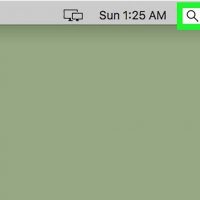
    نحوه ی چرخاندن ویدئو در سیستم عامل مکینتاش ترفند ها به شما آموزش می دهد که چگونه جهت افقی یا عمودی یک ویدئو را تغییر دهید. لازم است ابتدا برای چرخاندن فیلم در سیستم عامل ویندوز برنامه ی Movie Maker و در سیستم عامل مکینتاش برنامه ی QuickTime و در آیفون یا اندروید برنامه های رایگان مورد نیاز را دانلود کنید. مراحل Spotlight را باز کنید. از گوشه ی سمت راست صفحه روی آیکون ذره بین کلیک کنید. نوار جستجو نمایش داده خواهد شد. quicktime را تایپ کنید. با این کار کامپیوتر برنامه ی QuickTime را جستجو خواهد کرد. روی QuickTime دوبار کلیک کنید. این برنامه باید اولین برنامه در لیست نتایج جستجو باشد. با این کار QuickTime video player باز خواهد شد.   روی File کلیک کنید. این گزینه در گوشه ی سمت چپ صفحه قرار دارد. یک منوی کشویی برای شما باز خواهد شد. روی Open File کلیک کنید. این گزینه تقریبا در بالای منوی کشویی قرار دارد.   ویدئوی مورد نظر خود را انتخاب کنید. روی ویدئویی که می خواهید آن را بچرخانید کلیک کنید. ممکن است لازم باشد ابتدا به بخشی که ویدئو را در آن ذخیره کرده اید بروید. روی Open کلیک کنید. […]

دسته بندی : آموزش نرم افزار
ادامه مطلب

نحوه ی چرخاندن ویدئو در سیستم عامل ویندوز

یکشنبه ۲۰ خرداد ۱۳۹۷
  • 4,586 views
  • 0
آپديت
نحوه ی چرخاندن ویدئو در سیستم عامل ویندوز

  نحوه ی چرخاندن ویدئو در سیستم عامل ویندوز ترفند ها به شما آموزش می دهد که چگونه جهت افقی یا عمودی یک ویدئو را تغییر دهید. لازم است ابتدا برای چرخاندن فیلم در سیستم عامل ویندوز برنامه ی Movie Maker و در سیستم عامل مکینتاش برنامه ی QuickTime و در آیفون یا اندروید برنامه های رایگان مورد نیاز را دانلود کنید. خلاصه سریع Windows Movie Maker را نصب کنید. Movie Maker را باز کنید. روی Add video and photos کلیک کنید. فیلم را انتخاب کنید و روی Open کلیک کنید. در بخش “Editing” جهت چرخش را انتخاب کنید. روی منوی File کلیک کنید. روی Save movie کلیک کنید. Recommended for this project را انتخاب کنید. فایل را نامگذاری کنید. روی Save کلیک کنید.   مراحل   Windows Movie Maker را دانلود و نصب کنید. شما می توانید با استفاده از  VLC Media Player نیز ویدئو را بچرخانید, اما با این کار صوت ویدئو حذف خواهد شد. Windows Movie Maker را باز کنید. آیکون این برنامه به شکل نوار فیلم می باشد. روی Add videos and photos کلیک کنید. این گزینه در سمت چپ پنجره و در قسمت “Add” قرار دارد. پنجره ی جدیدی برای شما باز خواهد شد. ویدئوی […]

دسته بندی : آموزش نرم افزار
ادامه مطلب

ایجاد لینک با استفاده از HTML

یکشنبه ۲۰ خرداد ۱۳۹۷
  • 1,527 views
  • 0
آپديت
ایجاد لینک با استفاده از HTML

  ایجاد لینک با استفاده از HTML   ترفند ها به شما آموزش می دهد که به روش های مختلف به یک محتوای آنلاین لینک ایجاد کنید. شما می توانید با کپی و جایگذاری آدرس یک وب سایت, به آن سایت لینک ایجاد کنید. هم چنین می توانید آدرس لینک را زیر متنی در ایمیل پنهان کنید یا اینکه با استفاده از HTML لینک ایجاد کنید.   مراحل :   یک ویرایشگر متن را باز کنید. این ویرایشگر می تواند هر برنامه ای باشد که بتوانید در آن متن وارد کنید ( مانند Microsoft Word یا Notepad). اطمینان حاصل کنید که محتوا در وب سایت شما قرار دارد. اگر می خواهید به محتوایی در وب سایت خودتان لینک ایجاد کنید, باید اطمینان حاصل کنید که این محتوا حتما در وب سایت شما قرار دارد. به عنوان مثال اگر می خواهید به یک عکس در وب سایت خودتان لینک ایجاد کنید, باید مطمئن شوید که این عکس در وب سایت شما قرار دارد و شما آدرس آن را دارید. متن لینک خود را ایجاد کنید. این متن در واقع متنی است که افراد روی آن کلیک می کنند و به صفحه ی مورد نظر دسترسی پیدا می کنند. به راحتی متن […]

دسته بندی : آموزش اینترنت
ادامه مطلب

اضافه کردن هایپر لینک به ایمیل

یکشنبه ۲۰ خرداد ۱۳۹۷
  • 10,552 views
  • 0
آپديت
اضافه کردن هایپر لینک به ایمیل

  اضافه کردن هایپر لینک به ایمیل   ترفند ها به شما آموزش می دهد که به روش های مختلف به یک محتوای آنلاین لینک ایجاد کنید. شما می توانید با کپی و جایگذاری آدرس یک وب سایت, به آن سایت لینک ایجاد کنید. هم چنین می توانید آدرس لینک را زیر متنی در ایمیل پنهان کنید یا اینکه با استفاده از HTML لینک ایجاد کنید.   مراحل : آدرس وب سایت را کپی کنید. هایپر لینک در واقع لینکی است به با متن نمایش داده می شود. هایپر لینک ها زمانی که می خواهید لینک را زیر متن خاصی در ایمیل مخفی کنید, به شما کمک خواهند کرد.   ایمیل مورد نظر خود را در کامپیوتر باز کنید. بیشتر سرویس های ایمیل به شما اجازه ی استفاده از هایپر لینک را می دهند اما شما برای این کار حتما باید از وب سایت ایمیل استفاده کنید , نه از برنامه ی موبایل. اگر وارد حساب کاربری خود نشده اید, برای ادامه ی کار باید آدرس ایمیل و رمز عبور آن را وارد کنید. شما در Outlook نمی توانید هایپر لینک ایجاد کنید. یک پنجره ایمیل جدید باز کنید. این مرحله ممکن است متفاوت باشد.   Gmail – از گوشه […]

ادامه مطلب

نحوه ی ایجاد لینک

شنبه ۱۹ خرداد ۱۳۹۷
  • 1,284 views
  • 0
آپديت
نحوه ی ایجاد لینک

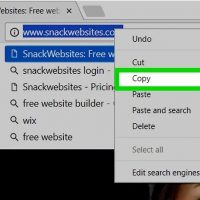
  نحوه ی ایجاد لینک   ترفند ها به شما آموزش می دهد که به روش های مختلف به یک محتوای آنلاین لینک ایجاد کنید. شما می توانید با کپی و جایگذاری آدرس یک وب سایت, به آن سایت لینک ایجاد کنید. هم چنین می توانید آدرس لینک را زیر متنی در ایمیل پنهان کنید یا اینکه با استفاده از HTML لینک ایجاد کنید.   مراحل :   به وب سایتی بروید که می خواهید به آن لینک ایجاد کنید. برای پیدا کردن آدرس صفحه ی خاصی از یک وب سایت ابتدا باید به آن صفحه بروید. آدرس صفحه ی وب را انتخاب کنید. از بالای صفحه ی مرورگر روی آدرس وب سایت کلیک کنید یا ضربه بزنید. با این کار آدرس انتخاب خواهد شد. آدرس را کپی کنید. برای این کار : در گوشی هوشمند – هنگامی که از شما خواسته شد روی Copy ضربه بزنید. ممکن است لازم باشد روی آدرس ضربه بزنید و نگه دارید یا گزینه ی Select All را انتخاب کنید. در کامپیوتر – هنگامی که آدرس سایت انتخاب شده است, دکمه ی Ctrl+C ( ویندوز ) یا Command+C ( مکنیتاش ) را فشار دهید. محلی را برای ایجاد لینک پیدا کنید. شما می توانید […]

ادامه مطلب
آپديت
نحوه ی تنظیم روشن شدن خودکار کامپیوتر در زمان مشخص شده در ویندوز ۷

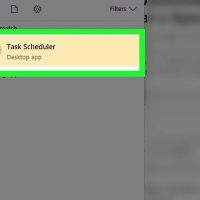
  نحوه ی تنظیم روشن شدن خودکار کامپیوتر در زمان مشخص شده در ویندوز ۷ ترفند ها به شما آموزش می دهد که چگونه کامپیوتر خود را طوری تنظیم کنید که در زمان مشخص شده به صورت خودکار روشن شود. به خاطر داشته باشید که شما نمی توانید این ویژگی را برای ویندوز ۱۰ فعال کنید.   مراحل :   منوی Start را باز کنید. برای این کار از گوشه ی سمت چپ صفحه روی لوگوی ویندوز کلیک کنید و یا دکمه ی ⊞ Win را فشار دهید. در منوی Start عبارت task scheduler را تایپ کنید. با این کار برنامه ی Task Scheduler در بالای نتایج نمایش داده می شود. روی Task Scheduler کلیک کنید. آیکون این برنامه به شکل ساعت است و در بالای نتایج صفحه ی Start نمایش داده می شود. با این کار برنامه ی Task Scheduler باز می شود. روی Create Taskکلیک کنید. این زبانه در سمت راست برنامه ی Task Scheduler قرار دارد. قسمت name و description را پر کنید. به عنوان مثال می توانید آن را “Wake Up” بنامید و توضیح مختصری در مورد آن بنویسید. گزینه ی “Run whether user is logged on or not” را علامت بزنید. این گزینه تقریبا در […]

ادامه مطلب

پیکر بندی کامپیوتر

یکشنبه ۱۳ خرداد ۱۳۹۷
  • 1,494 views
  • 0
آپديت
پیکر بندی کامپیوتر

  پیکر بندی کامپیوتر قبل از خاموش کردن کامپیوتر پاک کردن اطلاعات اضافی آن بسیار مهم است و در سرعت جستجوی اینترنتی و سرعت کامپیوتر تاثیر مثبتی دارد. بهتر است این کار را پس از هر بار استفاده از کامپیوتر انجام دهید. این مقاله را مطالعه کنید و یاد بگیرید که قبل از هر بار استفاده از کامپیوتر چه کاری را باید انجام دهید.   مراحل برای افزایش سرعت مدیریت شبکه ی QoS, روی “restrictions may retain bandwidth” دوبار کلیک کنید. از صفحه ی “Settings”, پنجره ی properties را باز کنید. اطمینان حاصل کنید که گزینه ی “restrictions may retain bandwidth” روی “enabled” تنظیم شده باشد. در ادامه ی “bandwidth limit (%)” ستون مخصوص bandwidth value باید روی “۰” “۲۰” تنظیم شده باشد. مرورگر IE browser را باز کنید و از BT یا thunderbolt برای دانلود فایل استفاده کنید. اکنون تنظیمات XP و VISTA قابل اجرا خواهند بود.    

دسته بندی : آموزش ویندوز
ادامه مطلب
آپديت
نحوه ی به روز رسانی دستی درایور گرافیک در سیستم ویندوز

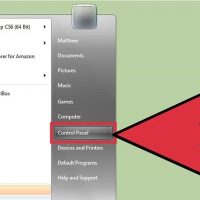
  نحوه ی به روز رسانی دستی درایور گرافیک در سیستم ویندوز به روز رسانی درایور گرافیک مشکلات نرم افزاری کامپیوتر را حل می کند و تجربه ی کاربری شما را بهبود می بخشد. در بیشتر مواقع شما می توانید به صورت خودکار یا دستی درایور گرافیک را به روز رسانی کنید.     مراحل روی دکمه ی “Start” کلیک کنید و “ Control Panel ” را انتخاب کنید. روی “ System and Security ” و سپس “Device Manager ” کلیک کنید. لیست انواع سخت افزار را بررسی کنید و نام کارت گرافیک خود را پیدا کنید. روی نام کارت گرافیک خود دوبار کلیک کنید. روی زبانه ی “Driver” و سپس “ Update Driver ” کلیک کنید. برای به روز رسانی درایور گرافیک به صورت دستی طبق دستورالعمل ها پیش بروید.  

ادامه مطلب