نحوه ی خارج سازی فایل GZ از حالت فشرده

دوشنبه ۳ اردیبهشت ۱۳۹۷
  • 4,345 views
  • 0
آپديت
نحوه ی خارج سازی فایل GZ از حالت فشرده

  نحوه ی خارج سازی فایل GZ از حالت فشرده ترفند ها به شما آموزش می دهد که چگونه فایل GZ را از حالت فشرده خارج کنید و آن را باز کنید. فایل GZ نوعی فایل (ZIP) فشرده است. شما می توانید این کار را با استفاده از برنامه های مختلف در سیستم Windows, Mac و گوشی های هوشمند Android و iPhone انجام دهید.   مراحل خارج سازی فایل GZ از حالت فشرده ۷-Zip را دانلود و نصب کنید. اگر ۷-Zip را در کامپیوتر خود نداشتید, می توانید از این مرحله بگذرید. برای دانلود ۷-Zip به آدرس http://www.7-zip.org/download.html بروید. از بالای صفحه روی گزینه ی Download کلیک کنید. روی فایل نصب ۷-Zip دوبار کلیک کنید. هنگامی که از شما درخواست شد, روی گزینه ی Yes کلیک کنید. روی Install کلیک کنید. هنگامی که نصب کامل شد روی Close کلیک کنید. روی Start کلیک کنید. روی نماد پنجره ی ویندوز در گوشه ی صفحه کلیک کنید. منوی Start برای شما باز خواهد شد. File Explorer را باز کنید. در منوی Start روی آیکون پوشه مانند کلیک کنید. به محل فایل GZ بروید. از سمت چپ پنجره ی File Explorer, روی پوشه ای که فایل GZ در آن قرار دارد کلیک کنید. […]

ادامه مطلب

نحوه اضافه کردن حافظه اضافی روی کامپیوتر

دوشنبه ۳ اردیبهشت ۱۳۹۷
  • 1,350 views
  • 0
آپديت
نحوه اضافه کردن حافظه اضافی روی کامپیوتر

  نحوه اضافه کردن حافظه اضافی روی کامپیوتر آیا می خواهید حافظه ی RAM کامپیوتر خود را ارتقا دهید و هیچ نظری ندارید که از کجا می توانید این کار را شروع کنید؟ برای این کار پیشنهاد می کنیم مقاله ی زیر را مطالعه کنید. مراحل اضافه کردن حافظه اضافی روی کامپیوتر حافظه ی RAM خریداری کنید که با کامپیوتر شما سازگار باشد. حافظه های متفاوتی در بازار وجود دارد. ممکن است بعضی از آنها با کامپیوتر شما سازگاری داشته باشید و بعضی از آنها خیر! برای تعیین نوع صحیح حافظه ی RAM, می توانید به مادر برد و یا دفترچه ی راهنمای کامپیوتر مراجعه کنید. کیس کامپیوتر را باز کنید. برای باز کردن بیشتر کیس ها لازم است چند عدد پیچ را باز کنید و یا از دکمه های فشاری آنها استفاده کنید. پیچ ها را باز کنید یا دکمه های فشاری آن را فشار دهید و در کیس را بردارید.   حافظه ی RAM را به سیستم متصل کنید. بیشتر کامپیوتر های استاندارد دو، چهار یا شش شیار دارند. بیشتر این شیار ها در یک قسمت جمع شده اند. حداقل در یکی از آنها ماژول حافظه است و شما می توانید حافظه ی RAM را در شیار دیگر […]

ادامه مطلب

نحوه ی استفاده از فلش مموری (Pen Drive) به عنوان RAM

دوشنبه ۳ اردیبهشت ۱۳۹۷
  • 2,218 views
  • 0
آپديت
نحوه ی استفاده از فلش مموری (Pen Drive) به عنوان RAM

  نحوه ی استفاده از فلش مموری (Pen Drive) به عنوان RAM امروزه مردم به لپ تاپ ها و کامپیوتر هایی احتیاج دارند که علاوه بر سرعت بالا قادر به اجرای برنامه های سنگین نیز باشند. می توانید برای بازی ها کارت گرافیک بهتری نصب کنید اما این کار هزینه ی بالایی دارد. بنابراین من می خواهم روشی را به شما آموزش دهم که با استفاده از آن بتوانید از فلش مموری خود به عنوان RAM کامپیوتر استفاده کنید. مراحل استفاده از فلش مموری (Pen Drive) به عنوان RAM منوی Start را باز کنید و روی Computer راست کلیک کنید, سپس روی Properties کلیک کنید. سپس به قسمت Advanced System Settings بروید. روی زبانه ی Advanced کلیک کنید و گزینه ی Settings را انتخاب کنید.   در زبانه ی Advanced روی گزینه ی Change کلیک کنید. در این قسمت علامت گزینه ی Automatically manage paging file size for all drives را حذف کنید. سپس روی Pen Drive خود کلیک کنید. سپس گزینه ی Custom Size را علامت بزنید. اگر RAM 1GB, 2GB, 3GB, 4GB می خواهید به ترتیب می توانید MB 1024 , 2048, 3072, 4096 را انتخاب کنید.   سپس بر روی OK کلیک کنید. با این کار لپ […]

ادامه مطلب

بهبود کارایی کنترل از راه دور

دوشنبه ۳ اردیبهشت ۱۳۹۷
  • 1,052 views
  • 0
آپديت
بهبود کارایی کنترل از راه دور

  بهبود کارایی کنترل از راه دور در این مقاله به شما آموزش می دهیم که چگونه محدوده و حساسیت کنترل از راه دور تلویزیون و دیگر لوازم برقی را افزایش دهید.   مراحل محل گیرنده مادون قرمز تلویزیون خود را مشخص کنید. در جلوی تلویزیون خود به دنبال گیرنده مادون قرمز باشید. در اکثر مواقع گیرنده دقیقا در وسط تلویزیون و در پایین صفحه نمایش قرار دارد. برای اینکه راحت تر بتوانید گیرنده ی تلویزیون را پیدا کنید می توانید از چراغ قوه استفاده کنید. بررسی کنید که فرستنده ی کنترل شما شکستگی یا خش نداشته باشد. اگر فرستنده خراش یا شکستگی داشته باشد ممکن است به خوبی نتواند سیگنال بفرستد. هرگونه جرم و کثیفی را از روی فرستنده پاک کنید. سطح لنز های IR/RX را تمیز و بدون گرد و غبار نگه دارید. اگر لنز فرستنده کثیف باشد روی فاصله ی ارسال سیگنال تاثیر می گذارد. اگر گیرنده ی تلویزیون در پایین صفحه نمایش قرار دارد سعی کنید آن را به سمت لبه ی میز تلویزیون بکشید و حتما آن را روی میز تلویزیون یا در ارتفاع قرار دهید. عقب قرار دادن تلویزیون روی میز باعث می شود گیرنده ی آن دور تر شود در دریافت سیگنال اختلال […]

ادامه مطلب
آپديت
نحوه ی به اشتراک گذاری موقعیت مکانی در Google Maps با استفاده از iPhone یا iPad

نحوه ی به اشتراک گذاری موقعیت مکانی در Google Maps با استفاده از iPhone یا iPad ترفند ها به شما آموزش می دهد که چگونه موقعیت مکانی خود را در Google Maps با استفاده از iPhone یا iPad به اشتراک بگذارید. خلاصه ی ۱۰ ثانیه ای Google Maps را باز کنید. روی ≡ ضربه بزنید. روی Location sharing ضربه بزنید. روی GET STARTED ضربه بزنید. مدت زمان را انتخاب کنید. روش اشتراک گذاری را انتخاب کنید.     مراحل Google Maps را روی iPhone یا iPad خود باز کنید. آیکون این برنامه را که به شکل نقشه است و روی آن علامت قرمز دارد را در صفحه ی اصلی مشاهده خواهید کرد. روی علامت ≡ ضربه بزنید. این علامت در گوشه ی سمت چپ صفحه قرار دارد. روی Location sharing ضربه بزنید. این گزینه تقریبا در وسط منو قرار دارد. صفحه ی خوش آمد گویی برای شما باز خواهد شد. روی دکمه ی آبی رنگ GET STARTED ضربه بزنید. مدت زمان را انتخاب کنید. این مدت زمان بسته به نیاز شماست. برای محدود کردن زمانی که می خواهید موقعیت مکانی شما به اشتراک گذاشته می توانید از دکمه های – و + استفاده کنید. حالت اشتراک گذاری پیش فرض ۱ […]

ادامه مطلب
آپديت
چگونه از لپ تاپ خود در برابر گرمای تابستان محافظت کنیم؟

  چگونه از لپ تاپ خود در برابر گرمای تابستان محافظت کنیم؟ آیا در فصل تابستان نیز خارج از منزل از لپ تاپ خود استفاده می کنید؟ در اینجا می توانید از چند نکته ی مفید استفاده کنید که از صدمه رسیدن به لپ تاپ شما جلوگیری شود.   مراحل   در طول کار وقفه ایجاد کنید و به لپ تاپ استراحت دهید. لپ تاپ ها هم بعد از کار طولانی نیاز به کمی استراحت دارند, زیرا دمای لپ تاپ ها بیش از حد افزایش پیدا می کند. می توانید در حین کار برای چند دقیقه لپ تاپ خود را روی حالت dormant / sleep / standby و … قرار دهید.   قسمت خروجی هوای فن لپ تاپ را خالی نگه دارید. هنگام استفاده از لپ تاپ هیچ وسیله ای را روی قسمت خروجی هوای فن قرار ندهید, به خصوص بهتر است از لپ تاپ در تخت خواب استفاده نکنید و آن را روی بالش قرار ندهید. علاوه بر این کار می توانید قبل از اینکه به فصل تابستان برسید, خروجی فن لپ تاپ را تمیز کنید. از پایه ی خنک کننده استفاده کنید. با این کار گردش هوا بهتر می شود و لپ تاپ سریعتر خنک می شود. اگر […]

ادامه مطلب

نحوه ی اضافه کردن پس زمینه در  Photoshop CS3

یکشنبه ۲ اردیبهشت ۱۳۹۷
  • 2,056 views
  • 0
آپديت
نحوه ی اضافه کردن پس زمینه در  Photoshop CS3

  نحوه ی اضافه کردن پس زمینه در  Photoshop CS3 ترفند ها به شما آموزش می دهد که چگونه  درAdobe Photoshop CS3 به عکس پس زمینه اضافه کنید.   مراحل اضافه کردن پس زمینه در  Photoshop CS3   Adobe Photoshop را باز کنید. آیکون این برنامه به رنگ آبی است.   روی File کلیک کنید. این گزینه در سمت چپ نوار منوی بالای صفحه قرار دارد. روی Open کلیک کنید. این گزینه تقریبا در بالای منوی کشویی قرار دارد.   یک عکس را انتخاب کنید. عکسی را که می خواهید به آن پس زمینه اضافه کنید, باز کنید.   روی File کلیک کنید. این گزینه در سمت چپ نوار منوی بالای صفحه قرار دارد. روی Place… کلیک کنید. این گزینه تقریبا در بالای منوی کشویی قرار دارد.   یک عکس را انتخاب کنید. عکسی را که می خواهید به عنوان پیش زمینه از آن استفاده کنید, انتخاب کنید.   روی Place کلیک کنید. تصویر پیش زمینه ی شما در Photoshop و روی عکس پس زمینه باز خواهد. برای قرار دادن تصویر روی پس زمینه کلیک کنید. تصویر پیش زمینه باید روی تصویر پس زمینه قرار بگیرد و در پنجره ی “Layers” نمایش داده شود.   روی Filter کلیک کنید. این […]

ادامه مطلب

نحوه ی ذخیره ی پیام های صوتی در آیفون

یکشنبه ۲ اردیبهشت ۱۳۹۷
  • 4,902 views
  • 0
آپديت
نحوه ی ذخیره ی پیام های صوتی در آیفون

  نحوه ی ذخیره ی پیام های صوتی در آیفون ترفند ها به شما آموزش می دهد که چگونه پیام های صوتی را با استفاده از برنامه ی Voice Memos در آیفون به عنوان یک فایل صوتی ذخیره کنید.   خلاصه ی ۱۰ ثانیه ای برنامه ی Phone را باز کنید. روی Voicemail ضربه بزنید. روی دکمه ی share ضربه بزنید. روی Voice Memos ضربه بزنید. روی Save ضربه بزنید.   مراحل ذخیره ی پیام های صوتی در آیفون برنامه Phoneرا بر روی iPhone خود باز کنید. آیکون این برنامه به رنگ سفید و سبز می باشد. شما می توانید آیکون این برنامه را از پایین صفحه ی اصلی پیدا کنید. روی Voicemail ضربه بزنید. آیکون این برنامه در گوشه ی سمت راست صفحه قرار دارد. روی علامت ⇑ برای پیامی که می خواهید آن را ذخیره کنید, ضربه بزنید. لیستی از گزینه های ذخیره و به اشتراک گذاری ها نمایش داده خواهد شد. روی Voice Memos ضربه بزنید. با این کار پیام صوتی در برنامه ی Voice Memos باز خواهد شد. اگر می خواهید فایل صوتی را در iCloud یا درایو های دیگر cloud ذخیره کنید, می توانید Save to Files را انتخاب کنید و سپس درایو مورد نظر […]

ادامه مطلب

نحوه ی برچسب زدن به عکس ها با استفاده از digiKam

یکشنبه ۲ اردیبهشت ۱۳۹۷
  • 1,283 views
  • 0
آپديت
نحوه ی برچسب زدن به عکس ها با استفاده از digiKam

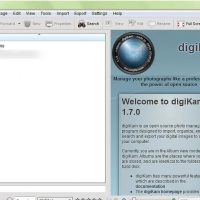
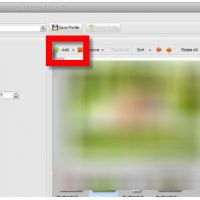
  نحوه ی برچسب زدن به عکس ها با استفاده از digiKam برچسب زدن به عکس ها نظم خاصی به آنها می بخشد و باعث می شود خیلی راحتتر بتوانید عکس های خود را مدیریت کنید. digiKam به شما این امکان را می دهد تا به راحتی و در مدت زمان کم عکس های خود را برچسب گذاری کنید.   روش اول : برچسب زدن به عکس ها با استفاده از digiKam digiKam را باز کنید و هر حالت نمایشی که بتوانید با آن همه ی عکس های خود را مشاهده کنید, انتخاب کنید. روی Tag >> New کلیک کنید. به صفحه ای که می توانید برچسب گذاری کنید, منتقل خواهید شد. برای عکس هایتان دسته بندی مناسب ایجاد کنید. برای جدا کردن چندین برچسب از کاما استفاده کنید. به عنوان مثال :   Arizona/Skyline, Arizona/Flora     روش دوم : برچسب زدن به عکس ها با استفاده از digiKam تصاویری را که می خواهید برچسب گذاری کنید, انتخاب کنید. اگر چندین عکس را می خواهید برچسب گذاری کنید دکمه ی SHIFT را فشار دهید تا همه ی عکس ها انتخاب شوند یا می توانید دکمه ی CTRL را نگه دارید و چندین عکس را انتخاب کنید. بر روی یکی […]

ادامه مطلب
آپديت
نحوه ی اضافه کردن حاشیه به عکس با فرمت Batch و با استفاده از  Anypic Image Resizer Pro

  نحوه ی اضافه کردن حاشیه به عکس با فرمت Batch و با استفاده از  Anypic Image Resizer Pro استفاده از حاشیه ها جلوه ی فوق العاده ای به عکس های شما می دهند. اضافه کردن حاشیه به عکس بسیار ساده است و زمان زیادی لازم ندارد. شما می توانید با استفاده از AnyPic Image Resizer Pro جلوه های فوق العاده ای به عکس هایتان ببخشید. برای حاشیه گذاری عکس هایتان طبق مراحل زیر پیش بروید و کاری کنید که عکس هایتان حرفه ای تر به نظر برسد.   مراحل عکس مورد نظر را اضافه کنید. AnyPic Image Resizer Pro را باز کنید و عکس مورد نظر خود را که می خواهید به آن حاشیه اضافه کنید, انتخاب کنید. می توانید هر تعداد عکسی که می خواهید را انتخاب کنید سپس فرمت نهایی را انتخاب کنید. اگر ممکن بود می توانید سایز تصاویر را نیز تنظیم کنید. تنظیمات ساده را انجام دهید. زبانه ی Border را تغییر دهید. گزینه ی Apply Border را انتخاب کنید؛ سپس گزینه ی Simple settings برای شما نمایش داده خواهد شد. سپس می توانید تصمیم بگیرید که می خواهید چقدر سایز حاشیه ها بزرگ باشد. درصد بزرگنمایی حاشیه را انتخاب کنید. تنظیمات پیشرفته را انجام […]

ادامه مطلب