







آپديت
نحوه تگ کردن یک تصویر در digiKam ( روش دوم )

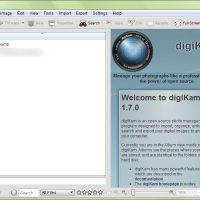
    نحوه تگ کردن یک تصویر در digiKam ( روش دوم )   با تگ کردن عکس ها در digiKam می توانید عکس های خود را به خوبی مرتب سازی کنید. این کار بسیار ساده است. با ما همراه باشید.   مراحل : تصاویری را که می خواهید برچسب گذاری کنید ، انتخاب کنید. اگر تصاویر پشت سر هم باشند می توانید از کلید SHIFT خود برای انتخاب عکس استفاده کنید و برای انتخاب تک به تک می توانید دکمه را نگه دارید و روی موارد مورد نظر کلیک کنید. ۲. روی یکی از تصاویری که انتخاب کرده اید, راست کلیک کنید. ۳. برچسب مناسب را انتخاب کنید. ۴. اگر برچسب مورد نظر شما در این قسمت وجود ندارد، “Add New Tag…” را انتخاب کنید. با این کار می توانید برچسب دلخواه خود را برای عکس مورد نظر ایجاد کنید.

دسته بندی : آموزش نرم افزار
ادامه مطلب
آپديت
نحوه تگ کردن یک تصویر در digiKam ( روش اول )

    نحوه تگ کردن یک تصویر در digiKam ( روش اول )   با تگ کردن عکس ها در digiKam می توانید عکس های خود را به خوبی مرتب سازی کنید. این کار بسیار ساده است. با ما همراه باشید.   مراحل : digiKam را در هر حالتی که می توانید عکس ها را مشاهده کنید باز کنید. روی Tag >> New… کلیک کنید. به صفحه ای که می توانید در آن عکس ها را تگ کنید منتقل خواهید شد. با استفاده از / حرف ها را از هم جدا کنید و مانند Arizona/Skyline عکس ها را برچسب گذاری کنید. از کاما برای عکس هایی که چند تگ دارند استفاده کنید. مانند Arizona/Skyline, Arizona/Flora, wikiHow/RCC/2009

دسته بندی : آموزش نرم افزار
ادامه مطلب

نحوه اسکن تصویر در DigiKam

پنج شنبه ۱۹ دی ۱۳۹۸
  • 435 views
  • 0
آپديت
نحوه اسکن تصویر در DigiKam

  نحوه اسکن تصویر در DigiKam ترفند ها به شما آموزش می دهد که چگونه در DigiKam تصویر اسکن کنید.       مراحل : ۱. پس از باز کردن digiKam ، روی Import >> Import from scanner… کلیک کنید . ۲. اگر چندین چاپگر و اسکنر دارید ، چاپگر یا اسکنری که می خواهید تصویر را از آن انتخاب کنید, پیدا کنید. در اینجا Flatbed انتخاب شده است. ۳. انتخاب کنید که می خواهید تصویر چگونه باشد. گزینه های در اختیار شما رنگی و سیاه و سفید است. ۴. DPI مورد نظر را انتخاب کنید. اگر تصویر شما فقط در اینترنت دیده می شود ، دلیلی برای انتخاب بالاتر از ۷۲ DPI وجود ندارد. اگر می خواهید روی عکس کار کنید ، می توانید DPI بالاتری را انتخاب کنید.   پایین DPI – تصویر کوچکتر – بارگیری سریعتر صفحات DPI بالاتر – تصویر بزرگتر – پایین آمدن سرعت مرورگر – گزینه های پردازش بیشتر ۵. می توانید اسکن خود را پیش نمایش کنید. پس از مشاهده تصویر ، می توانید کنتراست تصویر را تغییر دهید.   6. اسکن را آغاز کنید. بسته به اسکنر و رایانه شما این پروسه می تواند سریع باشد یا مدتی طول بکشد. ۷. آن […]

دسته بندی : آموزش نرم افزار
ادامه مطلب
نحوه کشیدن دایره در GIMP

پنج شنبه ۱۹ دی ۱۳۹۸
  • 624 views
  • 0
آپديت
نحوه کشیدن دایره در GIMP

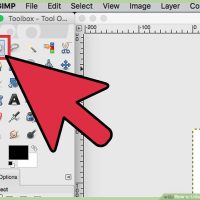
    نحوه کشیدن دایره در GIMP در حالیکه GIMP ابزار  “Draw Circle” ندارد, راه های زیادی برای ایجاد دایره در این ابزار وجود دارد که در این مقاله قصد داریم به شما آموزش دهیم. با ما همراه باشید.             مراحل : روی نوار ابزار Ellipse Select کلیک کنید. در حالی که این ابزار به طور معمول شکل بیضی ایجاد می کند ، شما می توانید از آن برای ایجاد دایره نیز استفاده کنید. این ابزار در گوشه سمت چپ نوار ابزار قرار دارد.     2. با کلیک کردن و کشیدن ماوس شروع به ایجاد بیضی کنید. ۳. هنگام کشیدن دایره دکمه ⇧ Shift را نگه دارید. اگر نتیجه نداد مجددا امتحان کنید. اگر می خواهید دایره یک اندازه خاص داشته باشد ، از قسمت “Size” در بخش  “Tool Options” استفاده کنید. ۴. رنگی که می خواهید دایره را با آن پر کنید, انتخاب کنید. روی جعبه رنگ در نوار ابزار کلیک کنید. ۵. در منوی GIMP روی منوی Edit کلیک کرده و “Fill with FG color.” را انتخاب کنید. دایره با رنگی که انتخاب کردید پر خواهد شد.

دسته بندی : آموزش نرم افزار
ادامه مطلب
نحوه تغییر اندازه قلم موها درGIMP

پنج شنبه ۱۹ دی ۱۳۹۸
  • 491 views
  • 0
آپديت
نحوه تغییر اندازه قلم موها درGIMP

    نحوه تغییر اندازه قلم موها درGIMP ترفند ها به شما آموزش می دهد که چگونه اندازه قلم را در GIMP  تغییر دهید.     مراحل ۱. GIMP را باز کنید. روی آیکون برنامه GIMP 2 دوبار کلیک کنید. باز شدن GIMP می تواند چند دقیقه طول بکشد. ۲. یک پروژه را باز کنید. از گوشه سمت چپ پنجره روی File کلیک کنید ، روی Open … کلیک کنید ، یک عکس را انتخاب کنید و روی گزینه Open کلیک کنید. اگر می خواهید یک صفحه خالی را باز کنید ، روی File کلیک کنید ،سپس  روی New کلیک کنید ، عرض و ارتفاع را انتخاب کنید ، و روی OK کلیک کنید. ۳. نوار ابزار را باز کنید. اگر نوار ابزار هنگام بازکردن GIMP 2 به طور خودکار نمایش داده نشد ، روی زبانه Windows کلیک کنید ، در منوی کشویی ، روی New Toolbox کلیک کنید و نوار ابزار را درون صفحه پروژه بکشید. ۴. بر روی آیکون “Paintbrush” دوبار کلیک کنید. آیکون قلم مو را در نوار ابزار مشاهده خواهید کرد. با این کار پنجره “Tool Options” باز می شود. ۵. به قسمت عنوان Size بروید. ۶. اندازه برس را تنظیم کنید. برای کوچک کردن قلم […]

دسته بندی : آموزش نرم افزار
ادامه مطلب
جديد
نحوه تنظیم روشنایی در GIMP از طریق منوی “Curves”

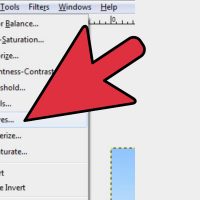
    نحوه تنظیم روشنایی در GIMP از طریق منوی “Curves” برنامه GNU Image Manipulation Program  (معمولاً به آن “GIMP” گفته می شود) یک نرم افزار قدرتمند ویرایش تصویر است. محبوبیت این برنامه به خاطر طیف گسترده ای از ویژگی های آن و رایگان بودن آن و منبع آزاد بودن آن می باشد. کاربران می توانند از طریق GIMP هر تغییرات اساسی و پیچیده ای را در تصویر دیجیتالی خود ایجاد کنند. در این مقاله به شما آموزش می دهیم که چگونه از طریق تنظیمات Brightness و منوی Curves روشنایی تصویر را در GIMP تنظیم کنید.       مراحل : ۱. منوی “Curves” را باز کنید. برای انجام این کار ، در نوار ابزار اصلی روی “Colors” کلیک کرده و سپس روی “Curves” کلیک کنید. از طریق گزینه “Tools” به این منو نیز می توانید دسترسی پیدا کرد. ۲. خود را با رابط کاربری curves آشنا کنید. منوی “curves ” مطابق شکل بالا می باشد. محور افقی نشان دهنده طیف تونی فعلی لایه شما است ، در حالی که محور عمودی طیف تونی تنظیم شده را نشان می دهد. با کلیک کردن و کشیدن این خط ، به GIMP می گویید که هر تون را بر روی محور x […]

دسته بندی : آموزش نرم افزار
ادامه مطلب
آپديت
نحوه کشیدن دایره در GIMP با استفاده از ابزار Select

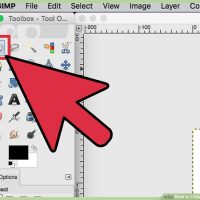
    نحوه کشیدن دایره در GIMP با استفاده از ابزار Select در حالیکه GIMP ابزار  “Draw Circle” ندارد, راه های زیادی برای ایجاد دایره در این ابزار وجود دارد که در این مقاله قصد داریم به شما آموزش دهیم. با ما همراه باشید.   مراحل : روی نوار ابزار Ellipse Select کلیک کنید. این مورد در گوشه سمت چپ پنجره قرار دارد. برای ایجاد دایره روی صفحه کلیک کنید و بکشید. ابزار Ellipse می تواند بیضی و دایره ای ایجاد کند. هنگام کشیدن دایره دکمه ⇧ Shift را نگه دارید. اگر نتیجه نداد مجددا امتحان کنید. اگر می خواهید دایره یک اندازه خاص داشته باشد ، از قسمت “Size” در بخش  “Tool Options” استفاده کنید. در نوار منوی GIMP روی گزینه Select کلیک کرده و “Border” را انتخاب کنید. اندازه اطراف دایره را وارد کنید. اگر می خواهید خط اطراف دایره باریک باشد ، “۱” را انتخاب کنید. هر چه عدد بزرگتری را وارد کنید ضخامت خط بیشتر می شود. ۶ . رنگ مورد نظر خود را برای خط دایره مشخص کنید. روی منوی Edit کلیک کنید و گزینه ی “Fill with FG color.” را انتخاب کنید. یک پنجره ی جدید برای شما باز می شود. با این کار […]

دسته بندی : آموزش نرم افزار
ادامه مطلب
آپديت
نحوه کشیدن دایره در GIMP با استفاده از ابزار Path

    نحوه کشیدن دایره در GIMP با استفاده از ابزار Path در حالیکه GIMP ابزار  “Draw Circle” ندارد, راه های زیادی برای ایجاد دایره در این ابزار وجود دارد که در این مقاله قصد داریم به شما آموزش دهیم. با ما همراه باشید.   مراحل : از نوار ابزار روی Ellipse Select کلیک کنید. شما می توانید این گزینه را در گوش سمت چپ صفحه مشاهده کنید. روی صفحه کلیک کنید و بکشید تا شکل ایجاد شود. هنگامی که شکل را ایجاد می کنید و ماوس را می کشید دکمه ⇧ Shift را نگه دارید. با این کار دایره ی خوبی می توانید ایجاد کنید. اگر این روش جواب نداد مجددا کار را تکرار کنید. اگر می خواهید دایره شما سایز مشخصی داشته باشد از فیلد “Size” استفاده کنید و سایز را مشخص کنید. از منوی GIMP روی منوی Select کلیک کنید و گزینه ی “To Path.” را انتخاب کنید. مجددا روی منوی Select کلیک کنید و None را انتخاب کنید. دایره ای که کشیده اید مخفی می شود و این طبیعی است. رنگ مورد نظر خود را برای اطراف دایره مشخص کنید. روی منوی Edit کلیک کنید و گزینه ی “Stroke Path.” را انتخاب کنید. یک پنجره ی […]

دسته بندی : آموزش نرم افزار
ادامه مطلب

نحوه تغییر اندازه آیکون ها در GIMP

چهارشنبه ۱۸ دی ۱۳۹۸
  • 463 views
  • 0
آپديت
نحوه تغییر اندازه آیکون ها در GIMP

    نحوه تغییر اندازه آیکون ها در GIMP در این مقاله به شما آموزش می دهیم که چگونه سایز آیکون ها را در GIMP تغییر دهید.       مراحل ۱. نرم افزار GIMP را روی رایانه خود باز کنید. “GIMP” را در منوی Start Windows جستجو کنید تا به راحتی آن را پیدا کنید. اگر نرم افزار GIMP را در رایانه خود ندارید ، به www.gimp.org/downloads بروید و برنامه را به صورت رایگان بارگیری کنید. ۲. بر روی گزینه Edit کلیک کنید. ۳. Preference را از منوی کشویی انتخاب کنید. یک دیالوگ باکس برای شما نمایش داده خواهد شد. ۴. به بخش Interface بروید و بر روی گزینه Icon Theme کلیک کنید. ۵. به قسمت Custom icon size بروید. ۶. برای تنظیم اندازه آیکون ، نوار لغزنده را حرکت دهید. با جابجایی نوار لغزنده به سمت راست ، آیکون ها بزرگتر می شوند و برعکس. هم چنین می توانید گزینه ” Medium ” را انتخاب کنید. ۷. تغییرات را ذخیره کنید. برای ذخیره تنظیمات روی دکمه SAVE کلیک کنید. ۸. وقتی کارتان تمام شد ، آیکون های GIMP تغییر اندازه خواهند داد.

دسته بندی : آموزش نرم افزار
ادامه مطلب
آپديت
نحوه ایجاد تصاویر Svg با استفاده از  Convertio JPG to SVG Converter

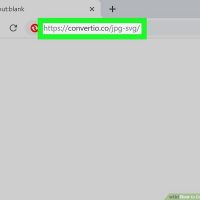
    نحوه ایجاد تصاویر Svg با استفاده از  Convertio JPG to SVG Converter ترفندها به شما آموزش می دهد که چگونه تصاویر Svg را با استفاده از  Convertio JPG to SVG Converter و Adobe Illustratorایجاد کنید.     مراحل : ۱. مرورگر وب خود را باز کنید و به https://convertio.co/jpg-svg/ بروید. به صفحه Convertio’s JPG to SVG Converter منتقل می شوید. استفاده از این برنامه رایگان است. ۲. منبع را برای تصویر JPG خود انتخاب کنید. در بالای منوی مبدل ، باید نوار ابزار قرمز رنگی را مشاهده کنید که در آن منابع مختلفی وجود دارد که می توانید برای بارگذاری یک فایل تصویری JPG برای تبدیل به SVG ، به آن دسترسی داشته باشید. ۳. فایلی که می خواهید تبدیل کنید را پیدا کنید. هنگامی که منبع را انتخاب کردید ، باید یک دیالوگ باکس با کتابخانه پوشه های رایانه شما ظاهر شود. از آنجا فایلی که می خواهید تبدیل کنید, را انتخاب کنید. ۴. روی Convert کلیک کنید. هنگامی که فایل ها بارگذاری شدند ، یک دکمه قرمز در گوشه سمت راست صفحه نمایش داده می شود. فرآیند تبدیل شروع می شود ، و بسته به اندازه فایل ممکن است این مرحله چند دقیقه طول بکشد. ۵. […]

دسته بندی : آموزش ویندوز
ادامه مطلب








