آشنایی با رابط کاربری برنامه ی Tinder

چهارشنبه ۴ اردیبهشت ۱۳۹۸
  • 1,427 views
  • 0
جديد
آشنایی با رابط کاربری برنامه ی Tinder

آشنایی با رابط کاربری برنامه ی Tinder ترفند ها به شما آموزش می دهد که چگونه از برنامه ی Tinder ( که یک برنامه ی اجتماعی است ) استفاده کنید. برای اینکه نحوه ی استفاده از Tinder یا یاد بگیرید ابتدا باید نحوه ی نصب و ایجاد حساب در Tinder را یاد داشته باشید. هنگامی که همه ی مراحل را به درستی انجام دادید می توانید از این برنامه ی اجتماعی استفاده کنید و در آن وقت بگذرانید و از محیط کاربری این برنامه لذت ببرید. برای مطالعه ی آموزش کامل با ما همراه باشید. مراحل : ۱. صفحه Tinder را مطالعه کنید. این عکس در وسط صفحه قرار دارد, این پروفایل کاربر دیگری در Tinder می باشد. ۲. به دکمه های پایین صفحه نگاه کنید. با این دکمه ها می توانید با پروفایل دیگران ارتباط برقرار کنید. از سمت چپ به راست این دکمه ها به ترتیب زیر می باشند : Undo, Dislike , Boost, Like, Super Like 3. پیام های Tinder خود را بررسی کنید. برای این کار از گوشه ی سمت راست صفحه روی آیکون حباب ضربه بزنید. با این کار همه ی مکالمات شما بارگذاری خواهد شد. ۴. Tinder را در حالت social قرار دهید. ۵. […]

دسته بندی : آموزش نرم افزار
ادامه مطلب

مدیریت تنظیمات برنامه ی Tinder

چهارشنبه ۴ اردیبهشت ۱۳۹۸
  • 1,010 views
  • 0
آپديت
مدیریت تنظیمات برنامه ی Tinder

مدیریت تنظیمات برنامه ی Tinder ترفند ها به شما آموزش می دهد که چگونه از برنامه ی Tinder ( که یک برنامه ی اجتماعی است ) استفاده کنید. برای اینکه نحوه ی استفاده از Tinder یا یاد بگیرید ابتدا باید نحوه ی نصب و ایجاد حساب در Tinder را یاد داشته باشید. هنگامی که همه ی مراحل را به درستی انجام دادید می توانید از این برنامه ی اجتماعی استفاده کنید و در آن وقت بگذرانید و از محیط کاربری این برنامه لذت ببرید. برای مطالعه ی آموزش کامل با ما همراه باشید. مراحل : ۱. روی SETTINGS ضربه بزنید. این آیکون چرخ دنده شکل در صفحه ی پروفایل شما قرار دارد. با این کار تنظیمات Tinder برای شما باز می شود. ۲. تنظیمات “DISCOVERY” را مشاهده کنید. این گزینه روی نوع مرور ها و پروفایل هایی که مشاهده می کنید تاثیر می گذارد. Location (iPhone), Swiping in (Android) : می توانید موقعیت خود را تغییر دهید. Maximum Distance (iPhone), Search Distance (Android) : فاصله ی جستجو را کم یا زیاد کنید. Gender (iPhone), Show me (Android) : جنسیت فرد مورد نظر را مشخص کنید. Age Range (iPhone), Show Ages (Android) : رده ی سنی را مشخص کنید. ۳. موارد […]

ادامه مطلب

نحوه ی استفاده از App Lock یا App Protector در اندروید

سه شنبه ۳ اردیبهشت ۱۳۹۸
  • 2,492 views
  • 0
آپديت
نحوه ی استفاده از App Lock یا App Protector در اندروید

نحوه ی استفاده از App Lock یا App Protector در اندروید تلفن های همراه یکی از اموال شخصی افراد به شمار می آیند. با معرفی گوشی های هوشمند، اطلاعات شخصی در حال حاضر بیشتر در این دستگاه ها ذخیره می شوند. از آنجایی که گوشی های هوشمند حمل آسانی دارند، باید مطمئن شوید که از امنیت بالایی برخوردار باشد و هر فردی نتواند به راحتی به اطلاعات شخصی شما دسترسی پیدا کند. App Lock یا App Protector یک ابزار طراحی شده برای اندروید است که به شما اجازه می دهد تا برنامه های خود را قفل کنید و از دسترسی افراد به اطلاعات شما بدون رمز عبور جلوگیری می کند. App Lock امنیت بیشتری برای گوشی شما ارائه می دهد. در این مقاله قصد داریم نحوه ی استفاده از این برنامه را به شما آموزش دهیم. با ما همراه باشید. مراحل : ۱. سوال امنیتی خود را تنظیم کنید. شما باید سه فیلد را پر کنید: Security Question – سوالی بنویسید که اگر رمز را فراموش کردید پاسخ این سوال رمز را به شما یادآوری کند. Security Answer – پاسخ سوال امنیتی خود را وارد کنید. Password Hint – این یک سرنخ است که اگر پاسخ سوال امنیتی خود را […]

دسته بندی : آموزش نرم افزار
ادامه مطلب

نحوه ی ایجاد حساب در App Lock یا App Protector در اندروید

سه شنبه ۳ اردیبهشت ۱۳۹۸
  • 940 views
  • 0
آپديت
نحوه ی ایجاد حساب در App Lock یا App Protector در اندروید

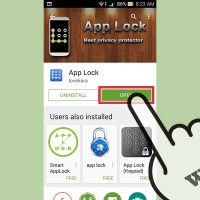
نحوه ی ایجاد حساب در App Lock یا App Protector در اندروید تلفن های همراه یکی از اموال شخصی افراد به شمار می آیند. با معرفی گوشی های هوشمند، اطلاعات شخصی در حال حاضر بیشتر در این دستگاه ها ذخیره می شوند. از آنجایی که گوشی های هوشمند حمل آسانی دارند، باید مطمئن شوید که از امنیت بالایی برخوردار باشد و هر فردی نتواند به راحتی به اطلاعات شخصی شما دسترسی پیدا کند. App Lock یا App Protector یک ابزار طراحی شده برای اندروید است که به شما اجازه می دهد تا برنامه های خود را قفل کنید و از دسترسی افراد به اطلاعات شما بدون رمز عبور جلوگیری می کند. App Lock امنیت بیشتری برای گوشی شما ارائه می دهد. در این مقاله قصد داریم نحوه ی استفاده از این برنامه را به شما آموزش دهیم. با ما همراه باشید. مراحل : ۱. برنامه را راه اندازی کنید. اگر هنوز در صفحه ی Google Play هستید، روی دکمه ی “Open” ضربه بزنید. اگر از آن خارج شده اید، از صفحه اصلی روی آیکون برنامه ای که دانلود کردید ضربه بزنید. هم چنین، شما می توانید به کشوی برنامه های خود بروید و روی آیکون برنامه ضربه بزنید. در این […]

ادامه مطلب

نحوه ی خروج از Google Play در اندروید

سه شنبه ۳ اردیبهشت ۱۳۹۸
  • 1,598 views
  • 0
آپديت
نحوه ی خروج از Google Play در اندروید

نحوه ی خروج از Google Play در اندروید ترفندها به شما آموزش می دهد که چگونه از طریق اندروید یا از طریق وب سایت از حساب خود در Google Play خارج شوید. مراحل : ۱. قسمت Settings را در تنظیمات باز کنید. آیکون چرخ دنده شکل این برنامه معمولا در منوی کشویی برنامه ها قرار دارد. برای رسیدن به این آیکون می توانید انگشت خود را از بالا به پایین صفحه بکشید. ۲. روی گزینه ی Accounts ضربه بزنید. با این کار همه ی حساب های شما لیست خواهد شد. در برخی  نسخه های اندروید, این گزینه زیر عنوان  “Cloud & Accounts” یا “Accounts & Sync” می باشد. ۳. روی Google ضربه بزنید. این آیکون به رنگ زرد, سبز, قرمز و آبی می باشد. با این کار لیست حساب های شما در Google نمایش داده می شود. ۴. روی حسابی که می خواهید از آن خارج شوید ضربه بزنید. ۵. روی گزینه ی ⋮ ضربه بزنید. این آیکون در گوشه ی سمت راست تنظیمات گوگل قرار دارد. با این کار یک منوی کشویی باز می شود. ۶. روی Remove account ضربه بزنید. این دومین گزینه در منوی کشویی می باشد. ۷. روی  Remove account ضربه بزنید. با این کار تایید […]

دسته بندی : آموزش اندروید
ادامه مطلب

نحوه ی خروج از Google Play از طریق وب سایت

سه شنبه ۳ اردیبهشت ۱۳۹۸
  • 765 views
  • 0
آپديت
نحوه ی خروج از Google Play از طریق وب سایت

نحوه ی خروج از Google Play از طریق وب سایت ترفندها به شما آموزش می دهد که چگونه از طریق اندروید یا از طریق وب سایت از حساب خود در Google Play خارج شوید. مراحل : ۱. از طریق مرورگر اینترنت خود به آدرس https://play.google.com بروید. برای این کار از هر مرورگری می توانید استفاده کنید. ۲. روی عکس پروفایل خود کلیک کنید. عکس پروفایل شما در گوشه ی سمت راست وب سایت قرار دارد. با این کار یک منوی کشویی باز خواهد شد. ۳. روی گزینه ی Sign Out کلیک کنید. با این کار از طریق وب سایت از حساب گوگل خود خارج می شوید.

دسته بندی : آموزش اینترنت
ادامه مطلب
آپديت
نحوه ی ارتقا امنیت سیستم ویندوز ۷ به صورت آنلاین

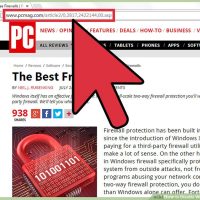
نحوه ی ارتقا امنیت سیستم ویندوز ۷ به صورت آنلاین دلایل مختلفی وجود دارد که ممکن است بخواهید فایروال ویندوز را غیرفعال کنید، ممکن است یکی از این دلایل آزمایش یک برنامه، نصب نرم افزار فایروال جایگزین، و یا هر چیز دیگری باشد. خوشبختانه انجام این کار بسیار ساده است و شما می توانید آن را در چند مرحله کوتاه غیرفعال کنید. این روش عموما برای ویندوز ۷ و بالاتر استفاده می شود. مراحل : ۱. به دنبال گزینه های امنیتی مناسب باشید. فایروال های مختلفی وجود دارد که شما می توانید از آنها استفاده کنید. اما هنوز باید سعی کنید به دنبال بالاترین امنیت ها باشید. البته آنتی ویروس ها و فایروال های زیادی همراه پکشان آگهی و اعلان های مختلف دارند. معمولا شما می توانید نام بهترین آنتی ویروس ها را در اینترنت مشاهده کنید. ۲. فایروال ها و برنامه ها یی که با یکدیگر سازگاری ندارند را غیر فعال کنید. هنگامی که برنامه ای را در کامپیوتر نصب می کنید باید مطمئن شوید که این برنامه با برنامه های دیگر شما سازگار باشد. کاری که باید انجام دهید این است که از چندین آنتی ویروس در یک زمان استفاده نکنید. اگر از چند آنتی ویروس استفاده می […]

دسته بندی : آموزش ویندوز
ادامه مطلب

نحوه ی فعال کردن فیلتر مک آدرس

دوشنبه ۲ اردیبهشت ۱۳۹۸
  • 988 views
  • 0
آپديت
نحوه ی فعال کردن فیلتر مک آدرس

نحوه ی فعال کردن فیلتر مک آدرس با فعال کردن فیلتر مک آدرس تنها دستگاه ها با مک آدرس مشخص می توانند به روتر متصل شوند. اگر می خواهید امنیت شبکه ی خود را افزایش دهید انجام این کار پیشنهاد می شود. مراحل : ۱. به قسمت  control panel روتر بروید. روی گزینه ی “Wireless” کلیک کنید. ۲. از منوی Wireless گزینه ی “MAC Filter” را انتخاب کنید. ۳. روی گزینه ی Add کلیک کنید. ۴. مک آدرس را تایپ کنید. در مواردی که مک آدرس را نمی دانید این  [Find-the-MAC-Address-of-Your-Computer|this article]] می تواند به شما کمک کند. مک آدرس تقریبا به این شکل است : ۰۸:۰۰:۲۷:۰E:25:B8 5.  بعد از وارد کردن آدرس های مورد نظر روی گزینه ی  “Apply/Save” کلیک کنید. ۶. از قسمت  “MAC Restrict Mode” گزینه ی  “Allow” را انتخاب کنید. اکنون فیلتر مک آدرس را فعال کرده اید.

ادامه مطلب

نحوه ی غیر فعال کردن فایروال ویندوز ۷

دوشنبه ۲ اردیبهشت ۱۳۹۸
  • 899 views
  • 0
آپديت
نحوه ی غیر فعال کردن فایروال ویندوز ۷

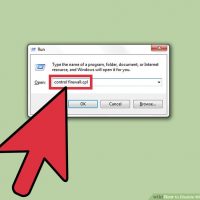
نحوه ی غیر فعال کردن فایروال ویندوز ۷ دلایل مختلفی وجود دارد که ممکن است بخواهید فایروال ویندوز را غیرفعال کنید، ممکن است یکی از این دلایل آزمایش یک برنامه، نصب نرم افزار فایروال جایگزین، و یا هر چیز دیگری باشد. خوشبختانه انجام این کار بسیار ساده است و شما می توانید آن را در چند مرحله کوتاه غیرفعال کنید. این روش عموما برای ویندوز ۷ و بالاتر استفاده می شود. مراحل : ۱. منوی Devices and Printers  را باز کنید. دکمه ی Windows  را فشار داده و نگه دارید، سپس R را فشار دهید. با این کار یک جعبه کوچک در گوشه ی سمت چپ صفحه باز می شود. در داخل فیلد داده شده، عبارت “control firewall.cpl” را تایپ یا کپی کنید. با این کار صفحه ی فایروال ویندوز باز خواهد شد. ۲. به دکمه های  On/Off دسترسی پیدا کنید. در سمت چپ صفحه چندین گزینه مختلف در دسترس است. گزینه چهارم همان گزینه ای است که شما لازم دارید. این گزینه “Turn Windows Firewall on or off.” می باشد. برای ادامه روی این گزینه کلیک کنید. ۳. نوع اتصال را انتخاب کنید. در این صفحه دو گزینه وجود دارد. این گزینه ها “Home or work (private) network location […]

دسته بندی : آموزش ویندوز
ادامه مطلب

نحوه ی تغییر مک آدرس در Ubuntu

پنج شنبه ۲۹ فروردین ۱۳۹۸
  • 888 views
  • 0
آپديت
نحوه ی تغییر مک آدرس در Ubuntu

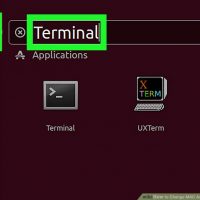
نحوه ی تغییر مک آدرس در Ubuntu در این مقاله به شما آموزش می دهیم که چگونه مک آدرس Ubuntu را از طریق Terminal تغییر دهید. این کار بسیار ساده است. مراحل : ۱. Terminal را باز کنید. ۲. به عنوان root وارد شوید سپس عبارت sudo –i را تایپ کنید سپس رمز عبور را بنویسید. ۳. با تایپ عبارت  ip link show آدرس فعلی را مشاهده کنید. ۴. برای جلوگیری از ایجاد هرگونه مشکلی مراحل زیر را انجام دهید : عبارت ip link set dev xxxx را تایپ کنید : Xxxx نام دستگاه می باشد. به عنوان مثال : ip link set dev wlan0 5. مک آدرس را تغییر دهید. در ترمینال عبارت  ip link set dev xxxx address xx:xx:xx:xx:xx:xx را تایپ کنید. در  xxxx نام دستگاه و به جای xx:xx:xx:xx:xx:xx مک آدرس جدید را وارد کنید. به عنوان مثال  ip link set dev wlan0 address 74:d0:3b:9f:d8:48 6. عبارت  ip link set dev xxxx up را تایپ کنید سپس به جای xxxx نام دستگاه را وارد کنید. ۷. مرحله به مرحله !

ادامه مطلب