آپديت
آموزش نصب برنامه Tik Tok از طریق دانلود Bluestacks در کامپیوتر

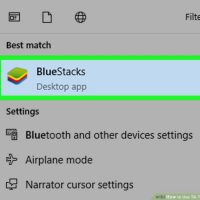
آموزش نصب برنامه Tik Tok از طریق دانلود Bluestacks در کامپیوتر Tik Tok برنامه ای است که بالغ بر ۵۰۰ میلیون کاربر فعال دارد. افراد در این پلتفرم اجتماعی می توانند به راحتی از خودشان ویدئو تهیه کنند آواز بخوانند و با دیگران به اشتراک بگذارند. این پلتفرم خلاقیت افراد جوان را تقویت می کند و به صورت رایگان در اختیار افراد قرار می گیرند. توجه داشته باشید : با مهاجرت به کشور های دیگر اطلاعات خود را از دست نخواهید داد اما ویژگی های این برنامه در مناطق مختلف متفاوت است.  نصب Bluestacks  از طریق مرورگر اینترنت خود به آدرس https://www.bluestacks.com بروید. از طریق مرورگر مورد نظر خود به وب سایت Bluestacks بروید. روی Download Bluestacks کلیک کنید. این دکمه ی سبز رنگ وسط صفحه قرار دارد. با این کار به صفحه ی دانلود منتقل می شوید. روی گزینه ی Download کلیک کنید. این دکمه ی سبز رنگ در بالای صفحه قرار دارد. با این کار فایل نصب کننده ی Bluestacks دانلود می شود. روی Bluestacks installer کلیک کنید. به طور پیش فرض، فایل های دانلود شده ی شما در قسمت “Download” قرار دارند. احتمالا با نام “BlueStacks-Installer” ذخیره شده است. در کامپیوتر این فایل .exe و در سیستم […]

ادامه مطلب

نحوه ی نصب TikTok روی کامپیوتر

یکشنبه ۸ اردیبهشت ۱۳۹۸
  • 1,434 views
  • 0
آپديت
نحوه ی نصب TikTok روی کامپیوتر

نحوه ی نصب TikTok روی کامپیوتر TikTok برنامه ای است که بالغ بر ۵۰۰ میلیون کاربر فعال دارد. افراد در این پلتفرم اجتماعی می توانند به راحتی از خودشان ویدئو تهیه کنند آواز بخوانند و با دیگران به اشتراک بگذارند. این پلتفرم خلاقیت افراد جوان را تقویت می کند و به صورت رایگان در اختیار افراد قرار می گیرند. توجه داشته باشید : با مهاجرت به کشور های دیگر اطلاعات خود را از دست نخواهید داد اما ویژگی های این برنامه در مناطق مختلف متفاوت است.  نصب Tik Tok  Bluestacks را باز کنید. آیکون این برنامه به رنگ آبی قرمز, زرد و سبز می باشد. روی App Center کلیک کنید. این دومین زبانه از بالای صفحه است. ممکن است این مرحله چند دقیقه به طول بیانجامد. به حساب Google خود وارد شوید. آدرس ایمیل و رمز عبور مرتبط با حساب Google خود را وارد کنید. نام و نام خانوادگی خود را تایپ کنید سپس روی فلش چپ کلیک کنید. Tik Tok را در نوار جستجو تایپ کنید. نوار جستجو در گوشه ی سمت چپ برنامه قرار دارد. روی برنامه ی Tik Tok کلیک کنید. آیکون این برنامه به رنگ سفید و مشکی می باشد. روی Install کلیک کنید. این دکمه […]

دسته بندی : آموزش نرم افزار
ادامه مطلب

نحوه ی باز کردن فایل های  VCF از طریق Yahoo

پنج شنبه ۵ اردیبهشت ۱۳۹۸
  • 1,164 views
  • 0
آپديت
نحوه ی باز کردن فایل های  VCF از طریق Yahoo

نحوه ی باز کردن فایل های  VCF از طریق Yahoo ترفند ها به شما آموزش می دهد که چگونه با باز کردن فایل VCF مخاطبین خود را به حساب ایمیل خود اضافه کنید. فایل های VCF, که با نام  “vCard” نیز شناخته می شوند, اطلاعات مخاطبان را ذخیره می کنند که با سرویس هایی مثل Gmail, iCloud و Yahoo خوانده می شوند. هم چنین در کلاینت Outlook desktop نیز می توانید آن را مشاهده کنید. به خاطر داشته باشید که برای باز کردن فایل VCF شما به کامپیوتر احتیاج دارید. مراحل : Yahoo را باز کنید. برای این کار از طریق مرورگر اینترنت خود به آدرس https://mail.yahoo.com/ بروید. با این کار لیست مخاطبین حساب شما نمایش داده می شود. اگر وارد حساب خود نشده اید باید  آدرس و رمز عبور خود را وارد کنید. روی آیکون “Contacts” کلیک کنید. این آیکون در گوشه ی سمت راست پنجره قرار دارد. با این کار لیست مخاطبین در یک زبانه ی جدید نمایش داده می شوند. روی گزینه ی Import Contacts کلیک کنید. این گزینه در ستون وسط صفحه ی Contacts قرار دارد. از سمت راست عنوان “File Upload” روی گزینه ی Import کلیک کنید. یک پنجره ی جدید نمایش داده خواهد شد. […]

ادامه مطلب

نحوه ی باز کردن فایل های  VCF از طریق Outlook

پنج شنبه ۵ اردیبهشت ۱۳۹۸
  • 2,360 views
  • 0
آپديت
نحوه ی باز کردن فایل های  VCF از طریق Outlook

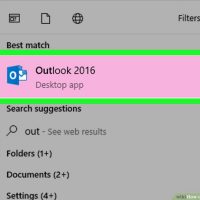
نحوه ی باز کردن فایل های  VCF از طریق Outlook ترفند ها به شما آموزش می دهد که چگونه با باز کردن فایل VCF مخاطبین خود را به حساب ایمیل خود اضافه کنید. فایل های VCF, که با نام  “vCard” نیز شناخته می شوند, اطلاعات مخاطبان را ذخیره می کنند که با سرویس هایی مثل Gmail, iCloud و Yahoo خوانده می شوند. هم چنین در کلاینت Outlook desktop نیز می توانید آن را مشاهده کنید. به خاطر داشته باشید که برای باز کردن فایل VCF شما به کامپیوتر احتیاج دارید. مراحل : Outlook را باز کنید. روی آیکون برنامه ی Outlook 2016 که به رنگ آبی تیره است دوبار کلیک کنید. متاسفانه وب سایت Outlook  از فایل های VCF  پشتیبانی نمی کند. برای ایمپورت کردن فایل vCard در سیستم مکینتاش, روی فایل کلیک کنید, سپس روی گزینه ی File  کلیک کنید, گزینه ی Open With را انتخاب کنید و روی Microsoft Outlook کلیک کنید. سپس هنگامی که از شما خواسته شد روی Save & Close کلیک کنید. روی File کلیک کنید. این گزینه در گوشه ی سمت چپ پنجره قرار دارد. با این کار یک منو نمایش داده می شود. روی گزینه ی Open & Export کلیک کنید. این گزینه […]

ادامه مطلب

نحوه ی باز کردن فایل های  VCF از طریق iCloud

پنج شنبه ۵ اردیبهشت ۱۳۹۸
  • 1,759 views
  • 0
آپديت
نحوه ی باز کردن فایل های  VCF از طریق iCloud

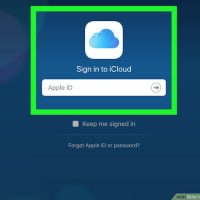
نحوه ی باز کردن فایل های  VCF از طریق iCloud ترفند ها به شما آموزش می دهد که چگونه با باز کردن فایل VCF مخاطبین خود را به حساب ایمیل خود اضافه کنید. فایل های VCF, که با نام  “vCard” نیز شناخته می شوند, اطلاعات مخاطبان را ذخیره می کنند که با سرویس هایی مثل Gmail, iCloud و Yahoo خوانده می شوند. هم چنین در کلاینت Outlook desktop نیز می توانید آن را مشاهده کنید. به خاطر داشته باشید که برای باز کردن فایل VCF شما به کامپیوتر احتیاج دارید. مراحل : iCloud را باز کنید. برای این کار از طریق مرورگر اینترنت خود به آدرس https://www.icloud.com/ بروید. با این کار لیست مخاطبین حساب شما نمایش داده می شود. اگر وارد حساب خود نشده اید باید  آدرس و رمز عبور Gmail خود را وارد کنید. روی گزینه ی Contacts کلیک کنید. با این کار لیست مخاطبین برای شما باز می شود. روی گزینه ی “Settings” کلیک کنید. این گزینه در گوشه ی سمت چپ پنجره قرار دارد. یک منو برای شما باز می شود. روی Import vCard… کلیک کنید. این گزینه در منویی که مشاهده می کنید قرار دارد. با کلیک کردن روی این گزینه File Explorer (Windows) یا Finder […]

ادامه مطلب

نحوه ی حذف یک فایل دانلود شده در ویندوز

چهارشنبه ۴ اردیبهشت ۱۳۹۸
  • 2,886 views
  • 0
آپديت
نحوه ی حذف یک فایل دانلود شده در ویندوز

نحوه ی حذف یک فایل دانلود شده در ویندوز هنگامی که یک فایل را دانلود می کنید, این فایل ها به فضا احتیاج دارند. زمانی که این فایل ها روی هم انباشته شوند حجم زیادی را اشغال می کنند و این مسئله باعث می شود در سیستم مشکل به وجود بیاید. پروسه ی پاک کردن این فایل ها در هر سیستمی متفاوت است. در این مقاله قصد داریم به شما آموزش دهیم که چگونه این کار را انجام دهید و از شر فایل های اضافی خلاص شوید. مراحل : ۱. پوشه Downloads / My Downloads را باز کنید. شما می توانید با فشار دادن دکمه های Windows key + E و انتخاب پوشه خیلی سریع به این قسمت برسید. ۲. فایلی که می خواهید حذف کنید را پیدا کنید. اکثر برنامه ها فایل های دانلود شده ی خود را در پوشه ی Downloads قرار می دهند. برخی برنامه ها هنگام نصب پوشه ای را برای فایل های دانلود شده ی خود ایجاد می کنند. اگر نمی دانید این پوشه کجاست می توانید به قسمت تنظیمات برنامه بروید و این پوشه را پیدا کنید. ۳. اگر نام فایل را می دانید می توانید آن را جستجو کنید. اگر نتوانستید پوشه ی […]

دسته بندی : آموزش ویندوز
ادامه مطلب

نحوه ی حذف یک فایل دانلود شده در سیستم مکینتاش

چهارشنبه ۴ اردیبهشت ۱۳۹۸
  • 1,610 views
  • 0
آپديت
نحوه ی حذف یک فایل دانلود شده در سیستم مکینتاش

نحوه ی حذف یک فایل دانلود شده در سیستم مکینتاش هنگامی که یک فایل را دانلود می کنید, این فایل ها به فضا احتیاج دارند. زمانی که این فایل ها روی هم انباشته شوند حجم زیادی را اشغال می کنند و این مسئله باعث می شود در سیستم مشکل به وجود بیاید. پروسه ی پاک کردن این فایل ها در هر سیستمی متفاوت است. در این مقاله قصد داریم به شما آموزش دهیم که چگونه این کار را انجام دهید و از شر فایل های اضافی خلاص شوید. مراحل : ۱. پوشه Downloads  را باز کنید. شما می توانید از قسمت Dock  هم چنین از پنجره ی Finder به این قسمت برسید. اکثر برنامه ها فایل های دانلود شده ی خود را در پوشه ی Downloads قرار می دهند. برخی برنامه ها هنگام نصب پوشه ای را برای فایل های دانلود شده ی خود ایجاد می کنند. اگر نمی دانید این پوشه کجاست می توانید به قسمت تنظیمات برنامه بروید و این پوشه را پیدا کنید.   2. در پوشه ی Downloads بگردید و فایلی که می خواهید حذف کنید را پیدا کنید. ۳. جستجوی خود را محدود به فایل های تصویر دیسک کنید. برنامه های سیستم مکینتاش به عنوان […]

دسته بندی : آموزش ویندوز
ادامه مطلب

نحوه ی حذف یک فایل دانلود شده در اندروید

چهارشنبه ۴ اردیبهشت ۱۳۹۸
  • 4,630 views
  • 0
آپديت
نحوه ی حذف یک فایل دانلود شده در اندروید

نحوه ی حذف یک فایل دانلود شده در اندروید هنگامی که یک فایل را دانلود می کنید, این فایل ها به فضا احتیاج دارند. زمانی که این فایل ها روی هم انباشته شوند حجم زیادی را اشغال می کنند و این مسئله باعث می شود در سیستم مشکل به وجود بیاید. پروسه ی پاک کردن این فایل ها در هر سیستمی متفاوت است. در این مقاله قصد داریم به شما آموزش دهیم که چگونه این کار را انجام دهید و از شر فایل های اضافی خلاص شوید. مراحل : ۱. برنامه ی file manager را دانلود و نصب کنید. انواع مختلف file manager به صورت رایگان وجود دارد و شما می توانید از آنها استفاده کنید. می توانید این را از Google Play Store دانلود کنید. ممکن است دستگاه شما برنامه ی file manager داشته باشد. برنامه های محبوب در این زمینه عبارتند از : ES File Explorer Astro File Manager X-Plore File Manager 2. به پوشه ی Downloads بروید. هنگامی که برنامه ی file manager را باز می کنید, لیست همه ی دایرکتوری ها برای شما نمایش داده می شود. به دنبال “Downloads” باشید. دقت کنید : تصاویر دانلود شده ممکن است در قسمت Pictures باشند, و ویدئو های […]

ادامه مطلب

نحوه ی حذف یک فایل دانلود شده در iOS

چهارشنبه ۴ اردیبهشت ۱۳۹۸
  • 2,160 views
  • 0
آپديت
نحوه ی حذف یک فایل دانلود شده در iOS

نحوه ی حذف یک فایل دانلود شده در iOS هنگامی که یک فایل را دانلود می کنید, این فایل ها به فضا احتیاج دارند. زمانی که این فایل ها روی هم انباشته شوند حجم زیادی را اشغال می کنند و این مسئله باعث می شود در سیستم مشکل به وجود بیاید. پروسه ی پاک کردن این فایل ها در هر سیستمی متفاوت است. در این مقاله قصد داریم به شما آموزش دهیم که چگونه این کار را انجام دهید و از شر فایل های اضافی خلاص شوید. مراحل : ۱. برنامه ای که فایل مورد نظر شما در آن قرار دارد را باز کنید. iOS به شما اجازه نمی دهد تا به هر قسمتی از Downloads دسترسی پیدا کنید. شما باید به فایل ها از طریق برنامه های آنها دسترسی پیدا کنید. به عنوان مثال اگر می خواهید یک PDF را حذف کنید باید این کار را از طریق iBooks یا  Adobe Reader انجام دهید. اگر می خواهید یک موسیقی را حذف کنید باید این کار را از طریق برنامه ی Music انجام دهید. ۲. روی آیتم مورد نظر ضربه بزنید تا دکمه ی Delete نمایش داده شود. پروسه ی انجام این کار بسته به برنامه ای که از آن […]

ادامه مطلب

نحوه ی ایجاد حساب در برنامه ی Tinder

چهارشنبه ۴ اردیبهشت ۱۳۹۸
  • 2,570 views
  • 0
آپديت
نحوه ی ایجاد حساب در برنامه ی Tinder

نحوه ی ایجاد حساب در برنامه ی Tinder ترفند ها به شما آموزش می دهد که چگونه از برنامه ی Tinder ( که یک برنامه ی اجتماعی است ) استفاده کنید. برای اینکه نحوه ی استفاده از Tinder یا یاد بگیرید ابتدا باید نحوه ی نصب و ایجاد حساب در Tinder را یاد داشته باشید. هنگامی که همه ی مراحل را به درستی انجام دادید می توانید از این برنامه ی اجتماعی استفاده کنید و در آن وقت بگذرانید و از محیط کاربری این برنامه لذت ببرید. برای مطالعه ی آموزش کامل با ما همراه باشید. مراحل : ۱. برنامه Tinder را دانلود کنید. شما می توانید Tinder برای iPhone را از App Store  یا برنامه ی Android را از Google Play دانلود کنید. ۲. Tinder را باز کنید. آیکون این برنامه به رنگ سفید می باشد. ۳.روی LOG IN WITH FACEBOOK ضربه بزنید. این دکمه ی آبی رنگ در پایین صفحه قرار دارد. برای ایجاد حساب Tinder به برنامه ی Facebook و یک حساب Facebook نیاز دارید. ۴. هنگامی که از شما خواسته شد روی OK ضربه بزنید. با این کار برنامه ی Tinder اجازه ی دسترسی به اطلاعات Facebook شما را پیدا می کند. اگر اطلاعات ورود به […]

دسته بندی : آموزش نرم افزار
ادامه مطلب