آپديت
نحوه ی مسدود کردن به روز رسانی برنامه ها از Play Store در اندروید

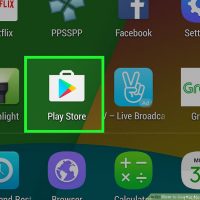
نحوه ی مسدود کردن به روز رسانی برنامه ها از Play Store در اندروید ترفند ها به شما آموزش می دهد که چگونه دانلود های برنامه ها از جمله ( به روز رسانی های خودکار برنامه ها ) را کنترل کنید هم چنین اگر برنامه ای بیش از حد برای شما اعلان می فرستد می توانید به راحتی این اعلان ها را مسدود کنید. با ما همراه باشید. مراحل : ۱. Play Store را باز کنید. این برنامه معمولا در منوی کشویی برنامه ها قرار دارد. از این روش می توانید برای کنترل والدین نیز استفاده کنید که فرزند شما نتواند برنامه های نا مناسب را دانلود کند. ۲. از گوشه ی سمت چپ صفحه روی ≡ ضربه بزنید. ۳. به پایین صفحه بروید و روی Settings ضربه بزنید. ۴. از منویی که مشاهده می کنید روی Auto-update apps ضربه بزنید.   5. روی Do not auto-update apps ضربه بزنید. اولین گزینه در لیست قرار دارد. اکنون برنامه ها دیگر به صورت خودکار به روز رسانی نخواهند شد. برای به روز رسانی برنامه ی مورد نظر خود, Play Store را باز کنید. گزینه ی My apps & games را انتخاب کنید سپس از کنار برنامه ی مورد نظر روی گزینه […]

ادامه مطلب
آپديت
نحوه کنترل اطلاعاتی که هر برنامه در آیفون می تواند  به آن دسترسی داشته باشد

نحوه کنترل اطلاعاتی که هر برنامه در آیفون می تواند  به آن دسترسی داشته باشد ترفند ها به شما آموزش می دهد که چگونه دسترسی برنامه ها به اطلاعات خود را کنترل کنید. مراحل : ۱. تنظیمات آیفون را باز کنید. این آیکون خاکستری رنگ در صفحه ی اصلی قرار دارد. ۲. به پایین صفحه بروید و روی Privacy ضربه بزنید. ۳. یک دسته بندی را انتخاب کنید. هر گزینه (Contacts, Photos, Camera, etc.) لیست برنامه هایی که به نوع خاصی از اطلاعات احتیاج دارند را نمایش می دهد. اگر روی هر گزینه ضربه بزنید و آن را به رنگ سبز تغییر دهید, برنامه می تواند به آن اطلاعات دسترسی پیدا کند. به عنوان مثال اگر برای برنامه ی PayPal گزینه ی Contacts را سبز کنید, این برنامه می تواند به مخاطبین دسترسی پیدا کند. اگر برای برنامه ی Messenger گزینه ی Contacts خاکستری رنگ است, این بدین معناست که این برنامه نمی تواند به مخاطبین دسترسی پیدا کند. ۴. از دکمه ها برای تنظیم کردن دسترسی ها استفاده کنید. برای رد درخواست دسترسی دکمه را در حالت “Off” قرار دهید و برای تایید درخواست دسترسی دکمه را در حالت  “On” ( سبز رنگ ) قرار دهید.

ادامه مطلب

نحوه ی تقویت کردن سیگنال DD WRT روتر

یکشنبه ۲۵ فروردین ۱۳۹۸
  • 735 views
  • 0
آپديت
نحوه ی تقویت کردن سیگنال DD WRT روتر

نحوه ی تقویت کردن سیگنال DD WRT روتر اگر به دلایلی تا به حال مجبور به خرید یک روتر ارزان شده اید, کار های زیادی است که می توانید با این روتر انجام دهید و ویژگی های بهتری را دریافت کنید. شما می توانید با نصب یک سخت افزار مانند DD-WRT از مزایای بیشتری بهره مند شوید. DD-WRT یک سخت افزار است که می تواند جایگزین سخت افزار روتر شما شود و گزینه های روتر شما را افزایش دهد. به طور خلاصه DD-WRT عملکرد روتر شما را بهبود می بخشد. در این مقاله قصد داریم نحوه ی نصب این سخت افزار را به شما آموزش دهیم تا در آینده با مشکلی مواجه نشوید. با انجام مراحل زیر می توانید مطمئن باشید که روتر شما خراب نمی شود. تنها کاری که باید انجام دهید این است که مراحل زیر را به درستی انجام دهید. با ما همراه باشید. مراحل : ۱. از صفحه ادمین روی گزینه ی wireless کلیک کنید. ۲. کانال بی سیم که می خواهید انتخاب کنید و بر روی گزینه ی save کلیک کنید. ۳. برای اعمال تغییرات روی گزینه ی Apply Settings کلیک کنید. ۴. صبر کنید تا روتر دوباره راه اندازی شود. ۵. با اینکه با […]

ادامه مطلب

نحوه ی تنظیم شبکه ی WiFi مهمان

یکشنبه ۲۵ فروردین ۱۳۹۸
  • 3,517 views
  • 0
آپديت
نحوه ی تنظیم شبکه ی WiFi مهمان

نحوه ی تنظیم شبکه ی WiFi مهمان گاهی اوقات مهمان هایی دارید که از شما رمز  Wi-Fi می خواهند تا ایمیل هایشان را چک کنند و …معمولا رد کردن این درخواست برای شما دشوار است و ممکن است نگران حجم اینترنت و یا دسترسی آنها به کامپیوتر خود باشید. اکثر روتر ها ویژگی خاصی دارند که می توانید برای مهمان های خود نیز دسترسی جداگانه ای قرار دهید. برای آموزش نحوه ی انجام این کار با ما همراه باشید. مرحله اول : ورود ۱. وارد روتر خود شوید. باید رمز عبور و نام کاربری ادمین را وارد کنید. ۲. به صفحه ی پیکربندی شبکه ی بی سیم بروید. برند های مختلف روتر منو های مختلفی دارند. در صفحات جستجو کنید تا صفحه ی wireless configuration را پیدا کنید. مرحله دوم : پیکربندی دسترسی مهمان ۱. روی گزینه ی  Guest Access کلیک کنید. لازم نیست در تنظیمات اصلی شبکه تغییری ایجاد کنید. ۲. اجازه ی دسترسی Guest Access بدهید. از گزینه ها “Yes” را انتخاب کنید. ۳. نام شبکه ی مهمان را مشخص کنید. معمولا عبارت  “guest” در انتهای نام شبکه نمایش داده می شود. بعضی روتر ها به شما اجازه ی تغییر نام شبکه را می دهند. فقط دقت کنید […]

ادامه مطلب

نحوه ی نصب DD WRT روی روتر

یکشنبه ۲۵ فروردین ۱۳۹۸
  • 2,337 views
  • 0
آپديت
نحوه ی نصب  DD WRT روی روتر

نحوه ی نصب  DD WRT روی روتر اگر به دلایلی تا به حال مجبور به خرید یک روتر ارزان شده اید, کار های زیادی است که می توانید با این روتر انجام دهید و ویژگی های بهتری را دریافت کنید. شما می توانید با نصب یک سخت افزار مانند DD-WRT از مزایای بیشتری بهره مند شوید. DD-WRT یک سخت افزار است که می تواند جایگزین سخت افزار روتر شما شود و گزینه های روتر شما را افزایش دهد. به طور خلاصه DD-WRT عملکرد روتر شما را بهبود می بخشد. در این مقاله قصد داریم نحوه ی نصب این سخت افزار را به شما آموزش دهیم تا در آینده با مشکلی مواجه نشوید. با انجام مراحل زیر می توانید مطمئن باشید که روتر شما خراب نمی شود. تنها کاری که باید انجام دهید این است که مراحل زیر را به درستی انجام دهید. با ما همراه باشید. مراحل : ۱. وارد صفحه ی ادمین روتر شوید. به صورت پیش فرض آدرس IP روتر شما باید  192.168.0.1 باشد, اگر نبود به قسمت command prompt بروید و گزینه ی  ‘Run as administrator’ را انتخاب کنید سپس عبارت  ‘ipconfig/all’ را تایپ کنید. آدرس IP کنار ‘Default Gateway’, همان آدرس IP روتر شما می باشد. […]

ادامه مطلب

نحوه ی تبدیل نوشتار به گفتار در کامپیوتر

چهارشنبه ۲۱ فروردین ۱۳۹۸
  • 868 views
  • 0
آپديت
نحوه ی تبدیل نوشتار به گفتار در کامپیوتر

نحوه ی تبدیل نوشتار به گفتار در کامپیوتر متن مورد نظر خود را در نرم افزار تبدیل نوشتار به گفتار تایپ کنید تا کامپیوتر آن را به گفتار تبدیل کند. مراحل : ۱. Notepad را باز کنید. ۲. کد زیر را در notepad کپی و جایگذاری کنید. Dim message, sapi message=InputBox(“What do you want me to say?”,”Speak to Me”) Set sapi=CreateObject(“sapi.spvoice”) sapi.Speak message 3. فایل را با هر نام و با پسوند vbs ذخیره کنید. ۴. فایل را اجرا کنید، هر چیزی که می خواهید را در فیلد متنی تایپ کنید سپس دکمه ی OK را فشار دهید. ۵. لذت ببرید!

ادامه مطلب
آپديت
نحوه ی تبدیل عکس ها به ویدئو در اندروید از طریق برنامه ی Google+ Photos

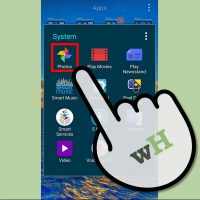
نحوه ی تبدیل عکس ها به ویدئو در اندروید از طریق برنامه ی Google+ Photos تماشای عکس های قدیمی با فرمت ویدئویی بسیار جذاب می باشد! معمولا ویدئو توجه بیشتری را به خود جلب می کند تا تعدادی عکس. با تبدیل عکس ها به ویدئو می توانید جان دوباره ای به خاطرات خود بدهید. شما می توانید این کار را در دستگاه اندروید خود انجام دهید. مراحل : ۱. Photos را راه اندازی کنید. برنامه ی Photos را می توانید از صفحه ی اصلی یا منوی کشویی برنامه ها پیدا کنید. روی آیکون برنامه ضربه بزنید تا باز شود. ۲. از بالای صفحه روی گزینه ی create ضربه بزنید. روی این آیکون ۳ عدد الماس کشیده شده است. یک منوی جدید باز خواهد شد. ۳. از گزینه ها  “Motion” را انتخاب کنید. گالری دستگاه باز خواهد شد. Motion حرکت را به عکس های شما اضافه می کند و به ویدئو پویایی می بخشد. ۴. عکس ها را انتخاب کنید. عکس ها را بررسی کنید و روی مواردی که می خواهید با آنها ویدئو ایجاد کنید ضربه بزنید. برای انتخاب عکس ها هیچ محدودیت تعدادی وجود ندارد. ۵. از گوشه ی سمت راست صفحه روی گزینه ی “Create” ضربه بزنید. با […]

ادامه مطلب

نحوه ی استفاده از ویژگی Kid Mode در اندروید

چهارشنبه ۲۱ فروردین ۱۳۹۸
  • 1,588 views
  • 0
آپديت
نحوه ی استفاده از ویژگی Kid Mode در اندروید

نحوه ی استفاده از ویژگی Kid Mode در اندروید ترفند ها به شما آموزش می دهد که چگونه ویژگی Kid Mode را در اندروید فعال کنید تا زمانی که گوشی خود را به بچه ها می دهید بتوانند در امنیت بازی کنند و به صورت ناگهانی به اینترنت دسترسی نداشته باشند یا نتوانند در تنظیمات گوشی شما تغییراتی ایجاد کنند یا از app store خریدی انجام دهند. مراحل انجام این کار بسیار ساده است. با ما همراه باشید. مراحل : ۱. Play Store را باز کنید. می توانید Play Store را در لیست برنامه ها پیدا کنید. ۲. روی دکمه Search ضربه بزنید. “Kids Mode ”  را جستجو کنید. با این کار برنامه هایی که به کمک آنها می توانید حالت Kids Mode را فعال کنید نمایش داده می شود. برنامه های مختلفی حالت Kids Mode دارند که می توانید از آنها استفاده کنید. در این مقاله می خواهیم نحوه ی استفاده از “Kid Mode: Free Learning Games by Zoodles,” را به شما آموزش دهیم که یکی از محبوب ترین برنامه ها در این زمینه است. ۳. روی دکمه ی Install برنامه ای که می خواهید از آن استفاده کنید ضربه بزنید. با این کار برنامه دانلود و نصب می […]

ادامه مطلب
آپديت
نحوه ی تبدیل عکس ها به ویدئو در اندروید از طریق Magisto Video Editor & Maker

نحوه ی تبدیل عکس ها به ویدئو در اندروید از طریق Magisto Video Editor & Maker تماشای عکس های قدیمی با فرمت ویدئویی بسیار جذاب می باشد! معمولا ویدئو توجه بیشتری را به خود جلب می کند تا تعدادی عکس. با تبدیل عکس ها به ویدئو می توانید جان دوباره ای به خاطرات خود بدهید. شما می توانید این کار را در دستگاه اندروید خود انجام دهید. مراحل : ۱. Magisto Video Editor & Maker را راه اندازی کنید. برنامه ی Magisto Video Editor & Maker را می توانید از صفحه ی اصلی یا منوی کشویی برنامه ها پیدا کنید. روی آیکون برنامه ضربه بزنید تا باز شود. ۲. وارد برنامه شوید. روی دکمه ی “Sign in” ضربه بزنید تا وارد صفحه ی ورود شوید. آدرس ایمیل و رمز عبور خود را در فیلد های مشخص شده وارد کنید سپس روی گزینه ی “Sign in” ضربه بزنید. هم چنین می توانید از طریق حساب Facebook یا Google وارد Magisto شوید. بعد از اینکه اطلاعات را وارد کردید به صفحه ی اصلی برنامه منتقل می شوید. اگر حسابی ندارید روی گزینه ی “Create an account” ضربه بزنید و اطلاعات لازم را پر کنید. ۳. مرحله ی ایجاد عکس را آغاز کنید. […]

ادامه مطلب
آپديت
نحوه ی استفاده از ویژگی Kid Mode در دستگاه های Samsung Galaxy

نحوه ی استفاده از ویژگی Kid Mode در دستگاه های Samsung Galaxy ترفند ها به شما آموزش می دهد که چگونه ویژگی Kid Mode را در اندروید فعال کنید تا زمانی که گوشی خود را به بچه ها می دهید بتوانند در امنیت بازی کنند و به صورت ناگهانی به اینترنت دسترسی نداشته باشند یا نتوانند در تنظیمات گوشی شما تغییراتی ایجاد کنند یا از app store خریدی انجام دهند. مراحل انجام این کار بسیار ساده است. با ما همراه باشید. مراحل : ۱. لیست برنامه های دستگاه را باز کنید. برای مشاهده تمام برنامه های دستگاه، روی دکمه ⋮⋮⋮ ضربه بزنید. ۲. روی برنامه Galaxy Apps ضربه بزنید. این برنامه ممکن است در پوشه “Samsung.”  قرار داشته باشد. ۳. روی دکمه Search ضربه بزنید. ۴.  “Kids Mode ”  را جستجو کنید. برنامه ی Samsung Kids Mode  دربالای صفحه نمایش داده می شود. ۵. روی برنامه ی Kids Mode  ضربه بزنید. با این کار جزئیات برنامه باز می شود. اگر مشکلی در پیدا کردن برنامه Kids Mode دارید، می توانید آن را از Google Play Store دانلود کنید. این برنامه فقط برای دستگاه های Samsung Galaxy طراحی شده است. ۶. روی Install ضربه بزنید. برنامه Kids Mode شروع به دانلود […]

ادامه مطلب