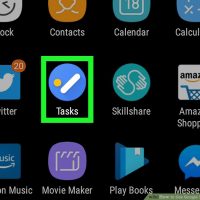
نحوه ی اضافه کردن task  جدید در Google Tasks

شنبه ۱۱ اسفند ۱۳۹۷
  • 1,026 views
  • 0
آپديت
نحوه ی اضافه کردن task  جدید در Google Tasks

  نحوه ی اضافه کردن task  جدید در Google Tasks   ترفند ها به شما آموزش می دهد که چگونه در Google Tasks وظیفه ی جدید ایجاد کنید, لیست کار هایی که باید انجام دهید را تغییر دهید, لیست جدید ایجاد کنید, یک لیست را تغییر نام دهید یا لیستی را حذف کنید. با ما همراه باشید.     مراحل : برنامه ی Tasks را در اندروید باز کنید. این آیکون به رنگ سفید و آبی می باشد. می توانید آیکون این برنامه را در منوی Apps مشاهده کنید. روی دکمه ی Get started ضربه بزنید. با این کار وارد حساب Google خود می شوید و می توانید لیست “My Tasks” را باز کنید. اگر چند حساب کاربری دارید باید حساب مورد نظر خود را انتخاب کنید. روی دکمه ی + Add a new task ضربه بزنید. این دکمه در پایین صفحه قرار دارد. عنوان task را وارد کنید. می توانید این عنوان را در پنجره ای که مشاهده می کنید تایپ کنید. روی آیکون آبی رنگ + ضربه بزنید. این دکمه در گوشه ی سمت راست صفحه قرار دارد. برای افزودن task روی آیکون ۳ خطی ضربه بزنید. با انتخاب این دکمه می توانید task مورد نظر خود را […]


دسته بندی : آموزش نرم افزار
ادامه مطلب

نحوه ی انتقال اطلاعات از طریق  S Beam

شنبه ۱۱ اسفند ۱۳۹۷
  • 829 views
  • 0
جديد
نحوه ی انتقال اطلاعات از طریق  S Beam

  نحوه ی انتقال اطلاعات از طریق  S Beam     آیا تا کنون چیزی درباره قابلیت Android Beam شنیده اید؟ این قابلیت که در گوشی های اندرویدی سامسونگ وجود دارد به کاربران این امکان را می دهد تا با نزدیک کردن دو موبایل به یکدیگر به سادگی و با سرعتی بالا اطلاعات را با یکدیگر به اشتراک بگذارند. در این مطلب قصد داریم شما را با نحوه کار این قابلیت آشنا نماییم.  از این روش معمولا برای انتقال فایل های بزرگ استفاده می شود. برای استفاده از این ویژگی ابتدا باید آن را در دستگاه Samsung خود فعال کنید سپس آن را با دستگاه دیگر جفت کنید سپس فایل مورد نظر را انتخاب کنید و آن را از طریق تکنولوژی  S Beam منتقل کنید.     مراحل : فایلی که می خواهید از طریق ویژگی S Beam منتقل کنید را باز کنید. به عنوان مثال اگر می خواهید ویدئو ارسال کنید, این ویدئو را در دستگاه باز کنید. اطمینان حاصل کنید که دستگاه دومی که می خواهید فایل را به آن انتقال دهید در صفحه ی اصلی قرار داشته باشد. برای انتقال از طریق S Beam, دستگاه دوم باید در صفحه ی اصلی قرار داشته باشد. پشت هر دو […]

دسته بندی : آموزش اندروید
ادامه مطلب

نحوه ی رفع خطا های انتقال از طریق S Beam

شنبه ۱۱ اسفند ۱۳۹۷
  • 773 views
  • 0
آپديت
نحوه ی رفع خطا های انتقال از طریق S Beam

  نحوه ی رفع خطا های انتقال از طریق S Beam     آیا تا کنون چیزی درباره قابلیت Android Beam شنیده اید؟ این قابلیت که در گوشی های اندرویدی سامسونگ وجود دارد به کاربران این امکان را می دهد تا با نزدیک کردن دو موبایل به یکدیگر به سادگی و با سرعتی بالا اطلاعات را با یکدیگر به اشتراک بگذارند. در این مطلب قصد داریم شما را با نحوه کار این قابلیت آشنا نماییم.  از این روش معمولا برای انتقال فایل های بزرگ استفاده می شود. برای استفاده از این ویژگی ابتدا باید آن را در دستگاه Samsung خود فعال کنید سپس آن را با دستگاه دیگر جفت کنید سپس فایل مورد نظر را انتخاب کنید و آن را از طریق تکنولوژی  S Beam منتقل کنید.     مراحل : اگر برای انتقال به مشکل خوردید گزینه ی S Beam را یک بار خاموش و مجددا آن را روشن کنید. اگر باز هم برای انتقال مشکل داشتید یک بار دستگاه را راه اندازی مجدد کنید. گاهی اوقات با راه اندازی مجدد دستگاه برخی مشکلات برنامه ها رفع می شود. برنامه مرتبط با این انتقال را یک بار uninstall کنید و مجددا نصب کنید. سپس بعد از نصب دستگاه را […]

دسته بندی : آموزش اندروید
ادامه مطلب

نحوه ی فعال کردن ویژگی S Beam

شنبه ۱۱ اسفند ۱۳۹۷
  • 1,143 views
  • 0
آپديت
نحوه ی فعال کردن ویژگی S Beam

  نحوه ی فعال کردن ویژگی S Beam     آیا تا کنون چیزی درباره قابلیت Android Beam شنیده اید؟ این قابلیت که در گوشی های اندرویدی سامسونگ وجود دارد به کاربران این امکان را می دهد تا با نزدیک کردن دو موبایل به یکدیگر به سادگی و با سرعتی بالا اطلاعات را با یکدیگر به اشتراک بگذارند. در این مطلب قصد داریم شما را با نحوه کار این قابلیت آشنا نماییم.  از این روش معمولا برای انتقال فایل های بزرگ استفاده می شود. برای استفاده از این ویژگی ابتدا باید آن را در دستگاه Samsung خود فعال کنید سپس آن را با دستگاه دیگر جفت کنید سپس فایل مورد نظر را انتخاب کنید و آن را از طریق تکنولوژی  S Beam منتقل کنید.     مراحل : اطمینان حاصل کنید که دستگاه شما از این ویژگی پشتیبانی می کند. در حال حاضر, S Beam تنها در Samsung Galaxy S4, the Samsung Galaxy S5 و نسخه های جدید Galaxy Note موجود است. دکمه ی منو را فشار دهید و گزینه ی “Settings.” را انتخاب کنید. از قسمت Wireless and Networks روی گزینه ی “More Settings” ضربه بزنید. برای فعال کردن ویژگی روی گزینه ی “S Beam” ضربه بزنید. در این […]

دسته بندی : آموزش اندروید
ادامه مطلب
آپديت
نحوه ی اضافه کردن لینک به استوری های اینستاگرام

  نحوه ی اضافه کردن لینک به استوری های اینستاگرام     ترفند ها به شما آموزش می دهد که چگونه به استوری هایی که در اینستاگرام می گذارید لینک اضافه کنید. برای افزودن لینک به استوری باید حساب شما تایید شده باشد یا بالای ۱۰۰۰۰ فالوور داشته باشید.   مراحل : Instagram را در اندروید خود باز کنید. آیکون این برنامه به شکل یک دوربین می باشد و در منوی Apps قرار دارد. روی آیکون خانه ضربه بزنید. این دکمه در نوار پایین صفحه قرار دارد. روی آیکون دوربین ضربه بزنید. این دکمه در گوشه ی سمت چپ صفحه قرار دارد. با این کار دوربین باز خواهد شد. برای استوری خود عکس یا فیلم بگیرید. برای عکس گرفتن روی دایره ی سفید پایین صفحه ضربه بزنید و برای فیلم گرفتن این دکمه را نگه دارید. هم چنین می توانید روی آیکون گالری ضربه بزنید و عکس یا فیلم مورد نظر خود را انتخاب کنید. روی آیکون لینک که در بالای صفحه قرار دارد, ضربه بزنید. این آیکون شبیه به زنجیر می باشد. با این کار می توانید به ویدئو یا عکس خود لینک اضافه کنید. برای افزون لینک به استوری باید حساب شما تایید شده باشد یا بالای ۱۰۰۰۰ […]

ادامه مطلب
جديد
چگونه از راه اندازی خودکار برنامه ها در اندروید جلوگیری کنیم؟ ( با استفاده از Startup Manager)

  چگونه از راه اندازی خودکار برنامه ها در اندروید جلوگیری کنیم؟ ( با استفاده از Startup Manager)     ترفند ها به شما آموزش می دهد که چگونه از راه اندازی خودکار برنامه ها در اندروید جلوگیری کنید. برای این کار می توانید از ۳ روش استفاده کنید. این روش ها به شرح زیر خواهند بود, که هر کدام را جداگانه آموزش خواهیم داد : Using Developer Options Using Battery Optimization (Using Startup Manager (Rooted Devices     مراحل : در Play Store عبارت startup manager free را جستجو کنید. به کمک این برنامه می توانید مشخص کنید که هنگام راه اندازی دستگاه چه برنامه هایی به صورت خودکار راه اندازی شوند. روی گزینه ی Startup Manager (Free) ضربه بزنید. این آیکون به رنگ مشکی و آبی می باشد. روی Install ضربه بزنید. اکنون برنامه در موبایل شما نصب خواهد شد. Startup Manager را باز کنید و روی گزینه ی Allow ضربه بزنید. با این کار به برنامه دسترسی root داده می شود. اکنون لیست همه ی برنامه هایی که اجازه ی باز شدن خودکار را دارند, مشاهده خواهید کرد. روی دکمه ی آبی رنگ کنار برنامه ای که می خواهید راه اندازی خودکار آن را غیر فعال کنید […]

دسته بندی : آموزش اندروید
ادامه مطلب
آپديت
چگونه از راه اندازی خودکار برنامه ها در اندروید جلوگیری کنیم؟ ( با استفاده از Battery Optimization)

  چگونه از راه اندازی خودکار برنامه ها در اندروید جلوگیری کنیم؟ ( با استفاده از Battery Optimization)     ترفند ها به شما آموزش می دهد که چگونه از راه اندازی خودکار برنامه ها در اندروید جلوگیری کنید. برای این کار می توانید از ۳ روش استفاده کنید. این روش ها به شرح زیر خواهند بود, که هر کدام را جداگانه آموزش خواهیم داد : Using Developer Options Using Battery Optimization Using Startup Manager (Rooted Devices)     مراحل : تنظیمات Android خود را باز کنید. این آیکون در منوی کشویی برنامه ها قرار دارد. اگر از Marshmallow استفاده می کنید, احتمالا برنامه هایی دارید که به صورت خودکار باز می شوند ( و این اتفاق ممکن است به خاطر بهینه سازی باتری دستگاه باشد ), این روش برای جلوگیری از این اتفاق برای شما مناسب است. به پایین صفحه بروید و روی گزینه ی Battery ضربه بزنید. این گزینه زیر عنوان “Device” قرار دارد. از منویی که نمایش داده می شود روی گزینه ی ⁝ ضربه بزنید. روی گزینه ی Battery Optimization ضربه بزنید. اگر برنامه ای در این لیست قرار دارد و به صورت خودکار باز می شود احتمالا مصرف باتری زیادی دارد. اگر برنامه ی مورد […]

دسته بندی : آموزش اندروید
ادامه مطلب

نحوه ی افزودن کیبورد به اندروید

پنج شنبه ۹ اسفند ۱۳۹۷
  • 927 views
  • 0
آپديت
نحوه ی افزودن کیبورد به اندروید

  نحوه ی افزودن کیبورد به اندروید   ترفند ها به شما آموزش می دهد که چگونه برنامه ی keyboard را از قسمت تنظیمات اندروید فعال کنید و آن را به لیست کیبورد های در دسترس اضافه کنید.     مراحل : تنظیمات Android خود را باز کنید. این آیکون در منوی کشویی برنامه ها قرار دارد. به پایین صفحه بروید و روی Language and input ضربه بزنید. با این کار تنظیمات کیبورد و زبان دستگاه باز می شود. در برخی از دستگاه های اندروید این گزینه با عنوان Languages, input & gestures یا فقط Language نمایش داده می شود. در Google Pixel ابتدا باید روی Systems ضربه بزنید سپس گزینه ی language and input را انتخاب کنید. روی گزینه ی Default keyboard ضربه بزنید. شما می توانید این گزینه را در صفحه ی “Language and input” مشاهده کنید. با این کار کیبورد فعلی نمایش داده می شود. در برخی دستگاه های اندروید, این دکمه با نام Current keyboard نمایش داده می شود. در Google Pixel باید گزینه ی Virtual Keyboard را انتخاب کنید. از پایین صفحه روی گزینه ی SET UP INPUT METHODS ضربه بزنید. شما می توانید این دکمه را در پایین لیست کیبورد پیدا کنید. در برخی […]

دسته بندی : آموزش اندروید
ادامه مطلب

نحوه ی لغو اشتراک Zazzle Black در کامپیوتر

پنج شنبه ۹ اسفند ۱۳۹۷
  • 867 views
  • 0
آپديت
نحوه ی لغو اشتراک Zazzle Black در کامپیوتر

  نحوه ی لغو اشتراک Zazzle Black در کامپیوتر     ترفند ها به شما آموزش می دهد که چگونه حساب Zazzle Black خود را در کامپیوتر کنسل کنید. شما می توانید اشتراک خود را در Zazzle Black از طریق خاموش کردن گزینه ی automatic renewal در صفحه ی My Account وب سایت رسمی Zazzle کنسل کنید. در حال حاضر نمی توانید در حساب خود از طریق برنامه ی Zazzle تغییراتی ایجاد کنید. برای این کار باید از مرورگر اینترنت موبایل خود استفاده کنید.       مراحل : از طریق مرورگر اینترنت خود به آدرس https://www.zazzle.com/my/account/zazzleblack بروید. اگر وارد حساب کاربری خود نشده اید, برای ورود طبق مراحل مشخص شده پیش بروید. روی « Do Not Renew» کلیک کنید. یک پیام تایید نمایش داده خواهد شد. تایید کنید که می خواهید حساب خود را کنسل کنید. عضویت شما تا مدت زمان مشخص شده لغو نخواهد شد. تا پایان دوره ی مشخص شده می توانید از حساب Zazzle Black خود استفاده کنید.  

ادامه مطلب

نحوه ی لغو اشتراک Zazzle Black در آیفون یا آیپد

پنج شنبه ۹ اسفند ۱۳۹۷
  • 865 views
  • 0
آپديت
نحوه ی لغو اشتراک Zazzle Black در آیفون یا آیپد

  نحوه ی لغو اشتراک Zazzle Black در آیفون یا آیپد     ترفند ها به شما آموزش می دهد که چگونه حساب Zazzle Black خود را در آیفون یا آیپد کنسل کنید. شما می توانید اشتراک خود را در Zazzle Black از طریق خاموش کردن گزینه ی automatic renewal در صفحه ی My Account وب سایت رسمی Zazzle کنسل کنید. در حال حاضر نمی توانید در حساب خود از طریق برنامه ی Zazzle تغییراتی ایجاد کنید. برای این کار باید از مرورگر اینترنت موبایل خود استفاده کنید.       مراحل : Safari یا مرورگر اینترنت دلخواه خود را باز کنید. آیکون Safari معمولا در صفحه ی اصلی برنامه قرار دارد. در این مرحله مهم نیست از چه مرورگری می خواهید استفاده کنید. به آدرس https://www.zazzle.com/my/account/zazzleblack بروید. اگر قبلا وارد حساب کاربری خود نشده اید، صفحه ی ورود به حساب ظاهر خواهد شد. وارد حساب Zazzleخود شوید. اطلاعات حساب خود را وارد کنید و وارد حساب کاربری خود شوید، اگر حساب خود را از طریق Facebook یا Google ایجاد کردید, روی گزینه ی Sign in with Facebook یا Sign in with Google کلیک کنید. به پایین صفحه بروید و روی Do not renew ضربه بزنید. تایید کنید که می […]

دسته بندی : آموزش iOS
ادامه مطلب