آپديت
نحوه ی تغییر منطقه ی زمانی در سیستم Mint با استفاده از Graphical User Interface

  نحوه ی تغییر منطقه ی زمانی در سیستم Mint با استفاده از Graphical User Interface   ترفند ها به شما آموزش می دهد که چگونه منطقه ی زمانی را در سیستم لینوکس تغییر دهید. شما می توانید منطقه ی زمانی را در سیستم عامل لینوکس از طریق خط فرمان تغییر دهید یا از منوی selection در خط فرمان استفاده کنید. اگر از Mint, Ubuntu یا نسخه ی دیگری استفاده می کنید که رابط کاربری و تنظیمات منوی ساده تری دارد, می توانید منطقه ی زمانی را از آنجا تغییر دهید.       مراحل :   Menu را باز کنید. از گوشه ی سمت چپ صفحه روی Menu کلیک کنید. روی آیکون System Settings کلیک کنید. این آیکون در گوشه ی سمت چپ پنجره ی Menu قرار دارد. روی گزینه ی Date & Time کلیک کنید. این گزینه در گروه گزینه های “Preferences” قرار دارد. روی گزینه ی Unlock کلیک کنید. این گزینه در سمت راست پنجره قرار دارد. هنگامی که از شما خواسته شد رمز عبور کاربر را وارد کنید. رمز عبور را وارد کنید و وارد کامپیوتر خود شوید. روی Authenticate کلیک کنید. این گزینه تقریبا در پایین پنجره قرار دارد. با این کار منوی Date & […]

دسته بندی : آموزش ویندوز
ادامه مطلب

نحوه ی نصب جاوا در سیستم RPM Linux

چهارشنبه ۷ آذر ۱۳۹۷
  • 926 views
  • 0
آپديت
نحوه ی نصب جاوا در سیستم RPM Linux

   نصب جاوا در سیستم RPM Linux   ترفند ها به شما آموزش می دهد که چگونه جدید ترین نسخه ی( Java Runtime Environment  (JREرا در کامپیوتر خود نصب کنید.     مراحل : صفحه ی دانلود Java for Linux را باز کنید. گزینه های زیادی در این قسمت لیست شده اند.   روی Linux RPM کلیک کنید. این لینک در وسط صفحه قرار دارد. با این کار فایل نصب جاوا RPM دانلود خواهد شد. اگر می خواهید ۶۴-bit Java را نصب کنید, می توانید روی نسخه ی  Linux X64 کلیک کنید.   نام فایل را یادداشت کنید. آخرین نسخه ی جاوا version 8 می باشد, اما نیاز به به روز رسانی دارد که شماره ی نسخه ی به روز رسانی آن, بعد از قسمت “۸u” آورده می شود. به عنوان مثال, نام فایل شما ممکن است  “jre-8u151” باشد. این بدین معناست که نسخه ی فایل شما ۸ است و به روز رسانی آن ۱۵۱.   خط فرمان را باز کنید. این مرحله بسته به نسخه لینوکس متفاوت خواهد بود، اما معمولا شما می توانید خط فرمان را با باز کردن برنامه ترمینال یا با کلیک روی یک نوار در بالای صفحه یا پایین صفحه پیدا کنید. فرمان روت را […]

دسته بندی : آموزش ویندوز
ادامه مطلب
آپديت
نحوه ی عکس گرفتن از صفحه ی سیستم لینوکس با استفاده از Gnome Screenshot

  نحوه ی عکس گرفتن از صفحه ی سیستم لینوکس با استفاده از Gnome Screenshot   عکس گرفتن از صفحه ی سیستم لینوکس به راحتی سیستم ویندوز نیست. خوشبختانه یک برنامه در این سیستم وجود دارد که به کمک آن می توانید از صفحه ی سیستم لینوکس عکس بگیرید. البته اگر این برنامه در سیستم شما نصب نباشد برنامه های مختلف زیادی هست که می توانید از آنها استفاده کنید.     مراحل : در اکثر سیستم های لینوکس, دکمه ی PrtScn به عنوان یک میانبر عمل نمی کند به غیر از محیط هایی مانند Ubuntu, دسکتاپ GNOME و  Linux Mint. برای تصویر برداری از تمام صفحه دکمه ی .PrtScn را فشار دهید. از شما پرسیده می شود که دوست دارید فایل عکس در کجا ذخیره شود. دکمه ی Print Screen معمولا در بالای کیبورد و بین دکمه های F12 و  ScrLk قرار دارد. ممکن است روی این دکمه چیزی شبیه به “Print Screen”,  “PrtScn” یا “PrntScrn” نوشته شده باشد. برای عکس گرفتن از صفحه دکمه های Alt+PrtScn را فشار دهید. فایل این عکس در پوشه ی Pictures ایجاد خواهد شد. دکمه های ⇧ Shift+PrtScn را فشار دهید تا تصویر گرفته شده انتخاب شود. Screenshot را باز کنید. Gnome Screenshot […]

ادامه مطلب
آپديت
نحوه رفع مشکلات دانلود   Microsoft Store  از طریق خارج شدن از Microsoft Store

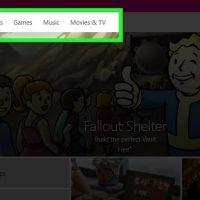
  نحوه رفع مشکلات دانلود   Microsoft Store  از طریق خارج شدن از Microsoft Store     اگر برنامه ی  “Store” ویندوز کامپیوتر شما نمی تواند به درستی دانلود برنامه ها را انجام دهد, چندین راه حل پیش پای شما قرار دارد. می توانید تاریخ و زمان کامپیوتر را تغییر دهید, ذخیره سازی برنامه را مجددا تنظیم کنید, برنامه های فعلی سیستم را به روز رسانی کنید و یا از  Microsoft Store  خارج شوید.   مراحل : اطمینان حاصل کنید که برنامه Store شما باز می باشد. از سمت چپ نوار جستجو روی آیکون حساب خود کلیک کنید. اگر برای حسابتان عکس انتخاب کرده اید, اکنون در این قسمت نمایش داده می شود. روی نام حساب خود کلیک کنید. شما می توانید این گزینه را در بالای منوی کشویی مشاهده کنید. در پنجره ای که برای شما باز می شود, روی نام حساب خود کلیک کنید. از زیر نام خود روی گزینه ی “Sign out” کلیک کنید. با این کار از برنامه ی Store خارج می شوید. دوباره روی آیکون حساب کاربری خود کلیک کنید. روی “Sign in” کلیک کنید. روی نام حساب خود کلیک کنید. نام حساب شما در بالای منو قرار دارد. اگر از شما خواسته شد رمز عبور […]

ادامه مطلب

نحوه دانلود Windows 8 Enterprise

سه شنبه ۲۹ آبان ۱۳۹۷
  • 885 views
  • 0
آپديت
نحوه دانلود Windows 8 Enterprise

  نحوه دانلود Windows 8 Enterprise ویندوز ۸ پیشرفت های بسیاری در مقایسه با نسخه های قبلی ویندوز دارد. برای ویندوز ۸, چهار نسخه وجود دارد: Windows 8  (طراحی شده برای کامپیوتر های خانگی)، Windows 8 Pro  (طراحی شده برای کامپیوتر هایی که در محل کار استفاده می شوند)، Windows 8 Enterprise (مناسب برای سازمان فناوری اطلاعات IT ) و Windows RT, که برای تبلت ها طراحی شده اند. اگر بخواهید این ویندوز ها را از Microsoft خریداری کنید, قطعا ارزان نخواهند بود, اما راه هایی وجود دارد که بتوانید ویندوز ۸ را به صورت رایگان دریافت کنید.   مراحل : به MSDN.microsoft.com/en-us/evalcenter/jj554510.aspx بروید. دقت کنید که این گزینه برای توسعه دهندگانی می باشد که ممکن است بخواهند برنامه های ویندوز را آزمایش کنند. دقت داشته باشید که تنها به مدت ۹۰ روز می توانید از این نسخه استفاده کنید, بعد از این مدت کامپیوتر شما هر ساعت خاموش و روشن می شود تا نسخه ی سیستم عامل اصلی را جایگزین کنید.  

دسته بندی : آموزش ویندوز
ادامه مطلب
آپديت
نحوه ی پیدا کردن کد محصول ویندوز ۸ از طریق جستجو در رجیستری

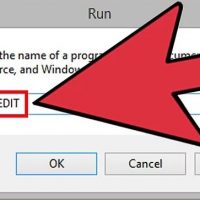
  نحوه ی پیدا کردن کد محصول ویندوز ۸ از طریق جستجو در رجیستری   در رایانه ها و دستگاه هایی که ویندوز ۸ در آنها اجرا می شود، هر بار که بارگذاری و به روز رسانی ویندوز را انجام می دهید, کد های محصول در رجیستری ذخیره می شوند. راه های مختلفی برای پیدا کردن کد محصول در ویندوز ۸ وجود دارد از جمله جستجو در رجیستری، درخواست کد محصول جایگزین از مایکروسافت یا استفاده از یک برنامه مانند Product Key Finder یا Windows 8 Product Key Viewer.   مراحل :   دکمه های Win + R را در کامپیوتر فشار دهید. با این کلید های ترکیبی, دیالوگ باکس Run باز خواهد شد. “regedit” را در دیالوگ باکس Run تایپ کنید سپس روی گزینه ی OK کلیک کنید. با این کار پنجره ی Windows registry editor برای شما باز خواهد شد. در Registry Editor به مسیر زیر بروید : HKEY_LOCAL_MACHINE \ SOFTWARE \ Microsoft \ Windows \ CurrentVersion. این پوشه حاوی تنظیمات ویندوز کامپیوتر شما است. روی ProductId راست کلیک کنید, سپس گزینه ی Modify را انتخاب کنید. شماره ای که روی صفحه نمایش داده می شود را یادداشت کنید. این شماره, کد محصول ویندوز شما می باشد.   […]

ادامه مطلب
آپديت
نحوه ی دسترسی به منوی Boot از طریق ویندوز ۷ و ویستا

نحوه ی دسترسی به منوی Boot از طریق ویندوز ۷ و ویستا   ترفند ها به شما آموزش می دهد که چگونه سیستم را مجددا راه اندازی کنید و به منوی boot بروید. در ویندوز ۸ و ۱۰ به منوی boot, منوی Startup Settings گفته می شود.   مراحل :   دکمه های Alt + F4 را فشار دهید. روی منوی کشویی کلیک کنید. روی گزینه ی Restart کلیک کنید. روی گزینه ی OK کلیک کنید. اکنون کامپیوتر خاموش و مجددا راه اندازی خواهد شد. هنگامی که کامپیوتر در حال راه اندازی مجدد است باید سریع باشید. به محض اینکه راه اندازی مجدد کامپیوتر آغاز شد دکمه ی F8 را فشار داده و نگه دارید.باید این کار را قبل از اینکه لوگوی ویندوز نمایش داده شود انجام دهید. این دکمه را نگه دارید تا منوی Advanced Boot Options را مشاهده کنید. اگر موفق نشدید, دوباره مراحل را تکرار کنید.  

ادامه مطلب

نحوه ی قفل گشایی BitLocker

شنبه ۲۶ آبان ۱۳۹۷
  • 1,019 views
  • 0
آپديت
نحوه ی قفل گشایی BitLocker

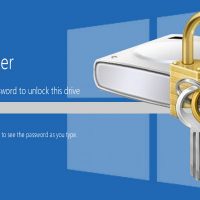
  نحوه ی قفل گشایی BitLocker   ترفند ها به شما آموزش می دهد که چگونه BitLocker کامپیوتر را خاموش کنید. BitLocker یک ویژگی است که در بسیاری از نسخه های ویندوز ۱۰ Pro، Education و Enterprise وجود دارد. اگر برای خاموش کردن BitLocker نمی توانید هارد درایو را رمزگشایی کنید, لازم است قبل از اینکه بتوانید BitLocker را خاموش کنید، از رمز بازیابی BitLocker برای باز کردن درایو استفاده کنید. مراحل : رمز بازیابی را پیدا کنید. هنگامی که BitLocker را بر روی کامپیوتر خود نصب می کنید, یک رمز ۴۸ رقمی به شما داده می شود تا زمانی که رمز BitLocker را فراموش کردید از آن استفاده کنید. قبل از اینکه بتوانید BitLocker را قفل گشایی کنید به این رمز احتیاج دارید. اگر قبلا از این کد پرینت گرفته اید, اکنون به کارتان می آید. اگر این کد را در یک فایل متنی ذخیره کرده اید و در فلش ذخیره دارید, فلش را وارد کامپیوتر دیگری کنید و فایل را در آن باز کنید. اگر مدیر سیستم یا متخصص IT شما BitLocker را نصب کرده است, برای دریافت رمز با آنها تماس بگیرید. در صورت لزوم کامپیوتر را راه اندازی کنید. اگر کامپیوتر در صفحه ی BitLocker قرار […]

ادامه مطلب

نحوه ی باز کردن فایل های IDX

سه شنبه ۱۵ آبان ۱۳۹۷
  • 6,104 views
  • 0
آپديت
نحوه ی باز کردن فایل های IDX

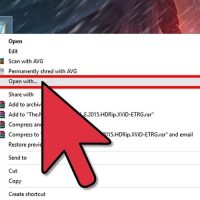
  نحوه ی باز کردن فایل های IDX   IDX پسوند فایل index است که معمولا در ویندوز برای افزایش دادن سرعت جستجو در پایگاه داده ها یا افزایش سرعت بازیابی و مرتب سازی فایل ها در دایرکتوری مورد استفاده قرار می گیرد. فایل های IDX معمولا در فایل ویدئو هایی استفاده می شوند که حاوی زیر نویس می باشند. در سیستم ویندوز و مکینتاش معمولا این فایل ها به صورت خودکار با استفاده از برنامه ی مربوطه باز می شوند. با این حال اگر فایل IDX در کامپیوتر شما باز نشد, شما می توانید آن را از طریق VideoLAN VLC media player باز کنید. این برنامه از اکثر فایل های IDX پشتیبانی می کند.   مراحل : روی فایل IDX دوبار کلیک کنید. فایل به صورت خودکار در Notepad ویندوز یا TextEdit مکینتاش باز خواهد شد. اگر این اتفاق نیافتاد, به مرحله ی بعدی بروید. روی فایل IDX راست کلیک کرده و گزینه “Open With.” را انتخاب کنید. اگر از Mac OS X استفاده می کنید, گزینه ی “Get Info,” را انتخاب کنید سپس روی گزینه ی “Open With.” کلیک کنید.   یک برنامه ی ویرایشگر متن را که در کامپیوتر شما نصب شده است, انتخاب کنید. WordPad، Notepad […]

ادامه مطلب
آپديت
نحوه تبدیل یک تصویر JPEG به فایل وردبا استفاده از فایل PDF  آن در سیستم ویندوز

  نحوه تبدیل یک تصویر JPEG به  یک فایل ورد قابل ویرایش با استفاده از فایل PDF  آن در سیستم ویندوز   ترفند ها به شما آموزش می دهد که چگونه از طریق سیستم عامل ویندوز یا مکینتاش یک تصویر JPEG را به یک فایل ورد قابل ویرایش تبدیل کنید. در حالیکه راهی نیست تا بتوانید فایل تصویر JPEG را به صورت مستقیم به Word document تبدیل کنید و بتوانید آن را ویرایش کنید؛ اما می توانید از سرویس رایگان (Optical Character Recognition (OCR برای اسکن تصویر و تبدیل آن به فایل Word document استفاده کنید, یا فایل JPEG را به فایل PDF تبدیل کنید سپس آن را به یک فایل ورد قابل ویرایش تبدیل کنید. به خاطر داشته باشید که برای داشتن نتیجه ی بهتر, فایل JPEG شما باید کیفیت بالایی داشته باشد.   مراحل : فایل JPEG که می خواهید تبدیل کنید را باز کنید. برای انجام این کار روی فایل JPEG دوبار کلیک کنید. با این کار فایل تصویر در برنامه ی Photos باز می شود. روی آیکون “Print” کلیک کنید. این آیکون در گوشه ی سمت راست پنجره قرار دارد. با این کار پنجره ی Print برای شما باز می شود. اگر به کامپیوتر شما پرینتر […]

دسته بندی : آموزش ویندوز
ادامه مطلب