آپديت
نحوه ی افزودن تقویم در صفحه ی اصلی دسکتاپ سیستم مکینتاش

  نحوه ی افزودن تقویم در صفحه ی اصلی دسکتاپ سیستم مکینتاش   وجود یک تقویم در صفحه ی اصلی دسکتاپ یک نیاز حیاتی برای افرادی است که در ادارات کار می کنند. ترفند ها به شما آموزش می دهد که چگونه در صفحه ی دسکتاپ سیستم مکینتاش تقویم قرار دهید.   مراحل : ۱. اطمینان حاصل کنید که از جدید ترین نسخه ی سیستم عامل استفاده می کنید. ۲. Terminal را باز کنید. برای این کار از گوشه ی سمت راست صفحه روی آیکون ذره بین کلیک کنید. اگر نوار جستجو نمایش داده شد, عبارت “Terminal” را تایپ کنید سپس روی برنامه ی Terminal کلیک کنید. ۳. متن زیر را کپی کنید.  defaults write com.apple.dashboard devmode YES && killall Dock با این فرمان می توانید ویجت ها را به  قسمت های دیگر منتقل کنید. ۴. متن بالا را در Terminal جایگذاری کنید. Terminal را باز کنید و دکمه ی  “Command+V” را فشار دهید تا متن جایگذاری شود. ۵. دکمه ی Return را فشار دهید. اکنون فرمان کامل شده است و شما می توانید Terminal را ببندید. ۶. System Preferences را باز کنید. برای این کار از گوشه ی سمت چپ صفحه روی لوگوی Apple کلیک کنید. از منوی کشویی […]

ادامه مطلب
آپديت
نحوه ی افزودن تقویم به صفحه ی دسکتاپ ویندوز ویستا و ۷

  نحوه ی افزودن تقویم به صفحه ی دسکتاپ ویندوز ویستا و ۷   وجود یک تقویم روی صفحه ی دسکتاپ برای افرادی که در اداره ها کار می کنند امری حیاتی است. ترفند ها به شما آموزش می دهد که چگونه به راحتی این کار را در سیستم عامل های مختلف انجام دهید.   مراحل : ۱. روی صفحه ی دسکتاپ راست کلیک کنید. لیستی از گزینه ها برای شما نمایش داده خواهد شد. ۲. روی گزینه “Gadgets” کلیک کنید. لیستی از برنامه ها در این پنجره برای شما نمایش داده می شود. روی آیکون “Calendar” دوبار کلیک کنید. اکنون تقویم به صفحه ی دسکتاپ افزوده می شود. شما می توانید از این صفحه ویجت های دیگر را نیز اضافه کنید. ۴. شما می توانید شیوه های مختلف نمایش تقویم در دسکتاپ را نیز به دلخواه خود تنظیم کنید. ۵. برای حذف تقویم از صفحه ی دسکتاپ می توانید به راحتی روی دایره ی قرمز رنگ X که در گوشه ی سمت راست ویجت قرار دارد, کلیک کنید.

ادامه مطلب
آپديت
نحوه ی افزودن تصویر به PDF با استفاده از Adobe Acrobat

  نحوه ی افزودن تصویر به PDF با استفاده از Adobe Acrobat   ترفند ها به شما آموزش می دهد که چگونه با استفاده از سیستم مکینتاش و ویندوز یک تصویر جدید از کامپیوتر را به فایل PDF اضافه کنید.   مراحل : فایل PDF خود را در Adobe Acrobat باز کنید. روی فایل PDF مورد نظر دوبار کلیک کنید. اگر Acrobat خواننده ی پیش فرض فایل های PDF نیست, روی فایل راست کلیک کنید, روی گزینه ی Open with کلیک کنید و Acrobat را انتخاب کنید. روی دکمه ی Tools کلیک کنید. شما می توانید این گزینه را در گوشه ی سمت چپ پنجره ی Acrobat پیدا کنید. با این کار ابزار ها برای شما باز می شوند. در منوی Tools روی گزینه ی Edit PDF کلیک کنید. این گزینه به شما اجازه ی افزودن متن یا عکس را به فایل PDF می دهد. در منوی Edit PDF روی گزینه ی Add Image کلیک کنید. با این کار یک دیالوگ باکس جدید باز می شود و به شما امکان انتخاب تصویر دلخواه را می دهد. عکس دلخواه خود را انتخاب کنید. برای این کار روی فایل عکس کلیک کنید تا انتخاب شود. روی دکمه ی Open کلیک کنید. شما […]

ادامه مطلب
آپديت
نحوه ی تبدیل USB به یک درایو Bootable با استفاده از  Windows 10 Installation Tool

      نحوه ی تبدیل USB به یک درایو Bootable با استفاده از  Windows 10 Installation Tool   ترفند ها به شما آموزش می دهد که چگونه یک USB را به محلی تبدیل کنیم که سیستم عامل بتواند از آنجا نصب و راه اندازی شود. این کار در مواقعی مفید است که می خواهید روی کامپیوتری که CD/DVD reader ندارد, سیستم عامل نصب کنید. شما می توانید در سیستم ویندوز و مکینتاش از طریق Command Prompt  یا Terminal تبدیل USB به یک درایو Bootable را انجام دهید, هر دوی اینها رایگان هستند. اگر می خواهید برای آخرین نسخه ی ویندوز ۱۰ یا ۷ سیستم خود این کار را انجام دهید, می توانید از Windows 10 یا ۷ installation tool استفاده کنید.   به یاد داشته باشید که برای نصب نسخه های جدید سیستم عامل مکینتاش نیازی به درایو USB ندارید.   مراحل : مواقعی که باید از این روش استفاده کنید را بشناسید. Windows 10 Installation Tool برنامه ای است که به شما امکان قرار دادن فایل Windows 10 installation در USB را می دهد و USB را به یک درایو bootable تبدیل می کند. این روش تنها در صورتی مفید است که برای ایجاد Windows 10 installation USB […]

دسته بندی : آموزش ویندوز
ادامه مطلب
آپديت
نحوه ی تبدیل USB به یک درایو Bootable با استفاده از Terminal در سیستم مکینتاش

نحوه ی تبدیل USB به یک درایو Bootable با استفاده از Terminal در سیستم مکینتاش   ترفند ها به شما آموزش می دهد که چگونه یک USB را به محلی تبدیل کنیم که سیستم عامل بتواند از آنجا نصب و راه اندازی شود. این کار در مواقعی مفید است که می خواهید روی کامپیوتری که CD/DVD reader ندارد, سیستم عامل نصب کنید. شما می توانید در سیستم ویندوز و مکینتاش از طریق Command Prompt  یا Terminal تبدیل USB به یک درایو Bootable را انجام دهید, هر دوی اینها رایگان هستند. اگر می خواهید برای آخرین نسخه ی ویندوز ۱۰ یا ۷ سیستم خود این کار را انجام دهید, می توانید از Windows 10 یا ۷ installation tool استفاده کنید.   به یاد داشته باشید که برای نصب نسخه های جدید سیستم عامل مکینتاش نیازی به درایو USB ندارید. مراحل : فلش USB را وارد کامپیوتر خود کنید. برای این کار باید فلش را به یکی از پورت های USB کامپیوتر متصل کنید. برای انجام این کار, فلش شما باید حداقل ۸ گیگابایت فضا داشته باشد. اطمینان حاصل کنید که فایل ISO دارید. اگر می خواهید در سیستم عامل مکینتاش یک درایو bootable ایجاد کنید, به یک فایل ISO احتیاج دارید […]

دسته بندی : آموزش ویندوز
ادامه مطلب
آپديت
چگونه بدون موس از سیستم ویندوز استفاده کنیم ؟

  چگونه بدون موس از سیستم ویندوز استفاده کنیم ؟   ترفند ها به شما آموزش می دهد که چگونه از کامپیوتر بدون موس استفاده کنید. شما می توانید برای این کار از ویژگی  “Mouse Keys”در سیستم عامل های ویندوز و مکینتاش استفاده کنید یا اینکه از دکمه های مربوط به جهت های و کلید های ترکیبی کیبورد استفاده کنید.   مراحل : سعی کنید از دکمه های اصلی کیبورد استفاده کنید. شما می توانید از دکمه های مربوط به جهت های کیبورد استفاده کنید و به موارد مختلف منتقل شوید, هم چنین می توانید با فشار دادن دکمه ی ↵ Enter گزینه ی مورد نظر خود را انتخاب کنید. اگر در صفحه ای قرار دارید که موارد زیادی در آن قرار دارد, از روی کیبورد دکمه ی اولین حرفی را که گزینه ی مورد نظر شما با آن شروع می شود, فشار دهید. شما می توانید از کلید های میانبر دیگری نیز استفاده کنید, از جمله : Alt+Tab ↹ حرکت بین پنجره هایی که باز هستند. Alt+F4 —  بستن برنامه ها و پنجره هایی که باز هستند. ⊞ Win+D ­ _ مینیموم کردن همه ی پنجره های باز در صفحه ی دسکتاپ. Ctrl+Esc — باز کردن منوی Start. ⊞ […]

ادامه مطلب
آپديت
نحوه ی تست حافظه ی (RAM)  در سیستم ویندوز

  نحوه ی تست حافظه ی (RAM)  در سیستم ویندوز   ترفند ها به شما آموزش می دهد که چگونه زمانیکه یک برنامه در حال اجراست, حافظه ی( Random Access Memory (RAM کامپیوتر را بررسی کنید. شما می توانید این کار را در سیستم عامل مکینتاش و ویندوز انجام دهید.   مراحل : برنامه ی مورد نظر خود را باز کنید. هر برنامه ای که می خواهید RAM کامپیوتر را با آن بررسی کنید, قبل از هر کاری باز کنید. به عنوان مثال, اگر می خواهید بدانید هنگامی که مرورگر اینترنت, OBS Studio و یک بازی در کامپیوتر شما در حال اجرا هستند, حافظه ی RAM چگونه است؛ باید هر سه برنامه را باز کنید. منوی Power User را باز کنید. برای این کار روی آیکون Start راست کلیک کنید. یک منوی جدید برای شما نمایش داده خواهد شد. شما هم چنین می توانید برای باز کردن منوی Power User دکمه های ⊞ Win+X را فشار دهید. اگر برنامه ای دارید که نمی توانید آن را مینیموم کنید, دکمه های Alt+Ctrl+Esc را فشار دهید و به مرحله ی بعدی بروید. روی Task Manager کلیک کنید. این گزینه در وسط منو قرار دارد. روی زبانه ی Performance کلیک کنید. این زبانه […]

ادامه مطلب

نحوه ی تست حافظه ی (RAM) سیستم مکینتاش

شنبه ۲۸ مهر ۱۳۹۷
  • 954 views
  • 0
جديد
نحوه ی تست حافظه ی (RAM) سیستم مکینتاش

  نحوه ی تست حافظه ی (RAM) سیستم مکینتاش   ترفند ها به شما آموزش می دهد که چگونه زمانیکه یک برنامه در حال اجراست, حافظه ی( Random Access Memory (RAM کامپیوتر را بررسی کنید. شما می توانید این کار را در سیستم عامل مکینتاش و ویندوز انجام دهید.   مراحل : برنامه ی مورد نظر خود را باز کنید. هر برنامه ای که می خواهید RAM کامپیوتر را با آن بررسی کنید, قبل از هر کاری باز کنید. به عنوان مثال, اگر می خواهید بدانید هنگامی که Safari، QuickTime و GarageBand در کامپیوتر شما در حال اجرا هستند, حافظه ی RAM چگونه است؛ باید هر سه برنامه را باز کنید. Spotlight را باز کنید. برای این کار از گوشه ی سمت راست صفحه روی آیکون ذره بین کلیک کنید. یک نوار جستجو در وسط صفحه برای شما نمایش داده خواهد شد. Activity Monitor را باز کنید. عبارت activity monitor را تایپ کنید سپس از منویی که مشاهده می کنید روی Activity Monitor دوبار کلیک کنید. روی زبانه ی Memory کلیک کنید. این زبانه در بالای پنجره قرار دارد. با این کار لیست برنامه هایی که در RAM کامپیوتر شما تاثیر دارند, باز خواهد شد. مقدار حافظه ی RAM در […]

دسته بندی : آموزش ویندوز
ادامه مطلب

نحوه ویرایش فایلهای DLLبا استفاده از Hex Editor

یکشنبه ۲۲ مهر ۱۳۹۷
  • 6,896 views
  • 0
آپديت
نحوه ویرایش فایلهای DLLبا استفاده از Hex Editor

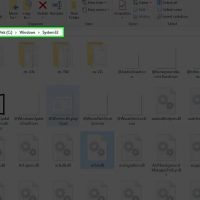
    نحوه ویرایش فایلهای DLLبا استفاده از Hex Editor ترفند ها به شما آموزش می دهد که چگونه فایل های DLL سیستم ویندوز را با استفاده از یک برنامه ی رایگان یا یک سرویس آنلاین باز و آنها را ویرایش کنید. به خاطر داشته باشید که تغییر در فایل های DLL می تواند به کامپیوتر شما آسیب برساند.   مرحله اول : آماده سازی برای ویرایش بدانید که از کجا می توانید فایل های DLL را پیدا کنید. این فایل ها که برای انجام وظایف اساسی ویندوز از آنها استفاده می شود, معمولا در پوشه های سیستم کامپیوتر شما یافت می شوند. بهتر است به این فایل ها کاری نداشته باشید اما اگر خیلی مصمم هستید می توانید فایل های پنهان را نیز در حالت نمایش قرار دهید. شما معمولا می توانید فایل های DLL را در مسیر C:\Windows\System32 پیدا کنید. برای این کار This PC را باز کنید, روی هارد درایو و سپس روی پوشه های “Windows” و “System32” دوبار کلیک کنید. اگر می خواهید فایل های DLL را برای برنامه ی خاصی تغییر دهید ( برنامه ای که خودتان آن را نصب کرده اید ) معمولا می توانید این فایل ها را در پوشه ی نصب مشاهده […]

دسته بندی : آموزش ویندوز
ادامه مطلب
آپديت
نحوه ی استفاده از دانگل بلوتوث در سیستم مکینتاش

  نحوه ی استفاده از دانگل بلوتوث در سیستم مکینتاش   ترفند ها به شما آموزش می دهد که چگونه بلوتوث را برای کامپیوتری که از Bluetooth پشتیبانی نمی کند, فعال کنید. برای این کار می توانید از آداپتور بلوتوث استفاده کنید. در حالیکه امروزه اکثر کامپیوتر ها بلوتوث دارند اما شما می توانید از بلوتوث در کامپیوتر هایی که بلوتوث ندارند نیز استفاده کنید.   خلاصه سریع : دانگل بلوتوث را وارد یکی از پورت های USB خالی کامپیوتر کنید. بلوتوث را روشن کنید و آن را در حالت جفت شدن قرار دهید. تنظیمات بلوتوث کامپیوتر را باز کنید. نام بلوتوث دستگاه را انتخاب کنید. روی گزینه ی Pair کلیک کنید.   مرحله اول : تنظیم دانگل یک دانگل بلوتوث خریداری کنید. برای خرید دانگل بلوتوث باید به نوع سیستم عامل کامپیوتر خود دقت کنید. شما می توانید دانگل بلوتوث را از فروشگاه هایی از جمله Best Buy و Amazon خریداری کنید. در کامپیوتر خود یک پورت USB خالی پیدا کنید. دانگل بلوتوث را به کامپیوتر متصل کنید. هرگونه درایور لازم را نصب کنید. اگر دانگل بلوتوث شما در کامپیوتر اجرا نشد, ممکن است به این دلیل باشد که شما از آخرین نسخه ی سیستم عامل استفاده می کنید […]

ادامه مطلب