آپديت
نحوه ی استفاده از دانگل بلوتوث در سیستم ویندوز

  نحوه ی استفاده از دانگل بلوتوث در سیستم ویندوز   ترفند ها به شما آموزش می دهد که چگونه بلوتوث را برای کامپیوتری که از Bluetooth پشتیبانی نمی کند, فعال کنید. برای این کار می توانید از آداپتور بلوتوث استفاده کنید. در حالیکه امروزه اکثر کامپیوتر ها بلوتوث دارند اما شما می توانید از بلوتوث در کامپیوتر هایی که بلوتوث ندارند نیز استفاده کنید. خلاصه سریع : دانگل بلوتوث را وارد یکی از پورت های USB خالی کامپیوتر کنید. بلوتوث را روشن کنید و آن را در حالت جفت شدن قرار دهید. تنظیمات بلوتوث کامپیوتر را باز کنید. نام بلوتوث دستگاه را انتخاب کنید. روی گزینه ی Pair کلیک کنید.     مرحله اول : تنظیم دانگل یک دانگل بلوتوث خریداری کنید. برای خرید دانگل بلوتوث باید به نوع سیستم عامل کامپیوتر خود دقت کنید. شما می توانید دانگل بلوتوث را از فروشگاه هایی از جمله Best Buy و Amazon خریداری کنید. در کامپیوتر خود یک پورت USB خالی پیدا کنید. دانگل بلوتوث را به کامپیوتر متصل کنید. هرگونه درایور لازم را نصب کنید. اگر دانگل بلوتوث شما در کامپیوتر اجرا نشد, ممکن است به این دلیل باشد که شما از آخرین نسخه ی سیستم عامل استفاده می کنید […]

ادامه مطلب

نحوه تغییر رمز عبور iLO

یکشنبه ۱۵ مهر ۱۳۹۷
  • 2,157 views
  • 0
آپديت
نحوه تغییر رمز عبور iLO

  نحوه تغییر رمز عبور iLO   آیا نمی توانید به سرور HP iLO خود متصل شوید زیرا رمز عبور خود را فراموش کرده اید؟ اگر پاسخ شما مثبت است در این مقاله روش ساده ای برای تغییر رمز عبور برای شما فراهم آمده است.   توجه : توجه داشته باشید که تنها در صورتی می توانید از این روش استفاده کنید که می خواهید تنظیمات موجود را تغییر دهید, اگر تا به حال iLO را راه اندازی نکرده اید و رمز عبور اصلی را ندارید, این کار به شما کمکی نخواهد کرد.   مراحل : یک صفحه کلید، موس و مانیتور را به پشت سرور وصل کنید. سرور را به یک منبع برق وصل کنید. سرور را به روتری متصل کنید که دارای اتصال به اینترنت است. هنگامی که به مانیتور نگاه می کنید, سرور را روشن کنید. اگر سرور در حال حاضر روشن است, آن را خاموش و مجددا روشن کنید. منتظر پیام “Integrated lights-out server, press <f8> to continue.” باشید. دکمه ی F8 را فشار دهید و به قسمت Users بروید. به قسمت Edit بروید و Administrator را انتخاب کنید. رمز عبور را به دلخواه تغییر دهید و دکمه ی F10 را برای ذخیره فشار دهید. به […]

دسته بندی : آموزش ویندوز
ادامه مطلب
آپديت
نحوه ی مسدود کردن سایت در سیستم عامل مکینتاش

  نحوه ی مسدود کردن سایت در سیستم عامل مکینتاش   ترفند ها به شما آموزش می دهد که به منظور جلوگیری از مشاهده ی محتوای نا مناسب در اینترنت از طریق موبایل یا کامپیوتر چه کاری می توانید انجام دهید. برای ویرایش محدودیت های دسترسی کاربران به سایت ها ابتدا باید بتوانید به حساب administrator دسترسی داشته باشید.   مراحل : ۱.منوی Apple را باز کنید. برای انجام این کار، از گوشه ی سمت چپ صفحه روی لوگوی apple کلیک کنید. روی گزینه ی System Preferences کلیک کنید. این گزینه بالای منوی کشویی قرار دارد. روی Parental Controls کلیک کنید. روی آیکون قفل کلیک کنید. این آیکون در گوشه ی سمت چپ پنجره قرار دارد. رمز عبور حساب administrator را وارد کنید. این رمز عبوری است که برای ورود به سیستم مکینتاش از آن استفاده می کنید. روی گزینه ی OK کلیک کنید. با این کار قفل برنامه ی کنترل والدین باز خواهد شد. ۷.روی نام کاربر کلیک کنید. نام های کاربری در پنل سمت چپ پنجره قرار دارند. این کاربر باید همان کاربری باشد که می خواهید آن را محدود کنید. روی زبانه ی Web کلیک کنید. این زبانه در بالای پنجره قرار دارد. روی دایره ی “Try […]

ادامه مطلب

نحوه ی مسدود کردن سایت در ویندوز ۷

پنج شنبه ۱۲ مهر ۱۳۹۷
  • 1,757 views
  • 0
آپديت
نحوه ی مسدود کردن سایت در ویندوز ۷

  نحوه ی مسدود کردن سایت در ویندوز ۷   ترفند ها به شما آموزش می دهد که به منظور جلوگیری از مشاهده ی محتوای نا مناسب در اینترنت از طریق موبایل یا کامپیوتر چه کاری می توانید انجام دهید. برای ویرایش محدودیت های دسترسی کاربران به سایت ها ابتدا باید بتوانید به حساب administrator دسترسی داشته باشید. مراحل : ۱.منوی Start را باز کنید. برای انجام این کار، از گوشه ی سمت چپ صفحه روی لوگوی ویندوز کلیک کنید یا از کیبورد دکمه ی ⊞ Win را فشار دهید. در منوی Start عبارت windows live family safety را تایپ کنید. همانطور که تایپ می کنید مواردی که با جستجوی شما مطابقت دارند را مشاهده خواهید کرد. روی آیکون Windows Live Family Safety کلیک کنید. با این کار برنامه ی Windows Live Family Safety باز می شود. اگر هنوز این برنامه را دانلود نکرده اید اکنون می توانید این کار را انجام دهید. آدرس ایمیل و رمز عبور Microsoft را وارد کنید. این اطلاعاتی است که شما برای اتصال Windows 7 به حساب Windows Live خود استفاده می کنید. روی گزینه ی Sign in کلیک کنید. این گزینه زیر فیلد “Password” قرار دارد. از سمت راست حساب روی کادر کلیک […]

ادامه مطلب

نحوه ی مسدود کردن سایت در ویندوز ۱۰

پنج شنبه ۱۲ مهر ۱۳۹۷
  • 3,680 views
  • 0
آپديت
نحوه ی مسدود کردن سایت در ویندوز ۱۰

  نحوه ی مسدود کردن سایت در ویندوز ۱۰   ترفند ها به شما آموزش می دهد که به منظور جلوگیری از مشاهده ی محتوای نا مناسب در اینترنت از طریق موبایل یا کامپیوتر چه کاری می توانید انجام دهید. برای ویرایش محدودیت های دسترسی کاربران به سایت ها ابتدا باید بتوانید به حساب administrator دسترسی داشته باشید. مراحل : ۱.منوی Start را باز کنید. برای انجام این کار، از گوشه ی سمت چپ صفحه روی لوگوی ویندوز کلیک کنید یا از کیبورد دکمه ی ⊞ Win را فشار دهید. روی آیکون چرخ دنده ی settings کلیک کنید. این آیکون در گوشه ی سمت چپ منوی Start قرار دارد. روی گزینه ی Family & other people کلیک کنید. این زبانه در گوشه ی سمت چپ صفحه ی Settings قرار دارد. روی لینک “Manage family settings online” کلیک کنید. شما می توانید این لینک را زیر نام کاربر محدود شده مشاهده کنید. روی گزینه ی Web browsing کلیک کنید. این لینک سمت راست نام کاربر و عکس پروفایل قرار دارد. روی دکمه ی “Block inappropriate websites” کلیک کنید. این دکمه زیر عنوان “Web browsing” در بالای صفحه قرار دارد. با این کار کاربر محدود شده است و نمی تواند به وب […]

ادامه مطلب

نحوه تبدیل SWF به MP4

چهارشنبه ۱۱ مهر ۱۳۹۷
  • 4,785 views
  • 0
آپديت
نحوه تبدیل SWF به MP4

  نحوه تبدیل SWF به MP4   ترفند ها به شما آموزش می دهد که چگونه فایل SWF (Small Web Format) Flash را در Convertio آپلود کنید, سپس نسخه ی MP4 همان ویدئو را در کامپیوتر خود دانلود کنید.     خلاصه ی سریع : از طریق یک مرورگر Convertio را باز کنید. فایل SWF را در صفحه ی مبدل بکشید و رها کنید. روی منوی کشویی فرمت کلیک کنید, نشانگر موس را روی VIDEO ببرید و گزینه ی MP4 را انتخاب کنید. از پایین صفحه روی گزینه ی Convert کلیک کنید. روی گزینه ی DOWNLOAD کنار فایل خود کلیک کنید.     مراحل : ۱. مرورگر اینترنت خود را باز کنید. می توانید از هر مرورگری مانند  Firefox, Chrome, Safari یا Opera استفاده کنید. ۲. از طریق مرورگر خود به وب سایت Convertio بروید. در نوار آدرس مرورگر خود www.convertio.co را تایپ کنید و دکمه ی ↵ Enter یا ⏎ Return را فشار دهید. Convertio یک ابزار رایگان آنلاین است که به شما امکان تبدیل انواع مختلف فایل ها، از جمله SWF و MP4 را می دهد. شما به راحتی می توانید سایر مبدل های آنلاین را با جستجو در Google پیدا کنید. اکثر وب سایت های مبدل فایل […]

دسته بندی : آموزش ویندوز
ادامه مطلب

نحوه باز کردن فایل Rpt

چهارشنبه ۱۱ مهر ۱۳۹۷
  • 9,513 views
  • 0
آپديت
نحوه باز کردن فایل Rpt

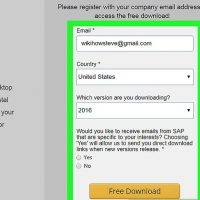
  نحوه باز کردن فایل Rpt ترفند ها به شما آموزش می دهد که چگونه فایل Crystal Reports .rpt را با استفاده از یک نمایشگر رایگان SAP Crystal Reports Viewer مشاهده کنید.   مراحل : ۱. از طریق مرورگر خود به آدرس http://www.crystalreports.com/crystal-viewer/ بروید. این سایت دانلود  SAP Crystal Reports Viewer می باشد. این برنامه ی رایگان فایل های .rpt را در سیستم عامل های Windows و macOS نمایش می دهد. اگر از سیستم مکینتاش استفاده می کنید, باید قبل از نصب  Crystal Reports viewer برنامه ی Legacy Java Runtime 6 را نصب کنید. می توانید این برنامه را از طریق آدرس https://support.apple.com/kb/dl1572?locale=en_US دانلود کنید. ۲. آرشیو نصب را دانلود کنید. برای شروع دانلود، فرم را پر کنید (نام، کشور، نسخه و …)، سپس روی Free Download کلیک کنید. روی لینک نصب و راه اندازی مخصوص سیستم عامل خود کلیک کنید. فایل را در کامپیوتر خود ذخیره کنید. ۳. SAP Crystal Reports Viewer را نصب کنید. فایل دانلود شده یک فایل فشرده (zip) است، بنابراین آن را در یک پوشه از حالت فشرده خارج کنید. سپس پوشه ی Data_Units را باز کنید. در این پوشه فایل نصب برای سیستم ویندوز و مکینتاش را مشاهده خواهید کرد. در سیستم ویندوز: روی […]

ادامه مطلب
آپديت
نحوه ی باز کردن فایل Opus در سیستم عامل مکینتاش

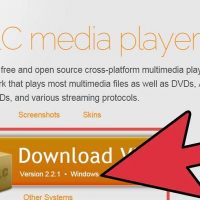
  نحوه ی باز کردن فایل Opus در سیستم عامل مکینتاش   ترفند ها به شما آموزش می دهد که چگونه فایل WhatsApp OPUS را در سیستم عامل ویندوز یا مکینتاش باز کنید و به آن گوش دهید. راحت ترین راه برای انجام این کار نصب VLC Player می باشد که از فایل OPUS و بسیاری از فرمت های دیگر پشتیبانی می کند.   مراحل : ۱. VLC Player را در سیستم مکینتاش نصب کنید. VLC یک برنامه رایگان محبوب است که از طیف گسترده ای از فرمت های صوتی و تصویری پشتیبانی می کند. از طریق مرورگر اینترنت خود به آدرس https://www.videolan.org/vlc/download-macosx.html  بروید. روی دکمه ی نارنجی رنگ Download VLC کلیک کنید. دانلود به صورت خودکار آغاز خواهد شد. اگر از شما خواسته شد, فایل را در یک پوشه از کامپیوتر خود ذخیره کنید. روی فایلی که دانلود کرده اید دوبار کلیک کنید ( نام آن با  “vlc” آغاز و با  “.dmg.” خاتمه می یابد ). پنجره ای باز می شود که در آن آیکون هایی وجود دارد. آیکون VLC (مخروط نارنجی) را به پوشه ی Applications بکشید. با این کار برنامه نصب خواهد شد. ۲. پوشه ای را که حاوی فایل OPUS است باز کنید. برای این کار […]

دسته بندی : آموزش ویندوز
ادامه مطلب
آپديت
نحوه ی باز کردن فایل Opus در سیستم عامل ویندوز

  نحوه ی باز کردن فایل Opus در سیستم عامل ویندوز   ترفند ها به شما آموزش می دهد که چگونه فایل WhatsApp OPUS را در سیستم عامل ویندوز یا مکینتاش باز کنید و به آن گوش دهید. راحت ترین راه برای انجام این کار نصب VLC Player می باشد که از فایل OPUS و بسیاری از فرمت های دیگر پشتیبانی می کند.   مراحل : ۱. VLC Player را در سیستم ویندوز نصب کنید. VLC یک برنامه رایگان محبوب است که از طیف گسترده ای از فرمت های صوتی و تصویری پشتیبانی می کند. از طریق مرورگر اینترنت خود به آدرس https://www.videolan.org/vlc/index.html بروید. روی گزینه ی Download VLC کلیک کنید و صبر کنید تا دانلود آغاز شود. اگر از شما خواسته شد, برای ذخیره ی فایل نصب روی Save File یا Download کلیک کنید. برای راه اندازی فایل نصب, روی آن دوبار کلیک کنید. ممکن است لازم باشد برای شروع فرایند روی گزینه ی Yes یا Allow کلیک کنید. برای نصب VLC Player دستورالعمل های روی صفحه را دنبال کنید. ۲. برای باز کردن File Explorer، دکمه های ⊞ Win + E را فشار دهید. لیستی از فایل ها و درایو های کامپیوتر شما نمایش داده می شود. ۳. […]

دسته بندی : آموزش ویندوز
ادامه مطلب
آپديت
نحوه باز کردن فایل Acsm در سیستم عامل مکینتاش

    نحوه باز کردن فایل Acsm در سیستم عامل مکینتاش ترفند ها به شما آموزش می دهد که چگونه از Adobe Digital Editions برای باز کردن پیام های Adobe Content Server Message (.acsm) در سیستم ویندوز و مکینتاش استفاده کنید. مراحل : از طریق مرورگر اینترنت خود به آدرس https://www.adobe.com/solutions/ebook/digital-editions/download.html بروید. این سایت دانلود برنامه ی رایگان Adobe Digital Editions می باشد که به شما امکان باز کردن فایل های .acsm را می دهد. برای نصب برنامه روی لینک Download Digital Edition Macintosh کلیک کنید. با این کار فایل نصب (.dmg) در سیستم مکینتاش شما دانلود می شود. روی فایل نصب دوبار کلیک کنید ( این فایل معمولا در پوشه ی Downloads قرار دارد. ) روی فایل نصب دوبار کلیک کنید. این فایل با نام Digital Editions 4.5 Installer.pkg ذخیره شده است. (شماره نسخه ممکن است متفاوت باشد). دستورالعمل های روی صفحه را برای نصب برنامه دنبال کنید. کار را با کلیک کردن روی گزینه ی Continue آغاز کنید سپس طبق مراحل مشخص شده پیش بروید تا برنامه نصب شود. در آخر مرحله ی نصب باید رمز عبور admin را وارد کنید. از قسمت Dock در پایین صفحه, Finder را باز کنید. پوشه ای را که حاوی فایل .acsm […]

دسته بندی : آموزش ویندوز
ادامه مطلب