آپديت
چگونه زمان آخرین نصب مجدد سرور را بررسی کنیم؟

چگونه زمان آخرین نصب مجدد سرور را بررسی کنیم؟   این مقاله به شما آموزش می دهد که چگونه آخرین زمان نصب مجدد سرور UNIX یا Linux را بررسی کنیم ( می توانید این کار را با Mac OSX نیز انجام دهید ). این کار مزایای بسیاری دارد.   مراحل خط فرمان یا (command line ) را باز کنید. “uptime” را ( بدون علامت نقل قول ) تایپ کنید و enter بزنید. خروجی را بخوانید. یک نمونه: ۲۲:۲۶:۳۲. ۵۳ دقیقه، ۲ کاربر، میانگین بارگیری: ۰.۲۲، ۰.۲۳، ۰.۲۸ این بدان معنی است که ۵۳ دقیقه از آخرین زمان نصب مجدد سرور می گذرد.      

ادامه مطلب
آپديت
چگونه به کامپیوتر دسترسی از راه دور داشته باشیم؟

چگونه به کامپیوتر دسترسی از راه دور داشته باشیم؟   اگر شما کارفرما هستید و می خواهید به کار کارمند های خود نظارت داشته باشید و لازم نباشد برای هر بار بررسی به سیستم کارمند های خود سر بزنید, نگران نباشید! سیستم عامل ویندوز برای این کار راه حلی دارد : کنترل از راه دور سیستم ها. با استفاده از ویژگی ارتباط از راه دور شما می توانید از طریق سیستم میزبان ( سیستم کارفرما ) به سیستم کارمند خود دسترسی داشته باشید. تنها کافیست تنظیمات شبکه را انجام دهید تا بتوانید از این ویژگی استفاده کنید.   مراحل دسترسی از راه دور به کامپیوتر. ابتدا منوی Start را باز کنید و روی “ All Programs ” کلیک کنید. پوشه Accessories را انتخاب کنید و از لیست گزینه هایی که برای شما نمایش داده شده است ، روی «Remote Desktop Connection» کلیک کنید. پنجره ی کوچکی برای شما باز خواهد شد. در قسمت جای خالی نام سیستمی که می خواهید به آن متصل شوید را تایپ کنید. اگر نام سیستم را نمی دانید می توانید یکی از گزینه هایی که در منوی کشویی وجود دارد را انتخاب کنید. روی دکمه ی “Options” که در گوشه ی سمت چپ پنجره قرار […]

دسته بندی : آموزش ویندوز
ادامه مطلب

نحوه ی غیر فعال سازی Administrator در ویندوز XP

پنج شنبه ۱۰ اسفند ۱۳۹۶
  • 6,506 views
  • 0
آپديت
نحوه ی غیر فعال سازی Administrator در ویندوز XP

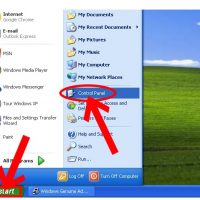
نحوه ی غیر فعال سازی Administrator در ویندوز XP   ترفند ها به شما آموزش می دهد که چگونه می توانید اکانت Administrator را در ویندوز XP غیر فعال کنید.   مراحل منوی Start را باز کنید و control panel را پیدا کنید. درون آن پنجره, پنجره ی دیگری باز می شود که آیکون User Accounts در آن قرار دارد. روی User Accounts دوبار کلیک کنید و پنجره ی دیگری را باز کنید. در این پنجره تمام حساب های کاربری موجود در سیستم شما لیست می شود. روی حساب کاربری که می خواهید حذف کنید, کلیک کنید. گزینه هایی برای شما نمایش داده می شود که یکی از آنها حذف حساب کاربری می باشد. روی “Delete the account” کلیک کنید. از شما پرسیده می شود که آیا می خواهید فایل ها را حذف کنید یا آنها را نگه دارید. اگر می خواهید حساب را دوباره ایجاد کنید می توانید فایل ها را نگه دارید در غیر این صورت روی Delete Files کلیک کنید. از شما پرسیده می شود که آیا مطمئن هستید می خواهید حساب کاربری را حذف کنید؟ روی دکمه ی Delete Account کلیک کنید.        

ادامه مطلب
آپديت
نحوه اتصال دو مانیتور به یک کامپیوتردر ویندوز ۸ و ۷

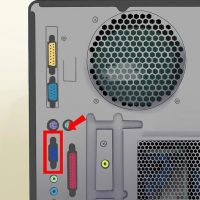
نحوه اتصال دو مانیتور به یک کامپیوتر دو روش : با استفاده ازWindows 8 با استفاده از  Windows 7   با متصل کردن دو مانیتور به یک کامپیوتر می توانید همزمان از برنامه های مختلف آن استفاده کنید. پس از متصل کردن مانیتور دوم می توانید از بخش تنظیمات, اطلاعاتی را که می خواهید روی مانیتور دوم نمایش داده شود, انتخاب کنید.   روش اول : با استفاده از Windows 8 پورت DVI, VGA یا HDMI کامپیوتر خود را بررسی کنید. کابل مانیتور دوم خود را به پورت متصل کنید. اگر کابل مورد نظر مورد استفاده ی مانیتور اول قرار دارد, شاید لازم باشد یک کابل تقسیم کننده ( اسپلیتر ) یا آداپتور بخرید. برای مثال، اگر شما دو مانیتور DVI و تنها یک درگاه DVI دارید، می توانید یک آداپتور تبدیل کننده DVI-to-VGA خریداری کنید تا بتوانید از پورت VGA خالی استفاده کنید. صبر کنید تا سیستم به طور خودکار مانیتور دوم را شناسایی و نصب کند. از سمت راست صفحه ی مانیتور, روی گزینه ی “ Devices ” کلیک کنید. برای این کار موس را به گوشه ی پایین, سمت راست صفحه حرکت دهید تا منو نمایش داده شود و سپس روی گزینه ی “ Devices ” کلیک […]

ادامه مطلب

نحوه ی پنهان کردن نوار ابزار

سه شنبه ۸ اسفند ۱۳۹۶
  • 6,940 views
  • 0
آپديت
نحوه ی پنهان کردن نوار ابزار

نحوه ی پنهان کردن نوار ابزار سه روش : ۱- پنهان کردن نوار ابزار در Google Chrome 2- پنهان کردن نوار ابزار در Mozilla Firefox 3- پنهان کردن نوار ابزار در Internet Explorer     در حالی که وجود نوار ابزار بسته به مرورگر اینترنت شما مفید است اما برخی نوار ابزار ها مانع جستجوی راحت شما می شوند – به خصوص اگر به صورت ناخواسته یا بدون اطلاع قبلی نصب شده باشند. شما می توانید هر زمان که دوست دارید با استفاده از مدیریت افزونه های مرورگر خود, آنها را غیر فعال یا پنهان کنید.     روش اول : پنهان کردن نوار ابزار در Google Chrome روی منوی Chrome در گوشه ی بالا, سمت راست صفحه کلیک کنید. ابتدا روی “ More tools ” و سپس “ Extensions ” کلیک کنید. با این کار لیستی از همه ی افزونه های Google Chrome شما در یک صفحه ی جدید باز می شود. علامت کنار “Enabled” را برای هر نوار ابزاری که می خواهید پنهان کنید, بردارید. با این کار نوار ابزاری را که در Chrome غیر فعال کرده اید, مشاهده نخواهید کرد.   اگر نمی خواهید در آینده از آن نوار ابزار استفاده کنید می توانید روی نماد سطل […]

ادامه مطلب
آپديت
چگونه به روز رسانی خودکار Windows XP را فعال کنیم؟

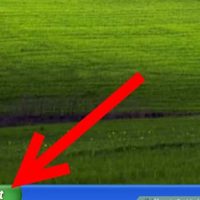
  چگونه به روز رسانی خودکار Windows XP را فعال کنیم؟   به روز رسانی Windows XP به روز رسانی سیستم نقش به سزایی در افزایش سرعت اجرای برنامه ها دارد. تنها در چند دقیقه شما می توانید بیاموزید که چگونه حالت به روز رسانی خودکار Windows XP را فعال کنید.       روی منوی “start” در سمت چپ رایانه ی خود کلیک کنید. روی Run کلیک کنید و “sysdm.cpl” را تایپ کنید و سپس Enter را فشار دهید. از پنجره ای که برای شما باز می شود روی زبانه ی “Automatic updates” کلیک کنید. در اینجا چهار گزینه وجود دارد.   پیشنهاد می شود روی گزینه ی “Automatic” کلیک کنید. با انتخاب این دکمه به روز رسانی سیستم شما به صورت خودکار بارگیری و نصب می شود. از منوی کشویی روز و زمان به روز رسانی سیستم را تعیین کنید. هم چنین می توانید گزینه ی “Download updates for me, but let me choose when to install them.” را انتخاب کنید. با انتخاب این گزینه نصب به روز رسانی سیستم خودکار نخواهد بود و از راه اندازی مجدد نا به هنگام سیستم شما جلوگیری خواهد شد.   همچنین می توانید دانلود خودکار را با کلیک کردن روی گزینه […]

ادامه مطلب
آپديت
چگونه به روز رسانی خودکار Windows 7 و Vista را فعال کنیم؟

  چگونه به روز رسانی خودکار Windows 7 و Vista را فعال کنیم؟   آپدیت Windows 7 و Vista     به روز رسانی سیستم نقش به سزایی در افزایش سرعت اجرای برنامه ها دارد. تنها در چند دقیقه شما می توانید بیاموزید که چگونه حالت به روز رسانی خودکار Windows 7, Windows Vista را فعال کنید.     به روز رسانی Windows 7 و Vista روی منوی Start در سمت چپ صفحه کامپیوتر خود کلیک کنید. در ویندوز ویستا و ویندوز ۷ کلمه ی “Start” روی آیکون نوشته نشده است. روی مربع چهار رنگ مایکروسافت کلیک کنید. عبارت “Windows update” را در بخش جستجوی منوی Start تایپ کنید. روی برنامه ی Windows Update که در بالای لیست منوی Start ظاهر می شود, کلیک کنید. پنجره ای برای شما باز می شود. روی “Change settings” کلیک کنید. ( گزینه ی “Change settings” در سمت چپ صفحه باز خواهد شد.)   از منوی کشویی یکی از چهار گزینه ی به روز رسانی خودکار را انتخاب کنید. می توانید گزینه ی پیشنهادی “Install updates automatically” را انتخاب کنید. اگر این گزینه را انتخاب کنید ویندوز در حالت پس زمینه ی برنامه بارگیری را انجام می دهد و بعد از زمان تعیین شده […]

ادامه مطلب

چگونه خطا های کامپیوتر را رفع کنیم؟

شنبه ۵ اسفند ۱۳۹۶
  • 3,959 views
  • 0
آپديت
چگونه خطا های کامپیوتر را رفع کنیم؟

  چگونه خطا های کامپیوتر را رفع کنیم؟   خطا ها ممکن است به دلایل مختلفی روی کامپیوتر شما ظاهر شوند, یکی از این دلایل می تواند عدم بارگذاری کامل فایل باشد و یا اینکه فایل نصب شده با ویژگی های کامپیوتر شما سازگاری نداشته باشد.   مراحل از همه ی فایل های مهم کامپیوتر خود از جمله عکس ها و فیلم ها پشتیبان بگیرید. این خیلی مهم است که از فایل های مهم کامپیوتر خود در سی دی کپی داشته باشید که اگر هنگام رفع مشکل کامپیوتر اتفاق اشتباهی رخ داد, اطلاعات سیستم خود را از دست ندهید. دلیل پیام خطا را مشخص کنید. در نظر بگیرید که هنگام ظاهر شدن پیام خطا در حال انجام چه کاری بوده اید, برنامه ای که این خطا را به وجود می آورد, شناسایی کنید؛ نسخه ی برنامه ای که استفاده می کنید را یادداشت کنید و ببینید زمان بروز خطا آن برنامه در تلاش اجرای چه فایلی بوده است. رایانه ی خود را با برنامه ی ضد ویروس اسکن کنید و ویروس های سیستم را حذف کنید. ویروس ها می توانند دلیل بسیاری از خطا های ظاهر شده در سیستم شما باشند و شما با حذف این ویروس ها می توانید […]

ادامه مطلب

نحوه ی تنظیم رنگ مانیتور LCD

چهارشنبه ۲ اسفند ۱۳۹۶
  • 11,363 views
  • 0
آپديت
نحوه ی تنظیم رنگ مانیتور LCD

  نحوه ی تنظیم رنگ مانیتور LCD دو روش : تنظیم رزولوشن مانیتور LCD کالیبره کردن مانیتور LCD   هنگامی که به مانیتور LCD (مایع کریستال ال سی دی) نگاه می کنید, تصاویر باید واضح و روشن باشند و رنگ ها باید غنی و جذاب باشند. معمولا انتخاب رزولوشن اصلی LCD ( تنظیم اولیه صفحه نمایش مانیتور LCD که توسط سازنده ارائه شده است) تصویر مطلوب تری را به بیننده ارائه می دهد. با این حال انتخاب تنظیمات اولیه رزولوشن بهترین تصویر را به بیننده ارائه نمی دهد. شما می توانید با کالیبره کردن LCD از تصویر واضحتری برخوردار شوید.     روش اول : تنظیم رزولوشن مانیتور LCD   کامپیوتر را روشن کنید. صبر کنید تا تصویر زمینه ی اصلی نمایش داده شود.   مطمئن شوید که برنامه ی دیگری در حال اجرا نباشد. روی گزینه ی “Start” ( یا لوگوی مایکروسافت ویندوز) از گوشه ی پایین سمت چپ صفحه نمایش کلیک کنید تا آیتم های منو برای شما نمایش داده شود. “Control Panel ” را انتخاب کنید. ابتدا عنوان ” Appearance and Personalization ” را تعیین کنید و سپی گزینه ی “Adjust screen resolution ” را انتخاب کنید. روی گزینه ی “Resolution” کلیک کنید و صبر کنید تا […]

ادامه مطلب
آپديت
چگونه سایز پارتیشن ها را با استفاده از Easeus Partition Manager تغییر دهیم؟

    چگونه سایز پارتیشن ها را با استفاده از Easeus Partition Manager تغییر دهیم؟   ترفند ها به شما آموزش می دهد که چگونه سایز پارتیشن های سیستم خود را با استفاده از EASEUS مدیریت پارتیشن ( نرم افزار رایگان پارتیشن بندی Windows 2000/XP/Vista/7/8 ), تغییر دهیم. این کار برای پارتیشن های خیلی کوچک بسیار مناسب است.     مراحل برنامه ی رایگان مدیریت پارتیشن های EASEUS Partition Master را دانلود کنید. برای دانلود آخرین نسخه به http://www.partition-tool.com/download.htm بروید. برنامه های مختلفی هستند که ویژگی های بیشتری دارند اما پولی هستند. شما می توانید با استفاده از این برنامه به صورت رایگان سیستم خود را  پارتیشن بندی کنید. پس از نصب برنامه, آن را اجرا کنید. باید تصویری شبیه به پنجره ی زیر مشاهده کنید. بسته به اینکه تصمیم دارید کدام پارتیشن را تغییر دهید, مراحل بعدی ممکن است متفاوت باشد. برای مثال ۲ گیگابایت از درایو F کم می شود و به درایو E اضافه می شود. نکته : در اینجا شما ۷.۸ مگابایت فضای استفاده نشده دارید. اگر فضای استفاده نشده ی بیشتری دارید, اصلا لازم نیست سایز درایو F را تغییر دهید. روی درایو F راست کلیک کنید و Resize/Move partition را انتخاب کنید. نکته : […]

ادامه مطلب