آپديت
غیر فعال کردن برنامه هایی که به صورت خودکار در هنگام راه اندازی سیستم باز می شوند

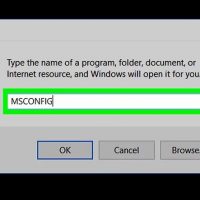
غیر فعال کردن برنامه هایی که به صورت خودکار در هنگام راه اندازی سیستم باز می شوند آیا از برنامه هایی که به صورت خودکار درهنگام راه اندازی سیستم برای شما باز می شوند, متنفرید؟! جای نگرانی نیست. اکنون شما به سه روش زیر می توانید از شر اجرای خودکار این برنامه ها خلاص شوید: با استفاده از منوی Start با استفاده از System Configuration Window با استفاده از برنامه  Registry Editor Application   روش اول : با استفاده از منوی Start دکمه ی Start را فشار دهید. به قسمت All Programs بروید. به قسمت Start up بروید. روی هر برنامه ای که نمی خواهید به صورت خودکار فعال شود, راست کلیک کنید. گزینه ی Delete را انتخاب کنید. پنجره ی کوچکی برای شما باز خواهد شد, روی Delete Shortcut کلیک کنید. اگر می خواهید برنامه های بیشتری را غیر فعال کنید مجددا از مرحله ی اول شروع کنید.     روش دوم : با استفاده از System Configuration Window ابتدا روی دکمه ی Start و سپس روی Run کلیک کنید. MSCONFIG را تایپ کنید و دکمه ی <enter> را فشار دهید. پنجره ی System Configuration برای شما باز خواهد شد. روی زبانه ی Startup کلیک کنید. علامت برنامه هایی […]
ادامه مطلب

نحوه تغییر شماره سریال ویندوز

شنبه ۱۸ فروردین ۱۳۹۷
  • 9,074 views
  • 1
آپديت
نحوه تغییر شماره سریال ویندوز

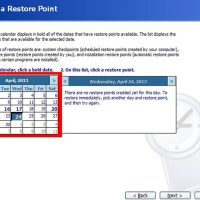
نحوه تغییر شماره سریال ویندوز هنگامی که ویندوز شما اطلاعات به خصوصی را به روز رسانی کرده و قفل شده است, دانستن اینکه چگونه می توانید شماره سریال ویندوز را تغییر دهید کاری واجب و ضروری است تا بتوانید با امنیت کامل به اینترنت متصل شوید. در این مقاله راحت ترین راه برای تغییر شماره سریال ویندوز آورده شده است.در این روش از Windows Activation Wizard استفاده می شود.     مراحل قبل از انجام مراحل دیگر، با استفاده از System Restore، یک نقطه بازیابی جدید ایجاد کنید. با این کار از هرگونه عارضه در طول فرایند به دور خواهید ماند.   روی منوی start کلیک کنید و سپس Run را انتخاب کنید. “Regedit” را در فیلد باز شده وارد کنید و سپس OK را بزنید. از نوار سمت چپ به آدرس زیر بروید. “HKEY_LOCAL_MACHINE\Software\Microsoft\WindowsNT\Current Version\WPAEvents” از سمت راست صفحه روی OOBETimer راست کلیک کنید و سپس گزینه ی Modify را انتخاب کنید. برای غیر فعال کردن ویندوز, همه ی ارقام را تغییر دهید.   مجددا به منوی Start بروید و Run را انتخاب کنید.   در فیلد باز شده “%systemroot%\system32\oobe\msoobe.exe /a” را وارد کنید و سپس OK را فشار دهید. گزینه ی “Yes, I want to telephone a customer […]

ادامه مطلب
آپديت
چگونه یک فایل را درون عکس یا فایل دیگری پنهان کنیم؟

چگونه یک فایل را درون عکس یا فایل دیگری پنهان کنیم؟ آیا در سیستم خود پوشه ای دارید که می خواهید آن را پنهان کنید؟ در این مقاله روش ساده ی پنهان کردن فایل در عکس یا هر فایل دیگری آورده شده است.     مراحل : یک نرم افزار بایگانی کننده دانلود کنید. می توانید هر نرم افزاری که بتواند فایل ها را بایگانی کند را دانلود کنید مانند : ۷zip یا WinRAR فایلی را برای پنهان کردن پیدا کنید. این فایل می تواند هر چیزی باشد, مانند فایل متنی, تصویر و یا حتی یک پوشه. یک فایل معمولی را پیدا کنید. منظور از فایل معمولی, فایلی است که کسی به آن مشکوک نمی شود مانند یک عکس و یا یک فایل متنی. برای فایل معمولی و فایلی که قرار است پنهان شود, پوشه ای ایجاد کنید. به عنوان مثال پوشه ای در درایو C:\ ایجاد کنید. فایل معمولی را به بایگانی اضافه کنید. روی فایل راست کلیک کنید و سپس روی گزینه ی add to archive کلیک کنید. Command Prompt را اجرا کنید. به منوی start بروید, Run را باز کنید و CMD را تایپ کنید. وارد دایرکتوری ریشه شوید. cd\ و cd\ test را تایپ کنید. فایل […]

ادامه مطلب

حذف فیلم های تکراری با Windows Media Player

چهارشنبه ۲۳ اسفند ۱۳۹۶
  • 2,187 views
  • 0
آپديت
حذف فیلم های تکراری با Windows Media Player

چگونه با استفاده از  Windows Media Player فیلم های تکراری سیستم را پیدا کرده و آنها را حذف کنیم؟ هنگامی که یک فیلم در کامپیوتر خود دانلود می کنید, فایل های تکراری زیادی به سیستم شما اضافه می شود که احتمالا شما از آنها آگاه نیستید. این فایل های اضافی فضای زیادی از سیستم شما را اشغال می کنند. حذف این فایل ها کار آسانی است و سرعت کامپیوتر شما را افزایش می دهد.   مراحل استفاده از Windows Media Player : برای این کار باید فایل ها را به Video Library اضافه کنید. سپس فایل ها به ترتیب حروف الفبا مرتب می شوند و می توانید فایل های تکراری را حذف کنید. Windows Media Player را باز کنید. به صورت پیش فرض، شما در صفحه ی زیر هستید: Library> Music> All Music. از سمت چپ صفحه روی Videos کلیک کنید. آیا خالی است؟ اگر خالی است, فیلم ها را به لیست اضافه کنید. روی Videos کلیک راست کنید, سپس روی Manage Video Library کلیک کنید. با این کار Video Library باز خواهد شد.   روی Add کلیک کنید. پوشه های حاوی فیلم را انتخاب کنید و سپس روی Include Folder کلیک کنید.   روی OK کلیک کنید. اکنون فیلم […]

ادامه مطلب

حذف فیلم های تکراری سیستم با Duplicate Cleaner

چهارشنبه ۲۳ اسفند ۱۳۹۶
  • 1,566 views
  • 0
آپديت
حذف فیلم های تکراری سیستم با Duplicate Cleaner

چگونه فیلم های تکراری سیستم را پیدا کرده و آنها را حذف کنیم؟ فایل های اضافی فضای زیادی از سیستم شما را اشغال می کنند. حذف این فایل ها کار آسانی است و سرعت کامپیوتر شما را افزایش می دهد. با این روش فایل های تکراری, فیلم های تکراری و نسخه های کپی شده ی تکراری از یک فایل حذف خواهد شد. شما می توانید با کمک این نرم افزار حداقل چند گیگابایت از فضای سیستم خود را آزاد کنید.     مراحل استفاده از Duplicate Cleaner : duplicate cleaner را دانلود و نصب کنید. فهرست دایرکتوری هایی را که می خواهید اسکن کنید , مشخص کنید. مشخص کنید که می خواهید تمام فایل ها بررسی شوند یا تنها فیلم های تکراری. فرآیند اسکن را آغاز کنید و صبر کنید تا پروسه به اتمام برسد. انتخاب کنید که می خواهید به چه روشی پروسه به اتمام برسد. اکنون شما دو گزینه خواهید داشت : پاک کردن خودکار فایل های تکراری و پاک کردن دستی فایل های تکراری در این قسمت شما باید مشخص کنید که آیا می خواهید فایل های تکراری درون Recycle Bin قرار بگیرند یا تصمیم دارید آنها را به درایو دیگری منتقل کنید.      

ادامه مطلب

چگونه از برنامه ی Run استفاده کنیم؟

چهارشنبه ۲۳ اسفند ۱۳۹۶
  • 1,525 views
  • 0
آپديت
چگونه از برنامه ی Run استفاده کنیم؟

چگونه از برنامه ی Run استفاده کنیم؟ “Run” نیز یکی از برنامه های کامپیوتر به شمار می آید. این برنامه به شما کمک می کند که سریعتر برنامه ها را باز کنید. به جای رفتن به منوی استارت و Internet Explorer؛ این برنامه را امتحان کنید. لینک ها را بگذارید و سریعتر وارد وب سایت شوید.     مراحل :   روی دکمه ی سبز رنگ “Start” کلیک کنید و برنامه ی “Run” را جستجو کنید. روی این برنامه کلیک کنید تا برای شما باز شود. تصمیم بگیرید که می خواهید چه لینکی یا اسکریپتی را تایپ کنید. در اینجا یک نمونه از لینک آورده شده است http://www.wikipedia.com . در اینجا مثالی برای اسکریپ آورده شده است. اگر می خواهید تنظیمات را بررسی کنید, برنامه ی  “MSCONFIG” را تایپ کنید تا به صورت خودکار به پنجره ی Configure Settings بروید. راه دیگری که می توانید برنامه را اجرا کنید این است که فایل اجرایی را در برنامه قرار دهید. برای قرار دادن فایل اجرایی iTunes, باید itunes.exe را در برنامه قرار دهید تا برنامه آن را باز کند. اگر iTunes باز نشد, به task manager ویندوز بروید و فایل “itunes.exe” را پیدا کنید. دوباره آن را باز کنید.   بسیار […]

ادامه مطلب

چگونه برنامه های مختلف را با یک کلیک باز کنیم؟

چهارشنبه ۲۳ اسفند ۱۳۹۶
  • 1,382 views
  • 0
آپديت
چگونه برنامه های مختلف را با یک کلیک باز کنیم؟

چگونه برنامه های مختلف را با یک کلیک باز کنیم؟ راه حل آن ایجاد یک فایل ساده ی MS-DOS Batch می باشد. این مقاله را کاملا مطالعه کنید تا بتوانید طریقه ی انجام این کار را مرحله به مرحله آموزش بگیرید.     مراحل : Notepad را باز کنید. (“Start” menu > “Run” > type notepad > press Enter) روی “File” و “Save As…” کلیک کنید و فایل را با پسوند فایل batch نام گذاری کنید. به عنوان مثال (“startmyprg.bat” ) . فایل را در جایی که راحت به آن دسترسی دارید ذخیره کنید مانند دسکتاپ. پسوند bat حتما باید در نام گذاری شما ذخیره شده باشد. در خط اول فایل ایجاد شده @echo off را تایپ کنید. ادامه خطوط باید با “start” شروع شود و بعد از آن باید نام برنامه هایی که می خواهید اجرا کنید, آورده شود. به عنوان مثال برای باز کردن ماشین حساب, به منوی “Start” بروید, سپس “Accessories” را انتخاب کنید و روی calculator راست کلیک کنید و properties را انتخاب کنید. مسیر میانبر را با برجسته کردن آن و با فشار دادن Ctrl-C کپی کنید. این مسیر باید مانند مثال زیر باشد: %SystemRoot%\system32\calc.exe همه ی برنامه هایی را که می خواهید اضافه کنید, […]

ادامه مطلب

چگونه درایور کارت گرافیک را به روز رسانی کنیم؟

چهارشنبه ۲۳ اسفند ۱۳۹۶
  • 2,051 views
  • 0
آپديت
چگونه درایور کارت گرافیک را به روز رسانی کنیم؟

چگونه درایور کارت گرافیک را به روز رسانی کنیم؟ دو روش : به روز رسانی خودکار درایور کارت گرافیک در سیستم عامل ویندوز به روز رسانی دستی درایور کارت گرافیک در سیستم عامل ویندوز     به روز رسانی درایور کارت گرافیک مشکل نرم افزار ها را بر طرف می کند و تجربه ی کاربری بهتری را به شما ارائه می دهد. شما می توانید درایور کارت گرافیک را به صورت خودکار و دستی به روز رسانی کنید.   روش اول : به روز رسانی خودکار درایور کارت گرافیک در سیستم عامل ویندوز   روی منوی Start کلیک کنید. در کادر جستجو “update” را تایپ کنید و از نتایج جستجو “Windows Update” را انتخاب کنید. Control Panel باز خواهد شد. از سمت چپ صفحه ی کنترل پنل, روی “Check for updates” کلیک کنید. لیستی از به روز رسانی های در دسترس برای شما نمایش داده خواهد شد. لیست به روز رسانی های موجود برای دستگاه های سخت افزاری را بررسی کنید و به روز رسانی کارت گرافیک خود را پیدا کنید.   کنار درایور کارت گرافیک مورد نظر خود علامت بزنید, سپس روی “ OK ” کلیک کنید. روی “ Install updates ” کلیک کنید. درایور کارت گرافیک شما به […]

ادامه مطلب
آپديت
غیر فعال کردن حالت خواب ( خاموش شدن صفحه ) در ویندوز XP

غیر فعال کردن حالت خواب ( خاموش شدن صفحه ) در ویندوز XP   در ویندوز XP، حالت خواب, به حالتی گفته می شود که صفحه خاموش است و اطلاعات RAM درون درایوی از ویندوز ( معمولا C ) انتقال می یابد. هنگامی که این حالت را انتخاب می کنید اطلاعات حافظه ی در حال استفاده مستقیما در فایلی ذخیره می شود و به محض روشن شدن کامپیوتر مجددا بارگذاری شده و در دسترس شما قرار می گیرد. این حالت گاهی اوقات ممکن است مفید نباشد به عنوان مثال  زمانی که باتری  لپ تاپ شما رو به اتمام است و کامپیوتر خاموش می شود ممکن است بعضی از اطلاعات مهم خود را از دست بدهید. در این مقاله طریقه ی غیر فعال کردن حالت خواب سیستم آموزش داده خواهد شد.   نکته برای اینکه بتوانید این تغییرات را انجام دهید باید به عنوان Administrator وارد شوید.   مراحل :   منوی sTART را باز کنید.   روی “All Programs”  کلیک کنید . روی “Control Panel” کلیک کنید. روی “Power Options” کلیک کنید. روی “Hibernate” کلیک کنید. تنظیمات حالت خواب را به “Disable” تغییر دهید.   روی “Apply” کلیک کنید. باید حتما روی این گزینه کلیک کنید در غیر این صورت […]

ادامه مطلب
آپديت
چگونه درایور کارت گرافیک را در سیستم عامل Mac به روز رسانی کنیم؟

چگونه درایور کارت گرافیک را در سیستم عامل Mac به روز رسانی کنیم؟   به روز رسانی درایور کارت گرافیک مشکل نرم افزار ها را بر طرف می کند و تجربه ی کاربری بهتری را به شما ارائه می دهد. شما می توانید درایور کارت گرافیک را به روش زیر به روز رسانی کنید.   مراحل : روی منوی Apple کلیک کنید و “ App Store ” را انتخاب کنید. اگر از نسخه های قدیمی سیستم عامل Mac OS X استفاده می کنید, گزینه ی  “ Software Update ” را انتخاب کنید. از بالای پنجره ی App Store روی گزینه ی “Updates” کلیک کنید. لیستی از به روز رسانی های موجود برای شما نمایش داده خواهد شد. از سمت راست پنجره ی “ Software Update ”, روی گزینه “ Update All ” یا “Update” کلیک کنید. درایور کارت گرافیک شما به روز رسانی خواهد شد.      

ادامه مطلب