آپديت
نحوه ی غیر فعال کردن صدای ورودی کامپیوتر در سیستم عامل ویندوز

نحوه ی غیر فعال کردن صدای ورودی کامپیوتر در سیستم عامل ویندوز ترفند ها به شما آموزش می دهد که چگونه صدای زمان ورود به سیستم را غیر فعال کنید ( این صدا به عنوان ” صدای ورود به کامپیوتر ” نیز شناخته می شود ) شما می توانید به بخش تنظیمات بروید و به راحتی صدای ورود به کامپیوتر را غیر فعال کنید. مراحل : منوی START را باز کنید. روی نماد پنجره در گوشه ی سمت چپ صفحه کلیک کنید یا دکمه ی Win⊞ را فشار دهید. روی Settings کلیک کنید. آیکون این برنامه به شکل چرخ دنده است و در گوشه ی سمت چپ منوی Start قرار دارد. روی Devices کلیک کنید. این گزینه در پنجره ی تنظیمات قرار دارد. با این کار پنجره ی Devices برای شما باز می شود. روی زبانه ی Bluetooth & other devices کلیک کنید. این گزینه در بالای ستون سمت چپ قرار دارد. روی Sound settings کلیک کنید. این گزینه در زیر عنوان “Related settings” در سمت راست صفحه قرار دارد. روی آیکون بلندگو ها دوبار کلیک کنید. همانند گزینه ی “Default Device” که زیر نام بلندگو قرار دارد, در کنار آیکون بلندگو ها باید علامت سفید رنگی وجود داشته باشد. […]

ادامه مطلب
آپديت
چگونه از به وجود آمدن  تصاویر تکراری در کامپیوتر اجتناب کنیم؟

چگونه از به وجود آمدن  تصاویر تکراری در کامپیوتر اجتناب کنیم؟   آیا در کامپیوتر خود عکس های تکراری زیادی دارید که در عملکرد سیسستم شما تاثیر منفی دارند. راه های مختلف زیادی وجود دارد که می توانید از ایجاد عکس های تکراری جلوگیری کنید و یا عکس های تکراری سیستم را پیدا کنید و آنها را حذف کنید.     مراحل : تعداد پوشه های سیستم خود را افزایش دهید و عکس ها را دسته بندی کنید. می توانید درون یک پوشه چندین پوشه ی دیگر ایجاد کنید. به عنوان مثال می توانید در پوشه ی ” مسافرت ” پوشه های “اروپا ” ” انگلستان ” و ” اسکاتلند ” را اضافه کنید. از روش تخلیه استفاده کنید. عکس ها را در یک پوشه ی اصلی ذخیره کنید و فایل های تکراری را از پوشه ی دوربین و … حذف کنید. سیستم عامل ویندوز برای عکس ها , پوشه ی My Pictures دارد. می توانید از اینجا شروع کنید.   اطمینان حاصل کنید که بعد از ذخیره کردن عکس ها در پوشه ی مورد نظر, فایل های اصلی را پاک کرده اید.   عکس ها را نام گذاری کنید. شما باید این کار را انجام دهید زیرا برخی از […]

ادامه مطلب
آپديت
نحوه ی تغییر تنظیمات موس برای طراحی راحت تر (Windows)

نحوه ی تغییر تنظیمات موس برای طراحی راحت تر (Windows)   اگر شما با کامپیوتر طراحی می کنید و در نهایت از نتیجه ی کار خود راضی نیستید, احتمالا زمان آن فرا رسیده است که تنظیمات موس خود را تغییر دهید. با چندین کلیک ساده در Control Panel می توانید تنظیمات  “Enhance pointer precision” را خاموش کنید و تنظیمات موس خود را به گونه ای تنظیم کنید که برای طراحی مناسب تر باشد.     مراحل : Control Panel را پیدا کنید. منوی Start را باز کنید و Control Panel را جستجو کنید. اگر از ویندوز ۱۰ استفاده می کنید کافیست تنها عبارت Control Panel را در بخش جستجو وارد کنید. Control Panel را باز کنید. Hardware and Sound را انتخاب کنید. روی Mouse کلیک کنید. ( این گزینه در زیر Devices and Printers قرار دارد.) روی گزینه ی Pointer کلیک کنید. گزینه ی “Enhance pointer precision” را غیر فعال کنید. با این کار سرعت موس آهسته تر می شود و شما می توانید با دقت بیشتری طراحی کنید. اگر نمی توانید خارج از برنامه ی طراحی از این سرعت موس استفاده کنید, روی گزینه ی Enable کلیک نکنید. برنامه ی طراحی را باز کنید. Microsoft Paint یکی از گزینه […]

ادامه مطلب

چگونه نسخه ی ویندوز را بررسی کنیم؟

پنج شنبه ۱۷ اسفند ۱۳۹۶
  • 3,823 views
  • 0
آپديت
چگونه نسخه ی ویندوز را بررسی کنیم؟

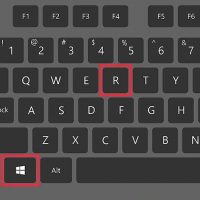
چگونه نسخه ی ویندوز را بررسی کنیم؟   اگر می خواهید سیستم خود را عیب یابی کنید احتمالا به نسخه ی ویندوزی که از آن استفاده می کنید, احتیاج خواهید داشت. این می تواند برای تعیین روش عیب یابی سیستم به شما کمک کند. پیدا کردن نسخه ی ویندوز کامپیوتر تنها چند دقیقه بیشتر به طول نمی انجامد.   روش اول : دیالوگ باکس Run را باز کنید. دکمه های Win+R ⊞ را با هم فشار دهید. اگر از ویندوز ۱۰ و ۸ استفاده می کنید, می توانید روی منوی Start راست کلیک کنید و سپس گزینه ی Run را انتخاب کنید. winver را تایپ کنید و سپس ↵ Enter را فشار دهید یا روی OK کلیک کنید. نسخه ی ویندوز خود را بررسی کنید. نسخه ی ویندوز شما در بالای صفحه (“Windows 7”, “Windows 8” و …) نمایش داده خواهد شد. در متن زیر لوگو, نسخه و شماره ساخت ویندوز را مشاهده خواهید کرد. ( به عنوان مثال “Version 6.3 (Build 9600)”)     روش دوم: یک راه جایگزین برای پیدا کردن نسخه ی ویندوز کامپیوتر شما وجود دارد :   در قسمت جستجو در ویندوز ۱۰ , About را تایپ کنید. سپس در قسمت نتایج روی About your […]

ادامه مطلب

نحوه ی باز کردن فایل ISO Imageدر سیستم عامل mac

پنج شنبه ۱۷ اسفند ۱۳۹۶
  • 7,138 views
  • 0
آپديت
نحوه ی باز کردن فایل ISO Imageدر سیستم عامل mac

نحوه ی باز کردن فایل ISO Image در سیستم عامل mac ترفند ها به شما آموزش می دهد که چگونه فایل های iso را بدون اینکه به سی دی انتقال دهید, از طریق”mounting” ( باز کردن ) در درایو سی دی کامپیوتر, باز کنید. شما می توانید فایل های iso را در سیستم عامل های ویندوز و  mac باز کنید.   مراحل  باز کردن فایل ISO Image در سیستم عامل mac : Finder را باز کنید. روی آیکون صورت مانند آبی این برنامه کلیک کنید. فایل iso مورد نظر خود را پیدا کنید. روی پوشه ای که فایل iso شما در آن ذخیره شده است ( به عنوان مثال Downloads ) در سمت چپ پنجره ی File Explorer کلیک کنید و پوشه های مختلف را باز کنید تا به فایل iso خود دسترسی پیدا کنید.   دوبار روی فایل ISO کلیک کنید. با این کار فایل iso شما در سیستم mac, mount ( باز ) می شود. بر روی نام فایل ISO کلیک کنید. در ستون سمت چپ Finder نام فایل iso خود را زیر “Devices” مشاهده خواهید کرد. برای باز کردن فایل iso روی آن کلیک کنید. هم چنین بعد از mount کردن می توانید روی آیکون فایل iso […]

ادامه مطلب

نحوه ی باز کردن فایل ISO Image در سیستم عامل ویندوز

چهارشنبه ۱۶ اسفند ۱۳۹۶
  • 13,358 views
  • 0
آپديت
نحوه ی باز کردن فایل ISO Image در سیستم عامل ویندوز

نحوه ی باز کردن فایل ISO Image در سیستم عامل ویندوز   ترفند ها به شما آموزش می دهد که چگونه فایل های iso را بدون اینکه به سی دی انتقال دهید, از طریق”mounting” ( باز کردن ) در درایو سی دی کامپیوتر, باز کنید. شما می توانید فایل های iso را در سیستم عامل های ویندوز و  mac باز کنید.   مراحل باز کردن فایل ISO Image در سیستم عامل ویندوز: منوی Start را باز کنید. روی آیکون پنجره در گوشه ی سمت چپ صفحه کلیک کنید. File Explorer را باز کنید. روی آیکون آن در سمت چپ پنجره ی Start کلیک کنید. فایل iso را پیدا کنید. روی پوشه ای که فایل iso شما در آن ذخیره شده است ( به عنوان مثال Downloads ) در سمت چپ پنجره ی File Explorer کلیک کنید و پوشه های مختلف را باز کنید تا به فایل iso خود دسترسی پیدا کنید.   فایل iso را انتخاب کنید. روی فایل کلیک کنید. روی زبانه ی Manage کلیک کنید. این زبانه را در سمت چپ پنجره پیدا خواهید کرد. نوار ابزاری برای شما نمایش داده می شود. روی Mount کلیک کنید. این گزینه در بخش “Manage” نوار ابزار می باشد. با این […]

ادامه مطلب

چگونه در سیستم عامل Mac از اطلاعات بکاپ بگیریم؟

چهارشنبه ۱۶ اسفند ۱۳۹۶
  • 1,850 views
  • 0
آپديت
چگونه در سیستم عامل Mac از اطلاعات بکاپ بگیریم؟

چگونه در سیستم عامل Mac از اطلاعات بکاپ بگیریم؟   ترفند ها به شما آموزش می دهد که چگونه در سیستم عامل mac و گوشی های هوشمند از اطلاعات خود بکاپ بگیرید. بک آپ گرفتن از اطلاعات به این صورت است که از تمام فایل های شما یک کپی تهیه می شود که اگر بعد ها به هر دلیلی اطلاعات گوشی یا کامپیوتر شما پاک شد, بتوانید دوباره اطلاعات را بازگردانید.   مراحل : ۱. یک هارد خارجی به سیستم خود متصل کنید. می توانید از طریق یکی از پورت های USB سیستم خود این کار را انجام دهید. برای پشتیبان گیری به یک هارد خارجی احتیاج دارید تا اطلاعات در آن ذخیره شود. برای پشتیبان گیری باید هارد خارجی فرمت شده باشد. هم چنین می توانید برای این کار از یک فلش با فضای زیاد استفاده کنید. اگر از هارد خارجی استفاده می کنید که اتصال USB 3.0 دارد, برای متصل کردن این هارد به سیستم به یک تبدیل کننده ی USB 3.0 به USB-C احتیاج خواهید داشت.   منوی Apple را باز کنید. از سمت چپ صفحه روی آرم Apple کلیک کنید. منوی کشویی برای شما نمایش داده خواهد شد. روی System Preferences کلیک کنید. این گزینه تقریبا […]

ادامه مطلب
آپديت
چگونه در سیستم عامل ویندوز از اطلاعات بکاپ بگیریم؟

چگونه در سیستم عامل ویندوز از اطلاعات بکاپ بگیریم؟   ترفند ها به شما آموزش می دهد که چگونه در سیستم عامل ویندوز و گوشی های هوشمند از اطلاعات خود بک آپ بگیرید. بک آپ گرفتن از اطلاعات به این صورت است که از تمام فایل های شما یک کپی تهیه می شود که اگر بعد ها به هر دلیلی اطلاعات گوشی یا کامپیوتر شما پاک شد, بتوانید دوباره اطلاعات را بازگردانید.   مراحل : ابتدا یک هارد خارجی به سیستم خود متصل کنید. شما می توانید هارد را از طریق یکی از پورت های USB سیستم متصل کنید. برای بکاپ گرفتن از اطلاعات سیستم خود ابتدا به یک هارد خارجی احتیاج دارید. برای این کار هارد خارجی شما باید فرمت شده باشد. برای این کار می توانید از یک فلش با فضای زیاد نیز استفاده کنید. منوی Start را باز کنید. روی نماد پنجره در گوشه ی سمت چپ صفحه کلیک کنید. Settings را باز کنید. روی آیکون به شکل چرخ دنده از سمت چپ منوی Start کلیک کنید. Update & Security کلیک کنید. این گزینه را در منوی تنظیمات مشاهده خواهید کرد. روی زبانه ی Backup کلیک کنید. این زبانه در بالای صفحه, در سمت چپ صفحه ی […]

ادامه مطلب

چگونه برای ویندوز رمز عبور بگذاریم؟

سه شنبه ۱۵ اسفند ۱۳۹۶
  • 3,014 views
  • 0
آپديت
چگونه برای ویندوز رمز عبور بگذاریم؟

چگونه برای ویندوز رمز عبور بگذاریم؟   رمز گذاشتن برای ویندوز کار ساده ایست که امنیت فایل های سیستم شما را ارتقا می دهد. امنیت اطلاعات سیستم بسیار مهم است و اکنون شما می توانید روش رمز گذاری ویندوز ۷, Vista و XP را آموزش بگیرید.     مراحل روی My Computer راست کلیک کنید و Manage را انتخاب کنید. گزینه Local Users and Groups را انتخاب کنید. روی پوشه Users دوبار کلیک کنید. لیستی از کاربران در پنجره ی سمت راست مشاهده خواهید کرد. روی یک کاربر کلیک راست کنید و Set Password را انتخاب کنید. روی Proceed کلیک کنید. رمز عبور جدید را وارد کنید و آن را تأیید کنید. سپس روی OK کلیک کنید.   برای تکمیل فرایند روی OK کلیک کنید. اکنون سیستم شما رمزگذاری شده است.    

دسته بندی : آموزش ویندوز
ادامه مطلب
آپديت
چگونه یک کاربر جدید به یک کامپیوتر تحت دامنه اضافه کنیم؟

چگونه یک کاربر جدید به یک کامپیوتر تحت دامنه اضافه کنیم؟   آیا تا به حال سعی کرده اید زمانی که سیستم شما تحت دامنه است, کاربر جدید اضافه کنید اما موفق نشده اید؟ در اینجا روشی آورده شده است که می توانید با آن کاربر جدید به سیستم اضافه کنید بدون اینکه نیاز باشد به نام و رمز عبور دامنه دسترسی داشته باشید.   مراحل وارد control panel شوید و سپس به قسمت ابزار های administrative بروید. به computer management بروید. اکنون پنجره ی جدیدی برای شما نمایش داده می شود.   از سمت چپ صفحه, Local users and groups را انتخاب کنید. سپس user را انتخاب کنید.   سپس روی فضای آزاد سفید, راست کلیک کنید.   کاربر جدید را انتخاب کنید. نام کاربری و رمز عبور را وارد کنید. با این کار شما یک کاربر جدید به کامپیوتر تحت دامنه اضافه کرده اید.      

ادامه مطلب