آپديت
نحوه ی بزرگ کردن آیکون ها در ویندوز ۷ یا جدیدتر

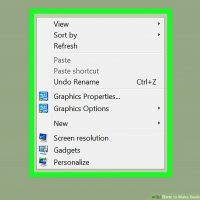
نحوه ی بزرگ کردن آیکون ها در ویندوز ۷ یا جدیدتر گاهی اوقات ممکن است ویندوز را عوض کنید و بخواهید اندازه ی آیکون ها را بزرگتر کنید تا به راحتی بتوانید آنها را پیدا کنید. شما می توانید به راحتی صفحه ی دسکتاپ را شخصی سازی کنید. ترفندها به شما آموزش می دهد که چگونه آیکون های صفحه را بزرگ کنید. با ما همراه باشید. مراحل : روی تصویر زمینه دسکتاپ خود راست کلیک کنید. با این کار منوی گزینه ها برای شما باز می شود. روی View کلیک کنید. این گزینه در نوار بالای صفحه قرار دارد. اندازه آیکون را انتخاب کنید. روی “Large Icons” یا “Medium Icons” کلیک کنید تا اندازه ی آیکون های روی صفحه افزایش یابد. اکنون آیکون های دسکتاپ بزرگتر خواهد شد.

دسته بندی : آموزش ویندوز
ادامه مطلب
آپديت
نحوه ی پیدا کردن برنامه ی صحیحی که فایل DAT با آن ایجاد شده است ( برای باز کردن فایل DAT )

نحوه ی پیدا کردن برنامه ی صحیحی که فایل DAT با آن ایجاد شده است ( برای باز کردن فایل DAT ) ترفند ها به شما آموزش می دهد که چگونه یک فایل DAT را در سیستم ویندوز یا مکینتاش خود باز کنید. شما می توانید این کار را با باز کردن فایل DAT در برنامه ای که برای ساخت فایل مورد استفاده قرار گرفته است, انجام دهید. اگر نمی دانید از  کدام برنامه استفاده شده است، قبل از اینکه بتوانید فایل DAT را باز کنید، باید برنامه صحیح را تعیین کنید. در نظر داشته باشید که برخی از فایل های DAT، مانند آن هایی که برای ذخیره کدک ها برای زبان استفاده می شود، نمی توانند توسط هر برنامه ای باز شوند. این فایل ها توسط سیستم شما استفاده می شود, بنابراین نباید تغییر در آنها ایجاد شود. با ما همراه باشید. مراحل : محتوای فایل را در نظر بگیرید. شما ممکن است بتوانید از محلی که فایل در آن ذخیره شده است یا از روی نوع نامگذاری آن قادر به تشخیص برنامه ای که فایل با آن ایجاد شده است باشید. برای مثال، اگر شما فایل DAT را درون پوشه ی “Adobe” یافتید، می توانید حدس بزنید که […]

ادامه مطلب
آپديت
نحوه ی باز کردن فایل های ۷z از طریق Unarchiver در مکینتاش

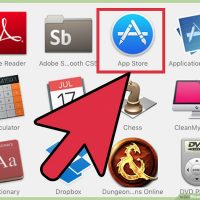
نحوه ی باز کردن فایل های ۷z از طریق Unarchiver در مکینتاش اگر تا به حال با فایلی برخورد داشته اید که پسوند “.۷z” دارد، ممکن است به این نتیجه برسید که نمی توانید آن را باز کنید. این فایل ها، به نام “۷z” و یا “۷-Zip files,” شناخته می شوند، این فایل ها آرشیو یک یا چند فایل در یک پک فشرده هستند. برای استخراج فایل ها از آرشیو، باید یک برنامه خارج ساز از حالت فشرده نصب کنید. این برنامه ها معمولا برای هر سیستم عامل، از جمله iOS و Android، رایگان هستند. در این مقاله قصد داریم به شما نحوه باز کردن فایل های ۷z با iZip بر روی تلفن همراه و ۷-Zip یا WinZip در ویندوز و Unarchiver در Mac OS X را آموزش دهیم. با ما همراه باشید. مراحل : در سیستم مکینتاش App Store را اجرا کنید. برای دسترسی به فایل های داخل آرشیو ۷z، به برنامه ای نیاز دارید که بتواند آنها را استخراج کند. Unarchiver یک گزینه محبوب برای سیستم عامل مکینتاش است که می توانید آن را از  App Store  دانلود و نصب کنید. “Unarchiver” را در قسمت جستجو در بالای صفحه ی App Store تایپ کنید، سپس برنامه را از […]

ادامه مطلب
آپديت
نحوه ی باز کردن فایل های DAT در مکینتاش

نحوه ی باز کردن فایل های DAT در مکینتاش ترفند ها به شما آموزش می دهد که چگونه یک فایل DAT را در سیستم ویندوز یا مکینتاش خود باز کنید. شما می توانید این کار را با باز کردن فایل DAT در برنامه ای که برای ساخت فایل مورد استفاده قرار گرفته است, انجام دهید. اگر نمی دانید از  کدام برنامه استفاده شده است، قبل از اینکه بتوانید فایل DAT را باز کنید، باید برنامه صحیح را تعیین کنید. در نظر داشته باشید که برخی از فایل های DAT، مانند آن هایی که برای ذخیره کدک ها برای زبان استفاده می شود، نمی توانند توسط هر برنامه ای باز شوند. این فایل ها توسط سیستم شما استفاده می شود, بنابراین نباید تغییر در آنها ایجاد شود. با ما همراه باشید. مراحل : برنامه ای را که فایل DAT با آن ایجاد شده است را تعیین کنید. بر خلاف بسیاری از فایلها ، فایل های DAT می تواند توسط هر برنامه ای ایجاد شود؛ به این ترتیب، شما باید بدانید که کدام برنامه فایل DAT را ایجاد کرده است تا بتوانید از آن برنامه برای باز کردن فایل استفاده کنید. اگر نمی دانید از کدام برنامه برای ایجاد فایل DAT استفاده […]

ادامه مطلب

نحوه باز کردن یک فایل zip بدون Winzip در مکینتاش

چهارشنبه ۱۲ تیر ۱۳۹۸
  • 620 views
  • 0
آپديت
نحوه باز کردن یک فایل zip بدون Winzip در مکینتاش

نحوه باز کردن یک فایل zip بدون Winzip در مکینتاش ترفند ها به شما آموزش می دهد که چگونه یک فایل ZIP را بدون استفاده از WinZip یا هر برنامه ی مشابه دیگری باز کنید. در حالی که شما می توانید یک فایل ZIP را تقریبا در هر پلتفرمی باز کنید، استخراج (یا “unzipping”) فایلی که می خواهید از محتویات داخل آن استفاده کنید معمولا نیازمند انجام چند مرحله اضافی است؛ خوشبختانه، سیستم ویندوز و مک دارای نرم افزار پیش فرض رایگانی هستند که به کمک آن می توانید فایل ها را استخراج کنید . کاربران iPhone و Android نیز می توانند برنامه های رایگان به جز WinZip را برای باز کردن فایل های ZIP دانلود کنند و از آن استفاده کنند. برای یادگیری نحوه ی انجام این کار در سیستم عامل های مختلف با ما همراه باشید. مراحل : فایل ZIP را پیدا کنید. به محلی که فایل ZIP در آن ذخیره شده است بروید و آن را باز کنید. از آنجا که پرونده ها و فایل های ZIP با فرمت فشرده ذخیره می شوند ، برای استفاده از فایل ها و پوشه های ذخیره شده لازم است ابتدا فایل ZIP را استخراج کنید. روی فایل ZIP دوبار کلیک […]

دسته بندی : آموزش ویندوز
ادامه مطلب
نحوه باز کردن یک فایل zip بدون Winzip در ویندوز

چهارشنبه ۱۲ تیر ۱۳۹۸
  • 673 views
  • 0
آپديت
نحوه باز کردن یک فایل zip بدون Winzip در ویندوز

نحوه باز کردن یک فایل zip بدون Winzip در ویندوز ترفند ها به شما آموزش می دهد که چگونه یک فایل ZIP را بدون استفاده از WinZip یا هر برنامه ی مشابه دیگری باز کنید. در حالی که شما می توانید یک فایل ZIP را تقریبا در هر پلتفرمی باز کنید، استخراج (یا “unzipping”) فایلی که می خواهید از محتویات داخل آن استفاده کنید معمولا نیازمند انجام چند مرحله اضافی است؛ خوشبختانه، سیستم ویندوز و مک دارای نرم افزار پیش فرض رایگانی هستند که به کمک آن می توانید فایل ها را استخراج کنید . کاربران iPhone و Android نیز می توانند برنامه های رایگان به جز WinZip را برای باز کردن فایل های ZIP دانلود کنند و از آن استفاده کنند. برای یادگیری نحوه ی انجام این کار در سیستم عامل های مختلف با ما همراه باشید. مراحل : فایل ZIP را پیدا کنید. به محلی که فایل ZIP در آن ذخیره شده است بروید و آن را باز کنید. از آنجا که پرونده ها و فایل های ZIP با فرمت فشرده ذخیره می شوند ، برای استفاده از فایل ها و پوشه های ذخیره شده لازم است ابتدا فایل ZIP را استخراج کنید. روی فایل ZIP دوبار کلیک […]

دسته بندی : آموزش ویندوز
ادامه مطلب
جديد
چگونه در وب سایت بفهمیم که هک نشده ایم؟

چگونه در وب سایت بفهمیم که هک نشده ایم؟ ترفند ها به شما آموزش می دهد که چگونه نشانه هایی که مشخص می کند کامپیوتر یا گوشی شما هک شده است را شناسایی کنید, همچنین اقدامات پیشگیرانه ای برای جلوگیری از هک شدن به شما آموزش خواهد داد. به یاد داشته باشید که بخش عمده ای از ” هک شدن های مدرن ” زمانی اتفاق می افتد که شما لپ تاپ یا گوشی خود را گم کرده اید یا از شما سرقت شده است یا اینکه روی کامپیوتر یا گوشی خود یک نرم افزار مخرب نصب کرده اید. شما می توانید با کمی دقت و بالا بردن امنیت اطلاعات خود از هرگونه هک شدن و سرقت اطلاعات محرمانه و شخصی خود در امان بمانید. کافیست در این زمینه کمی اطلاعات کسب کنید. در این مقاله قصد داریم شما را با راه های مختلفی آشنا کنیم. با ما همراه باشید. مراحل : سعی کنید وارد حساب کاربری خود شوید. به صفحه ورود به حساب کاربری خود بروید. برای ورود به سیستم با آدرس ایمیل / نام کاربری / شماره تلفن و گذرواژه خود وارد شوید. اگر گذرواژه حساب شما کار نمی کند و گذرواژه خود را تغییر نداده اید، یک ایمیل […]

دسته بندی : آموزش ویندوز
ادامه مطلب
آپديت
چگونه از طریق کامپیوتر یا گوشی بفهمیم که هک نشده ایم؟

چگونه از طریق کامپیوتر یا گوشی بفهمیم که هک نشده ایم؟ ترفند ها به شما آموزش می دهد که چگونه نشانه هایی که مشخص می کند کامپیوتر یا گوشی شما هک شده است را شناسایی کنید, همچنین اقدامات پیشگیرانه ای برای جلوگیری از هک شدن به شما آموزش خواهد داد. به یاد داشته باشید که بخش عمده ای از ” هک شدن های مدرن ” زمانی اتفاق می افتد که شما لپ تاپ یا گوشی خود را گم کرده اید یا از شما سرقت شده است یا اینکه روی کامپیوتر یا گوشی خود یک نرم افزار مخرب نصب کرده اید. شما می توانید با کمی دقت و بالا بردن امنیت اطلاعات خود از هرگونه هک شدن و سرقت اطلاعات محرمانه و شخصی خود در امان بمانید. کافیست در این زمینه کمی اطلاعات کسب کنید. در این مقاله قصد داریم شما را با راه های مختلفی آشنا کنیم. با ما همراه باشید. مراحل : به دنبال فعالیت های رایانه ای غیر معمول باشید. در حالی که علت مشکلات کامپیوتر می تواند بالا رفتن درجه حرارت یا هر چیز دیگری باشد، ممکن است نشان دهنده ی این مسئله نیز باشد که سیستم شما هک شده است. به عنوان مثال اگر مشکلات زیر […]

دسته بندی : آموزش ویندوز
ادامه مطلب
آپديت
نحوه ی تایپ کردن  در یک فایل PDF با استفاده از Preview در سیستم مکینتاش

نحوه ی تایپ کردن  در یک فایل PDF با استفاده از Preview در سیستم مکینتاش ممکن است تا به حال برای شما پیش آمده باشد که بخواهید برای جایی رزومه ارسال کنید و فرمت فایل ارسالی شرکت PDF باشد. در این موقعیت خیلی از افراد نحوه ی تایپ کردن در یک فایل PDF را نمی دانند. این کار به هیچ وجه سخت و دشوار نیست تنها باید دانش خود را در این زمینه افزایش دهید. در این مقاله قصد داریم به شما آموزش دهیم که چگونه متن مورد نظر خود را در یک فایل PDF تایپ کنید و آن را برای فرد مورد نظر خود ارسال کنید. در این آموزش گام به گام و جامع همراه ما باشید. مراحل تایپ کردن  در یک فایل PDF با استفاده از Preview در سیستم مکینتاش : فایل PDF را در Preview باز کنید. برای این کار روی آیکون آبی رنگ برنامه Preview کلیک کنید. سپس از نوار منو بالای صفحه روی File کلیک کنید، روی Open … کلیک کنید، فایل PDF را که می خواهید در آن متن مورد نظر خود را تایپ کنید, انتخاب کرده و بر روی Open کلیک کنید. Preview  یک برنامه ی نمایشگر تصویر است که به صورت پیش […]

ادامه مطلب
آپديت
چگونه از اسناد با فرمت PDF در سیستم ویندوز اسکن بگیریم ؟

چگونه از اسناد با فرمت PDF در سیستم ویندوز اسکن بگیریم ؟ ترفند ها به شما آموزش می دهد که چگونه از یک سند کاغذی در کامپیوتر خود اسکن بگیرید و آن را به عنوان یک فایل PDF در سیستم ویندوز یا مکینتاش خود ذخیره کنید. اگر در حال حاضر یک فایل اسکن شده از سند خود دارید، می توانید آن را به یک فایل PDF تبدیل کنید. برای این کار باید از یک تبدیل کننده ی آنلاین استفاده کنید. مراحل : ۱. اسکنر خود را به کامپیوتر وصل کنید. بسته به نوع اسکنر می توانید این کار را از طریق کابل USB انجام دهید یا اگر اسکنر شما این قابلیت را داشته باشید می توانید به صورت بی سیم از طریق شبکه به آن متصل شوید. مراحل انجام این کار در هر اسکنری متفاوت است، بنابراین برای راهنمایی در مورد نحوه درست اتصال اسکنر به کامپیوتر، به راهنمای کاربر سازنده مراجعه کنید. ۲. سند خود را در اسکنر قرار دهید. این باید سندی باشد که می خواهید به فرمت PDF تبدیل شود. ۳. Start را باز کنید. برای این کار از گوشه ی سمت چپ صفحه روی لوگوی Windows کلیک کنید. ۴. در منوی Start عبارت fax and scan […]

ادامه مطلب