آپديت
نحوه ی فعال کردن Quick Status Lock Screen Apps در ویندوز ۱۰

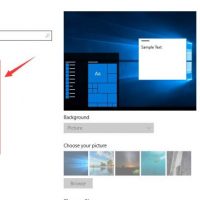
  نحوه ی فعال کردن Quick Status Lock Screen Apps در ویندوز ۱۰   صفحه ی قفل ویندوز ۱۰ قابلیت نمایش زمان, ایمیل, متن و هر گونه اعلان دیگری را دارد. بنابراین شما می توانید ویژگی Quick Status Lock Screen Apps را فعال کنید و از اعلان های خود در کمترین زمان و به راحت ترین روش آگاه شوید.   مراحل : برنامه ی Settings را باز کنید. دکمه ی Start را فشار دهید سپس روی آیکون چرخ دنده شکل کلیک کنید. روی قسمت Personalization کلیک کنید. از پنل سمت چپ گزینه ی Lock screen را انتخاب کنید. Quick status app chooser flyout را باز کنید. از پایین “Choose apps to show quick status” روی دکمه ی + کلیک کنید. ۷ برنامه وجود دارد که شما می توانید در نمایش quick access از آنها استفاده کنید. به خاطر داشته باشید که تنها برخی برنامه ها قابلیت نمایش در صفحه ی quick access را دارند.

دسته بندی : ترفند ویندوز 10
ادامه مطلب
آپديت
نحوه باز کردن برنامه ایکس باکس در ویندوز ۱۰

  نحوه باز کردن برنامه ایکس باکس در ویندوز ۱۰   ترفند ها به شما آموزش می دهد که چگونه برنامه ایکس باکس را در ویندوز ۱۰ باز کنید.   مراحل : منوی Start را راه اندازی کنید. برای این کار از گوشه ی سمت چپ صفحه روی آیکون Start کلیک کنید. آیکون آن به رنگ سفید می باشد. به لیست All Apps بروید. از گوشه ی سمت چپ منوی Start روی آیکون All Apps کلیک کنید. اگر لیست All Apps را برای نمایش در صفحه ی پین شده فعال کرده اید، به مرحله بعدی بروید. به قسمتی از لیست بروید که با حرف “X” آغاز می شود یا روی حرف “X” کیبورد ضربه بزنید. از این لیست روی برنامه ی “Xbox” کلیک کنید. این برنامه زیر عنوان هایی که با حرف “W” آغاز می شوند قرار دارد. در سمت چپ این لیست جعبه ی سبز رنگی قرار دارد که درون آن آیکون ایکس باکس کشیده شده است. پایان.

دسته بندی : ترفند ویندوز
ادامه مطلب
آپديت
نحوه ی تغییر پسورد روت در سیستم لینوکس بدون داشتن رمز روت فعلی

  نحوه ی تغییر پسورد روت در سیستم لینوکس بدون داشتن رمز روت فعلی   شاید تا به حال برای شما هم پیش آمده باشد که پسورد روت را بخواهید عوض کنید ، خوشبختانه در لینوکس برای هر مشکل یک دستور وجود دارد. برای این کار باید از طریق SSH وارد سرور اختصاصی یا سرور مجازی خود شوید و توسط دستور passwd root اقدام به تغییر پسورد روت کنید. ترفند ها به شما آموزش می دهد که چگونه با استفاده از پسورد روت فعلی یا بدون استفاده از پسورد فعلی, پسورد روت را تغییر دهید.   مراحل :   کامپیوتر را مجددا راه اندازی کنید.   در منوی Grub دکمه ی E را فشار دهید. بعد از اینکه کامپیوتر را روشن می کنید منوی Grub را مشاهده خواهید کرد. در اغلب موارد این منو چند ثانیه روی صفحه باقی خواهد ماند. اگر نتوانستید هنگامی که این منو نمایش داده می شود دکمه ی E را فشار دهید, کامپیوتر را مجددا راه اندازی کنید و دوباره تلاش کنید. به خطی بروید که با عبارت linux /boot آغاز می شود. برای این کار از دکمه های بالا و پایین استفاده کنید. در سیستم عامل CentOS و برخی دیگر, این خط ممکن است […]

دسته بندی : ترفند ویندوز
ادامه مطلب

نحوه ی نصب جاوا در سیستم Non-RPM Linux

چهارشنبه ۷ آذر ۱۳۹۷
  • 935 views
  • 0
آپديت
نحوه ی نصب جاوا در سیستم Non-RPM Linux

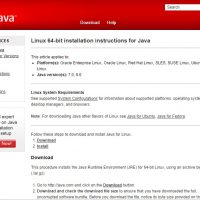
   نصب جاوا در سیستم Non-RPM Linux   ترفند ها به شما آموزش می دهد که چگونه جدید ترین نسخه ی (Java Runtime Environment  (JRE را در کامپیوتر خود نصب کنید.   مراحل :   صفحه ی دانلود Java for Linux را باز کنید. گزینه های زیادی در این قسمت لیست شده اند. روی Linux کلیک کنید. این لینک در وسط صفحه قرار دارد. با این کار فایل نصب جاوا دانلود خواهد شد. اگر می خواهید ۶۴-bit Java را نصب کنید, می توانید روی نسخه ی  Linux X64 کلیک کنید. نام فایل را یادداشت کنید. آخرین نسخه ی جاوا version 8 می باشد, اما نیاز به به روز رسانی دارد که شماره ی نسخه ی به روز رسانی آن, بعد از قسمت “۸u” آورده می شود. به عنوان مثال, نام فایل شما ممکن است  “jre-8u151” باشد. این بدین معناست که نسخه ی فایل شما ۸ است و به روز رسانی آن ۱۵۱. خط فرمان را باز کنید. این مرحله بسته به نسخه لینوکس متفاوت خواهد بود، اما معمولا شما می توانید خط فرمان را با باز کردن برنامه ترمینال یا با کلیک روی یک نوار در بالای صفحه یا پایین صفحه پیدا کنید. دایرکتوری نصب را تغییر دهید. در کنسول […]

ادامه مطلب

نحوه ی نصب جاوا در سیستم Ubuntu 16.04 via PPAs

چهارشنبه ۷ آذر ۱۳۹۷
  • 873 views
  • 0
آپديت
نحوه ی نصب جاوا در سیستم Ubuntu 16.04 via PPAs

   نصب جاوا در سیستم Ubuntu 16.04 via PPAs ترفند ها به شما آموزش می دهد که چگونه جدید ترین نسخه ی (Java Runtime Environment  (JRE را در کامپیوتر خود نصب کنید.     مراحل :   برای استفاده از این روش با احتیاط عمل کنید و شرایط انجام این کار را در اینترنت جستجو کنید. ابتدا دکمه های  Ctrl+Alt+T را فشار دهید و terminal را باز کنید. اطمینان حاصل کنید که سیستم شما به روز است. عبارت sudo apt-get update && sudo apt-get upgrade –y را وارد کنید, ممکن است از شما رمز عبور خواسته شود, آن را تایپ کنید و دکمه ی ↵ Enter را فشار دهید. هنگامی که متن را تایپ می کنید, کاراکتر ها نمایش داده نمی شوند. این کاملا طبیعی است. با این که این گزینه اختیاری است اما پیشنهاد می شود قبل از انجام کار سیستم خود را به روز رسانی کنید تا از بروز مشکلات احتمالی جلوگیری شود. PPA را به سیستم خود اضافه کنید. عبارت ppa:webupd8team/java را تایپ کنید و دکمه ی ↵ Enter را فشار دهید. لیست بسته های خود را دوباره به روز کنید. عبارت sudo apt-get update را تایپ کنید و صبر کنید تا لیست به روز شود. بسته […]

دسته بندی : ترفند ویندوز
ادامه مطلب
آپديت
نحوه ی تغییر منطقه ی زمانی در سیستم لینوکس با استفاده از منوی Selection

  نحوه ی تغییر منطقه ی زمانی در سیستم لینوکس با استفاده از منوی Selection   ترفند ها به شما آموزش می دهد که چگونه منطقه ی زمانی را در سیستم لینوکس تغییر دهید. شما می توانید منطقه ی زمانی را در سیستم عامل لینوکس از طریق خط فرمان تغییر دهید یا از منوی selection در خط فرمان استفاده کنید. اگر از Mint, Ubuntu یا نسخه ی دیگری استفاده می کنید که رابط کاربری و تنظیمات منوی ساده تری دارد, می توانید منطقه زمانی را از آنجا تغییر دهید.       مراحل :   Terminal را باز کنید. برای این کار دکمه های Ctrl+Alt+T را فشار دهید. فرمان منوی منطقه زمانی را وارد کنید. برای این کار از لیست پایین, بسته به نوع سیستم عامل خود فرمان لازم را وارد کنید. Ubuntu and Mint – sudo dpkg-reconfigure tzdata و به دنبال آن رمز ادمین / کاربر Redhat – redhat-config-date CentOS and Fedora – system-config-date ‘FreeBSD and Slackware – tzselect   منطقه جغرافیایی خود را انتخاب کنید. برای این کار از فلش جهت ها استفاده کنید, سپس دکمه ی ↵ Enter را فشار دهید. شهر / منطقه خود را انتخاب کنید. شهر یا منطقه ی خود را بسته به منطقه […]

دسته بندی : ترفند ویندوز
ادامه مطلب

نحوه ی تغییر منطقه ی زمانی در سیستم لینوکس

چهارشنبه ۷ آذر ۱۳۹۷
  • 1,109 views
  • 0
آپديت
نحوه ی تغییر منطقه ی زمانی در سیستم لینوکس

  نحوه ی تغییر منطقه ی زمانی در سیستم لینوکس   ترفند ها به شما آموزش می دهد که چگونه منطقه ی زمانی را در سیستم لینوکس تغییر دهید. شما می توانید منطقه ی زمانی را در سیستم عامل لینوکس از طریق خط فرمان تغییر دهید یا از منوی selection در خط فرمان استفاده کنید. اگر از Mint, Ubuntu یا نسخه ی دیگری استفاده می کنید که رابط کاربری و تنظیمات منوی ساده تری دارد, می توانید منطقه ی زمانی را از آنجا تغییر دهید.       مراحل :   Terminal را باز کنید. برای این کار دکمه های Ctrl+Alt+T را فشار دهید. منطقه ی زمانی فعلی را بررسی کنید. تاریخ را در Terminal تایپ کنید و دکمه ی ↵ Enter را فشار دهید. terminal تاریخ را در فرمت Weekday Month Day Time TimeZone Year نمایش می دهد. به عنوان مثال ممکن است چیزی شبیه به Wed Mar 7 07:38:23 EDT 2017 wherein “EDT” مشاهده کنید. مناطق زمانی در دسترس را بررسی کنید. عبارت cd /usr/share/zoneinfo را تایپ کنید و دکمه ی ↵ Enter را فشار دهید, سپس عبارت tzselect را تایپ کنید و دکمه ی ↵ Enter را فشار دهید تا لیست موقعیت ها نمایش داده شود. دایرکتوری […]

دسته بندی : ترفند ویندوز
ادامه مطلب
آپديت
نحوه غیر فعال کردن گروه بندی آیتم های Taskbar در ویندوز ۱۰

  نحوه غیر فعال کردن گروه بندی آیتم های Taskbar در ویندوز ۱۰   به طور پیش فرض، ویندوز ۱۰  آیکون های نوار وظیفه را گروه بندی می کند. شما می توانید به راحتی این ویژگی را از طریق برنامه ی Settings غیر فعال کنید. مراحل : برنامه ی Settings را باز کنید. روی دکمه ی Start کلیک کنید و آیکون چرخ دنده شکل را انتخاب کنید. به دسته بندی Personalization بروید. از پنل سمت چپ گزینه ی Taskbar را انتخاب کنید. از زیر گزینه ی “Combine taskbar buttons” روی منوی کشویی کلیک کنید. این منو تقریبا در پایین صفحه قرار دارد. گزینه ی Never را انتخاب کنید. با انتخاب این گزینه آیکون برنامه ها با نام آنها در نوار وظیفه نمایش داده می شوند. با این کار فضای بیشتری از نوار وظیفه اشغال می شود و آیکون ها با هم در یک گروه قرار نمی گیرند. شما می توانید زمانی که نوار وظیفه پر است, مجددا آنها را با هم در یک گروه قرار دهید. این گزینه در وسط منوی کشویی قرار دارد.

ادامه مطلب
آپديت
نحوه ی تغییر دادن رمز عبور سیستم لینوکس با استفاده از Terminal

  نحوه ی تغییر دادن رمز عبور سیستم لینوکس با استفاده از Terminal   تغییر رمز عبور سیستم لینوکس ممکن است برای افرادی که خیلی با این سیستم آشنایی ندارد, گیج کننده باشد. در این مقاله قصد داریم به شما آموزش دهیم که چگونه رمز عبور سیستم لینوکس را تغییر دهید.     مراحل :   Terminal را باز کنید. برای این کار می توانید دکمه های ترکیبی Ctrl+Alt+T را فشار دهید. در terminal عبارت passwd را تایپ کنید سپس دکمه ی ↵ Enter را فشار دهید. اگر مجوزهای لازم را داشته باشید، از شما رمز عبور قبلی پرسیده می شود. رمز عبور را تایپ کنید. هنگامی که رمز عبور را تایپ می کنید, کاراکتر های آن نمایش داده نمی شوند. بعد از اینکه رمز عبور قبلی را وارد کردید, رمز عبور دلخواه جدید را وارد کنید. باید مجددا این رمز عبور را تایپ کنید تا تایید شود سپس دکمه ی ↵ Enter را فشار دهید تا رمز عبور تغییر کند.

دسته بندی : ترفند ویندوز
ادامه مطلب

نحوه نصب مرورگر Tor در سیستم عامل لینوکس

سه شنبه ۶ آذر ۱۳۹۷
  • 988 views
  • 0
آپديت
نحوه نصب مرورگر Tor در سیستم عامل لینوکس

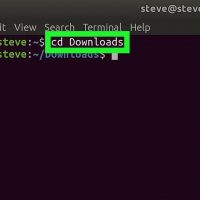
  نحوه نصب مرورگر Tor در سیستم عامل لینوکس   ترفند ها به شما آموزش می دهد که چگونه مرورگر Tor را در سیستم Linux دانلود و نصب کنید.     مراحل :   Terminal را باز کنید. برای این کار روی آیکون سفید و مشکی برنامه ی Terminal کلیک کنید. شما معمولا می توانید این آیکون را در قسمت Dock یا Desktop پیدا کنید. در برخی از نسخه های Linux لازم است ابتدا منو را باز کنید سپس از لیست برنامه ها Terminal را انتخاب کنید. برای باز کردن پنجره ی Terminal می توانید دکمه های Alt+Ctrl+T را نیز فشار دهید. دایرکتوری Downloads را تغییر دهید. عبارت cd Downloads را تایپ کنید سپس دکمه ی ↵ Enter را فشار دهید. با این کار توجه Terminal به پوشه ی Downloads که فایل نصب مرورگر در آن قرار دارد, میرود. اگر فایل را در جای دیگری دانلود کرده اید باید دایرکتوری را به آن تغییر دهید. محتوای فایل نصبی Tor را استخراج کنید. عبارت in tar -xvJf tor-browser-linux64-7.5.2_language-region.tar.xz را تایپ کنید و و مطمئن شوید که زبان نام فایل را (به عنوان مثال به en-US) تغییر داده اید, سپس دکمه ی ↵ Enter را فشار دهید. به عنوان مثال، به منظور […]

ادامه مطلب