آپديت
نحوه دانلود مرورگر Tor در سیستم عامل لینوکس

  نحوه دانلود مرورگر Tor در سیستم عامل لینوکس   ترفند ها به شما آموزش می دهد که چگونه مرورگر Tor را در سیستم Linux دانلود و نصب کنید.     مراحل : وب سایت Tor را باز کنید. در مرورگر خود به آدرس https://www.torproject.org/projects/torbrowser.html بروید. از اینجا می توانید فایل نصبی Tor را دانلود کنید. روی زبانه ی Download کلیک کنید. این زبانه در گوشه ی سمت راست صفحه قرار دارد. با این کار به صفحه ی download منتقل می شوید. روی DOWNLOAD کلیک کنید. این دکمه ی بنفش در سمت چپ صفحه قرار دارد. زیر این دکمه عبارت “Linux 64-bit” نوشته شده است. اگر از شما پرسیده شد که می خواهید با فایل نصبی چه کنید, حتما گزینه ی “Save” یا  “Download” را انتخاب کنید. صبر کنید تا فایل نصب دانلود شود. این مرحله چند ثانیه به طول می انجامد. نام فایل نصبی را یادداشت کنید. برای نصب فایل باید زبان و نسخه ی فایل Tor را بدانید. به عنوان مثال برای دانلود U.S. English version of Tor نام فایل “tor-browser-linux64-7.5.2_en-US.tar.xz” خواهد بود. اگر نمی توانید نام فایل را پیدا کنید, می توانید آن را در پوشه ی Downloads جستجو کنید.      

دسته بندی : ترفند مرورگر
ادامه مطلب

نحوه ی تغییر پسورد روت در سیستم لینوکس

سه شنبه ۶ آذر ۱۳۹۷
  • 917 views
  • 0
آپديت
نحوه ی تغییر پسورد روت در سیستم لینوکس

  نحوه ی تغییر پسورد روت در سیستم لینوکس   شاید تا به حال برای شما هم پیش آمده باشد که پسورد روت را بخواهید عوض کنید ، خوشبختانه در لینوکس برای هر مشکل یک دستور وجود دارد. برای این کار باید از طریق SSH وارد سرور اختصاصی یا سرور مجازی خود شوید و توسط دستور passwd root اقدام به تغییر پسورد روت کنید. ترفند ها به شما آموزش می دهد که چگونه با استفاده از پسورد روت فعلی یا بدون استفاده از پسورد فعلی, پسورد روت را تغییر دهید.         مراحل :   پنجره ی terminal را باز کنید. برای این کار دکمه های Ctrl+Alt+T را فشار دهید تا پنجره ی جدید terminal برای شما باز شود. در command prompt عبارت su را تایپ کنید و دکمه ی ↵ Enter را فشار دهید. خط A Password: زیر command prompt باز خواهد شد.   رمز روت فعلی را تایپ کنید سپس دکمه ی ↵ Enter را فشار دهید. هنگامی که رمز عبور پذیرفته شد, به عنوان کاربر روت به command prompt باز می گردید. اگر رمز عبور را اشتباه تایپ کردید, su را راه اندازی کنید و مجددا تلاش کنید. رمز های عبور به حروف کوچک و […]

دسته بندی : ترفند ویندوز
ادامه مطلب
آپديت
نحوه ی فعال کردن حساب کاربری مهمان Windows 10  از طریقGroup Policy Editor

  نحوه ی فعال کردن حساب کاربری مهمان Windows 10  از طریقGroup Policy Editor   قبل از به روز رسانی Windows 10 Anniversary, شما می توانستید حساب مهمان را با استفاده ازGroup Policy Editor فعال کنید. اگر هنوز ویندوز خود را به روز رسانی نکرده اید, می توانید آن را طبق روال قبلی فعال کنید. اگر ویندوز خود را به روز رسانی کرده اید, می توانید از Assigned Access استفاده کنید.   مراحل :   روی کادر جستجوی Cortana کلیک کنید سپس secpol.msc را وارد کنید و دکمه ی ↵ Enter را فشار دهید. روی گزینه های Local Policies > Security کلیک کنید. “Guest account status” را پیدا کنید. روی “Guest account status” کلیک کنید و وضعیت آن را به “enabled” تغییر دهید. حساب را به حساب مهمان تغییر دهید. اگر موفق نشدید ویندوز شما به روز رسانی شده است و باید از روش دیگری استفاده کنید.        

دسته بندی : ترفند ویندوز 10
ادامه مطلب
آپديت
نحوه ی فعال کردن حساب کاربری مهمان Windows 10  از طریق Command Prompt

  نحوه ی فعال کردن حساب کاربری مهمان Windows 10  از طریق Command Prompt   قبل از به روز رسانی Windows 10 Anniversary, شما می توانستید حساب مهمان را با استفاده از Command Prompt فعال کنید. اگر هنوز ویندوز خود را به روز رسانی نکرده اید, می توانید آن را طبق روال قبلی فعال کنید. اگر ویندوز خود را به روز رسانی کرده اید, می توانید از Assigned Access استفاده کنید.   مراحل : روی کادر جستجوی Cortana کلیک کنید سپس cmd.exe را وارد کنید. راست کلیک کنید و روی “Run as administrator” کلیک کنید. رمز ورود User Account Control را وارد کنید. فرمان زیر را وارد کنیدnet users guest /active:yes or net users guest -active:yes. اگر با مشکل System Error 5 مواجه شدید, دسترسی رد شده است. باید اطمینان حاصل کنید که Command Prompt را به عنوان Administrator اجرا می کنید. حساب را به حساب مهمان تغییر دهید. اگر موفق نشدید ویندوز شما به روز رسانی شده است و باید از روش مخصوص به آن استفاده کنید.        

ادامه مطلب

نحوه پیدا کردن آدرس IP شخصی در لینوکس

دوشنبه ۵ آذر ۱۳۹۷
  • 878 views
  • 0
آپديت
نحوه پیدا کردن آدرس IP شخصی در لینوکس

  نحوه پیدا کردن آدرس IP شخصی در لینوکس   ترفند ها به شما آموزش می دهد که چگونه آدرس IP شخصی و عمومی سیستم لینوکس را پیدا کنید.     مراحل :   Terminal را باز کنید. روی آیکون برنامه Terminal دوبار کلیک کنید یا دکمه های Ctrl+Alt+T را فشار دهید تا پنجره ی Terminal باز شود. فرمان “Show IP” را وارد کنید. در پنجره ی Terminal آدرس ifconfig را تایپ کنید. فرمان های دیگری که می توانید از آنها استفاده کنید به شرح زیر است : ip addr ip a   دکمه ی ↵ Enter را فشار دهید. با این کار فرمان اجرا می شود. معمولا در این قسمت می توانید اطلاعات کامپیوتر خود را در سمت راست برچسب “inet” و زیر عنوان “wlo1” یا “wlan0” پیدا کنید. آدرس IP خصوصی را بررسی کنید. آدرس IPv4 در سمت راست برچسب “inet” قرار دارد. این آدرس IP کامپیوتر شما در شبکه ی فعلی می باشد. شما می توانید آدرس IPv6 را در کنار برچسب “inet6” مشاهده کنید. آدرس IPv6 نسبت به  آدرس IPv4 کمتر مورد استفاده قرار می گیرد. فرمان “hostname” را امتحان کنید. در برخی دیگر از نسخه های Linux از جمله Ubuntu, شما می توانید hostname –I […]

دسته بندی : ترفند ویندوز
ادامه مطلب

نحوه پیدا کردن آدرس IP عمومی در لینوکس

دوشنبه ۵ آذر ۱۳۹۷
  • 882 views
  • 0
آپديت
نحوه پیدا کردن آدرس IP عمومی در لینوکس

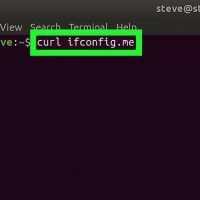
  نحوه پیدا کردن آدرس IP عمومی در لینوکس   ترفند ها به شما آموزش می دهد که چگونه آدرس IP شخصی و عمومی سیستم لینوکس را پیدا کنید.     مراحل :   بدانید که چه زمانی باید از این روش استفاده کنید. آدرس IP همان آدرسی است هنگام دسترسی به وب سایت ها از کامپیوتر شما نمایش داده می شود. اگر می خواهید به کامپیوتری متصل شوید که در یک شبکه یکسان با شما نیست, باید از آدرس IP استفاده کنید. Terminal را باز کنید. روی آیکون برنامه Terminal دوبار کلیک کنید یا دکمه های Ctrl+Alt+T را فشار دهید تا پنجره ی Terminal باز شود. فرمان عمومی IP را وارد کنید. در پنجره ی Terminal آدرس curl ifconfig.me را تایپ کنید. دکمه ی ↵ Enter را فشار دهید. با این کار فرمان اجرا می شود. صبر کنید تا آدرس IP عمومی شما نمایش داده شود. آدرس IP که زیر فرمان وارد شده نمایش داده می شود, آدرس IP عمومی شبکه ی شماست.    

دسته بندی : ترفند ویندوز
ادامه مطلب
آپديت
نحوه ی خارج شدن از Netflix در ویندوز ۸ از طریق برنامه

  نحوه ی خارج شدن از Netflix در ویندوز ۸ از طریق برنامه   اگر از ویندوز ۱۰ استفاده می کنید گزینه ی sign out را می توانید در منوی  “…” پیدا کنید. اگر از ویندوز ۸ استفاده می کنید, می توانید از نوار Windows 8 Charms به تنظیمات Netflix دسترسی پیدا کنید. هم چنین می توانید از وب سایت Netflix استفاده کنید و همه ی دستگاه ها را به یکباره خارج کنید.       مراحل :   صفحه ی Start را باز کنید. شما می توانید این کار را با کلیک کردن روی دکمه ی Windows از گوشه ی سمت چپ صفحه ی دسکتاپ انجام دهید. برنامه Netflix را باز کنید. شما می توانید این آیکون را در صفحه ی Start یا در لیست All Apps پیدا کنید.   اگر نمی توانید آیکون برنامه را پیدا کنید, عبارت Netflix را جستجو کنید سپس در منوی نتایج روی آن کلیک کنید تا باز شود. نوار Charms را در برنامه Netflix باز کنید. شما می توانید به کمک نوار Charms که در سمت راست صفحه باز می شود, به تنظیمات Netflix دسترسی پیدا کنید. نوار Charms شامل منو های Search, Start, Share و Settings می شوند. روی دکمه ی “Settings” […]

دسته بندی : ترفند ویندوز
ادامه مطلب
آپديت
نحوه ی خارج شدن از Netflix در ویندوز ۸ از طریق وب سایت

  نحوه ی خارج شدن از Netflix در ویندوز ۸ از طریق وب سایت   اگر از ویندوز ۱۰ استفاده می کنید گزینه ی sign out را می توانید در منوی  “…” پیدا کنید. اگر از ویندوز ۸ استفاده می کنید, می توانید از نوار Windows 8 Charms به تنظیمات Netflix دسترسی پیدا کنید. هم چنین می توانید از وب سایت Netflix استفاده کنید و همه ی دستگاه ها را به یکباره خارج کنید.       مراحل :   مرورگر اینترنت را باز کنید و عبارت netflix.com را تایپ کنید. با این کار وب سایت Netflix برای شما باز خواهد شد. اگر وارد شده باشید به صفحه ی پروفایل خود یا صفحه ی Netflix library منتقل می شوید. اگر از برنامه ی Netflix استفاده می کنید, به مرحله ی بعد بروید. از گوشه ی سمت راست صفحه روی نام حساب خود کلیک کنید. با این کار یک منوی کوچک برای شما باز می شود. برای خروج سریع روی گزینه ی “Sign out of Netflix” کلیک کنید. با این کار از Netflix خارج و به صفحه ی ورود منتقل می شوید. اگر می خواهید خارج شوید گزینه ی “Your Account” را انتخاب کنید. شما می توانید از صفحه ی حساب […]

دسته بندی : ترفند ویندوز
ادامه مطلب

نحوه ی نصب برنامه ها در ویندوز ۸

دوشنبه ۵ آذر ۱۳۹۷
  • 8,778 views
  • 0
آپديت
نحوه ی نصب برنامه ها در ویندوز ۸

  نحوه ی نصب برنامه ها در ویندوز ۸   ویندوز ۸ یک سیستم عامل توسعه یافته و منتشر شده توسط مایکروسافت می باشد. این نرم افزار برای اینکه کاربران رابط کاربری بهتری داشته باشند, تغییراتی را ارائه داده است. یکی از جالب توجه ترین ویژگی های آن, امکان دسترسی به برنامه های مختلف می باشد. شما می توانید این برنامه ها را از Windows app store دانلود کنید و آنها را به راحتی در Windows 8 نصب کنید.   مراحل : Windows store را راه اندازی کنید. از صفحه ی “Start” روی Store کلیک کنید. اگر صفحه ی لمسی دارید روی این گزینه ضربه بزنید. برنامه ها را بررسی کنید. شما می توانید از دسته بندی ها و ابزار جستجو استفاده کنید و برنامه ها را پیدا کنید. برنامه ای که می خواهید نصب کنید را انتخاب کنید. برنامه را نصب کنید. برای دانلود و نصب برنامه از زیر لوگوی برنامه روی دکمه “Install” کلیک کنید. اگر برنامه رایگان نباشد, این دکمه به “Buy” تغییر پیدا می کند. برنامه را راه اندازی کنید. بعد از دانلود و نصب برنامه می توانید روی آیکون برنامه کلیک کنید و به برنامه دسترسی داشته باشید.  

دسته بندی : ترفند ویندوز
ادامه مطلب
آپديت
نحوه رفع مشکلات دانلود   Microsoft Store  از طریق تغییر تنظیمات تاریخ و زمان

  نحوه رفع مشکلات دانلود   Microsoft Store  از طریق تغییر تنظیمات تاریخ و زمان     اگر برنامه ی  “Store” ویندوز کامپیوتر شما نمی تواند به درستی دانلود برنامه ها را انجام دهد, چندین راه حل پیش پای شما قرار دارد. می توانید تاریخ و زمان کامپیوتر را تغییر دهید, ذخیره سازی برنامه را مجددا تنظیم کنید, برنامه های فعلی سیستم را به روز رسانی کنید و یا از  Microsoft Store  خارج شوید.   مراحل :   نوار جستجوی کامپیوتر را باز کنید. در Windows 10, می توانید روی منوی Start کلیک کنید. در ویندوز ۸, دکمه ی ⊞ Win را نگه دارید و دکمه ی W را فشار دهید. در نوار جستجو عبارت “Date and Time” را تایپ کنید. روی گزینه ی “Date and Time” کلیک کنید. این گزینه باید بالای منوی جستجو قرار داشته باشد. در ویندوز ۸, روی “Change the Date and Time” کلیک کنید. روی “Change the Date and Time” کلیک کنید. شما می توانید این گزینه را در منوی “Date and Time” پیدا کنید. برای تغییر دادن این تنظیمات باید وارد حساب administrator شده باشید. تنظیمات تاریخ و زمان را تنظیم کنید. شما می توانید تاریخ و زمان را بسته به محل زندگی خود تغییر […]

دسته بندی : ترفند ویندوز
ادامه مطلب