جديد
چگونه با استفاده از iPhone یا iPad در Google Sheets ستون ایجاد کنیم؟

  چگونه با استفاده از iPhone یا iPad در Google Sheets ستون ایجاد کنیم؟ ترفند ها به شما آموزش می دهد که چگونه در Google Sheets با استفاده از iPhone یا iPad یک ستون در کنار ستون دیگر ایجاد کنید.   خلاصه ی ۱۰ ثانیه ای برنامه Google Sheets را باز کنید. روی یک فایل spreadsheet ضربه بزنید. روی سربرگ کلمات در بالای ستون ضربه بزنید. برای اضافه کردن ستون روی مربعی که علامت “+” دارد, ضربه بزنید.   مراحل اضافه کردن ستون در Google Sheets برنامه Google Sheets را بر روی iPhone یا iPad خود باز کنید. آیکون این برنامه به رنگ سبز می باشد. اگر به صورت خودکار وارد حساب کاربری خود نشدید, روی گزینه ی SIGN IN از سمت چپ صفحه ضربه بزنید و اطلاعات حساب کاربری خود را وارد کنید. روی فایلی که می خواهید آن را ویرایش کنید, ضربه بزنید. روی یک سلول ضربه بزنید. با این کار سلول انتخاب می شود و اطراف آن به رنگ آبی درمی آید. روی گزینه ی “Add Column to Right” از سمت راست صفحه کلیک کنید. روی این گزینه علامت “+” را مشاهده خواهید کرد. با ضربه زدن روی این گزینه, ستون جدیدی در سمت راست ستون قبلی […]
ادامه مطلب

نحوه ی پخت کیک کم کالری در فنجان

یکشنبه ۹ اردیبهشت ۱۳۹۷
  • 1,301 views
  • 0
آپديت
نحوه ی پخت کیک کم کالری در فنجان

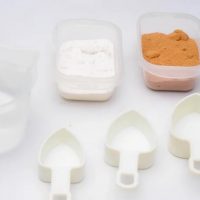
  نحوه ی پخت کیک کم کالری در فنجان طرز تهیه ی این کیک بسیار آسان و سرگرم کننده است و برای افرادی که مراقب کالری مصرفی خود هستند, بسیار مناسب است. این کیکی است که نیاز به روغن و تخم مرغ ندارد و می توانید آن را در یک دقیقه آماده کنید.     مواد لازم آب مخلوط کیک Angel پودر کیک   مراحل مواد لازم را آماده کنید. شما به یک پیمانه, پلاستیک زیپی, مخلوط کیک Angel و پودر کیک با طعم دلخواه خود احتیاج دارید.   مخلوط کیک Angel را درون پلاستیک زیپی بریزید.   پودر کیک با طعم دلخواه خود را نیز درون پلاستیک زیپی بریزید وآن را با مخلوط کیک Angel کاملا ترکیب کنید.   پلاستیک را تکان دهید تا مواد کیک کاملا با هم ترکیب شوند. سه قاشق سوپخوری از مواد را در یک فنجان بریزید.   دو قاشق غذاخوری آب به مواد اضافه کنید.   مواد را کاملا با هم ترکیب کنید.   مواد را به مدت یک دقیقه درون ماکروویو قرار دهید.   با دقت کامل کیک را از داخل ماکروویو خارج کنید.   اجازه دهید کیک سرد شود.   فنجان را برعکس کنید تا کیک از آن جدا شود. به سلیقه […]

ادامه مطلب

نحوه ی ارسال ضربان قلب از طریق ساعت اپل

یکشنبه ۹ اردیبهشت ۱۳۹۷
  • 1,653 views
  • 0
آپديت
نحوه ی ارسال ضربان قلب از طریق ساعت اپل

  نحوه ی ارسال ضربان قلب از طریق ساعت اپل ترفند ها به شما آموزش می دهد که چگونه ضربان قلب خود را از طریق برنامه ی Messages اپل واچ ارسال کنید. برای دریافت این پیام گیرنده ی شما باید آیفون یا iPad با حداقل iOS 10 داشته باشد یا اپل واچ داشته باشد.   خلاصه ی ۱۰ ثانیه ای برنامه ی Messages را باز کنید. روی یک مکالمه ضربه بزنید. روی آیکون قلب مانند ضربه بزنید. با دو انگشت روی صفحه ضربه بزنید و نگه دارید. اجازه دهید تا قلب تپنده نمایش داده شود. انگشتان خود را از روی صفحه بردارید تا ارسال شود.   مراحل قفل ساعت اپل خود را باز کنید. از سمت راست اپل واچ دکمه ی دیجیتالی را فشار دهید سپس رمز عبور را وارد کنید و مجددا دکمه ی دیجیتال را فشار دهید. با این کار باید چندین برنامه ی مورد استفاده قرار گرفته ی شما نمایش داده شود. اگر با این کار تنها یک برنامه برای شما نمایش داده شد, دکمه ی دیجیتال را مجددا فشار دهید. اگر در حال استفاده از اپل واچ خود هستید نیازی نیست رمز عبور را وارد کنید. اگر اپل واچ شما قفل نیست اما صفحه ی آن […]

ادامه مطلب

نحوه ی اضافه کردن مواد افزودنی به صابون

یکشنبه ۹ اردیبهشت ۱۳۹۷
  • 1,349 views
  • 0
آپديت
نحوه ی اضافه کردن مواد افزودنی به صابون

  نحوه ی اضافه کردن مواد افزودنی به صابون اضافه کردن مواد افزودنی به صابون آماده کار آسانی است. این کار باعث می شود صابون رنگ, عطر و ظاهر یک صابون دست ساز را به خود بگیرد.   مراحل هنگامی که غلظت مواد به حد کافی رسید می توانید عطر یا روغن گیاهی را به آن اضافه کنید. هنگامی که قاشق را از درون مواد بیرون آوردید و دیدید که مواد به صورت قطره قطره درون قابلمه میریزند بدانید که غلظت مواد به حد کافی رسیده است. سعی کنید کمی قبل از اینکه به این مرحله برسید عطر صابون را اضافه کنید تا مواد بیش از حد غلیظ نشوند.   به اندازه ی لازم عطر و روغن درون صابون بریزید. ابتدا اسانس و یا عطر را اضافه کنید. سپس گیاه یا گل و یا رنگ مورد علاقه ی خود را اضافه کنید. این کار به این دلیل است که اضافه کردن بعضی اسانس ها یا عطر ها, رنگ صابون را تغییر می دهند و این باعث می شود صابون به رنگی دلخواه شما در نیاید. قبل از ریختن صابون ها درون قالب, مواد را به خوبی ترکیب کنید. اگر مواد بیش از حد غلیظ شده باشند نمی توانید آنها را […]

ادامه مطلب
آپديت
چگونه با استفاده از Chromecast گوشی اندروید را به تلویزیون متصل کنیم؟

  چگونه با استفاده از Chromecast گوشی اندروید را به تلویزیون متصل کنیم؟ متصل کردن گوشی به تلویزیون مزایای زیادی دارد و یکی از آنها این است که می توانید به صورت مستقیم از گوشی خود فیلم پخش کنید و آن را در تلویزیون تماشا کنید. شما هم چنین می توانید گوشی خود را با استفاده از کابل HDMI و یک تبدیل به پورت USB به تلویزیون متصل کنید. اگر دوست دارید به صورت بی سیم به تلویزیون متصل شوید می توانید از Chromecast USB استفاده کنید.   مراحل اطمینان حاصل کنید که هر دو دستگاه Chromecast و برنامه تلفن همراه آن را دارید. شما می توانید Chromecast را از فروشگاه Amazon با قیمتی حدود $۳۰ خریداری کنید. برنامه ی Chromecast را نیز به صورت رایگان می توانید از Google Play Store دانلود کنید. Chromecast را از طریق پورت HDMI به تلویزیون وصل کنید. هم چنین لازم است Chromecast را نیز از طریق شارژرش به برق متصل کنید. برنامه ی Chromecast را باز کنید. روی Look for New Chromecast ضربه بزنید. از برنامه ی Chromecast خارج شوید. تنظیمات شبکه خود را باز کنید. این کار را می توانید از طریق برنامه ی Settings انجام دهید. روی گزینه ی “chromecast” ضربه […]

ادامه مطلب
آپديت
چگونه با استفاده از کابل HDMI گوشی اندروید را به تلویزیون متصل کنیم؟

  چگونه با استفاده از کابل HDMI گوشی اندروید را به تلویزیون متصل کنیم؟ متصل کردن گوشی به تلویزیون مزایای زیادی دارد و یکی از آنها این است که می توانید به صورت مستقیم از گوشی خود فیلم پخش کنید و آن را در تلویزیون تماشا کنید. شما هم چنین می توانید گوشی خود را با استفاده از کابل HDMI و یک تبدیل به پورت USB به تلویزیون متصل کنید. اگر دوست دارید به صورت بی سیم به تلویزیون متصل شوید می توانید از Chromecast USB استفاده کنید.   مراحل ابتدا یک تبدیل HDMI به USB خریداری کنید. پورت شارژ تلفن شما – همچنین با عنوان خروجی میکرو USB شناخته می شود و شما نمی توانید بدون تبدیل آن را به تلویزیون متصل کنید. برای خریداری این محصول می توانید در نوار جستجوی مرورگر خود “micro USB to HDMI” را تایپ کنید و از فروشگاهی مانند Amazon این محصول را خریداری کنید. اطمینان حاصل کنید که دستگاه شما با کابل تبدیل خریداری شده سازگاری داشته باشد. شما قبل از خرید می توانید نام گوشی و کابلی که می خواهید خریداری کنید را در مرورگر خود وارد کنید و از اینکه با یکدیگر سازگاری دارند اطمینان حاصل کنید. اگر کابل HDMI […]

ادامه مطلب

تنظیمات شبکه ی کامپیوتر به صورت بی سیم

شنبه ۸ اردیبهشت ۱۳۹۷
  • 1,338 views
  • 0
آپديت
تنظیمات شبکه ی کامپیوتر به صورت بی سیم

  تنظیمات شبکه ی کامپیوتر به صورت بی سیم ترفند ها به شما آموزش می دهد که چگونه شبکه ی یک کامپیوتر را بر روی گروهی از کامپیوتر های ویندوز و مک تنظیم کنید. شما می توانید یک شبکه ی بی سیم را بر روی چندین کامپیوتر تنظیم کنید و اگر تعداد کامپیوتر ها زیاد است می توانید از اتصال سیمی استفاده کنید.   مراحل روی نماد Wi-Fi کلیک کنید. این نماد در گوشه ی سمت راست صفحه قرار دارد. پنجره ی جدیدی برای شما باز خواهد شد. اگر Wi-Fi غیر فعال است, از سمت چپ پنجره ی جدید, روی دکمه ی Wi-Fi کلیک کنید. در بعضی موارد, ممکن است لازم باشد روی آیکون ^  ضربه بزنید تا بتوانید آیکون Wi-Fi را مشاهده کنید. یک شبکه را انتخاب کنید. شبکه ای که می خواهید کامپیوتر های دیگر را به آن متصل کنید, انتخاب کنید. روی Connect کلیک کنید. این گزینه در سمت راست نام شبکه قرار دارد. رمز عبور شبکه را وارد کنید. هنگامی که از شما خواسته شد, رمز عبور را در فیلد مشخص شده وارد کنید. روی Next کلیک کنید. این گزینه زیر شبکه است. اگر رمز عبور صحیح بود, به شبکه متصل می شوید. کامپیوتر های دیگر […]

ادامه مطلب
آپديت
نحوه ی اضافه کردن برنامه به تلویزیون های هوشمند Sony Android

  نحوه ی اضافه کردن برنامه به تلویزیون های هوشمند Sony Android ترفند ها به شما آموزش می دهد که چگونه برای تلویزیون هوشمند خود از فروشگاه برنامه ی smart TV, برنامه دانلود کنید. برای یادگیری این ویژگی کاربردی مقاله ی زیر را مطالعه کنید. مراحل تلویزیون را روشن کنید. اگر تلویزیون شما به اینترنت متصل نباشد نمی توانید برای آن برنامه دانلود کنید. دکمه ی HOME کنترل از راه دور را فشار دهید. به صفحه ی اصلی هدایت می شوید. برنامه ها را مشاهده کنید. می توانید از طریق کنترل از راه دور تلویزیون این کار را انجام دهید. Store را انتخاب کنید. آیکون Google Play Store در سمت چپ بخش “Apps” قرار دارد. برنامه ها را بررسی کنید. برای مشاهده ی دسته ی سرگرمی به سمت راست بروید و برای مشاهده ی دسته ی ویژه تر مانند بازی های تلویزیونی به پایین صفحه بروید. برنامه ای را که می خواهید دانلود کنید, انتخاب کنید. با این کار به صفحه ی برنامه منتقل می شوید. Install را انتخاب کنید. این گزینه زیر نام برنامه قرار دارد. اگر برنامه رایگان نباشد در این قسمت هزینه ی برنامه را مشاهده خواهید کرد. ACCEPT را انتخاب کنید. این گزینه در سمت راست […]

ادامه مطلب
آپديت
نحوه ی اضافه کردن برنامه به تلویزیون های هوشمند سامسونگ

  نحوه ی اضافه کردن برنامه به تلویزیون های هوشمند سامسونگ ترفند ها به شما آموزش می دهد که چگونه برای تلویزیون هوشمند خود از فروشگاه برنامه ی smart TV, برنامه دانلود کنید. برای یادگیری این ویژگی کاربردی مقاله ی زیر را مطالعه کنید.   مراحل تلویزیون را روشن کنید. اگر تلویزیون شما به اینترنت متصل نباشد نمی توانید برای آن برنامه دانلود کنید. دکمه ی Home کنترل را فشار دهید. Apps را انتخاب کنید و دکمه ی “Select” را فشار دهید. می توانید از موس کنترل برای مشاهده ی برنامه ها استفاده کنید. دسته ی برنامه را انتخاب کنید. در بالای صفحه زبانه های What’s New و Most Popular و هم چنین فیلد جستجو را مشاهده خواهید کرد. برنامه ای را که می خواهید دانلود کنید را انتخاب کنید. با این کار به صفحه ی برنامه منتقل خواهید شد. Install را انتخاب کنید و دکمه ی “Select” را فشار دهید. این گزینه زیر نام برنامه قرار دارد. هنگامی که روی Install ضربه می زنید, برنامه شروع به دانلود می کند. اگر برنامه رایگان نباشد, می توانید قیمت آن را در این قسمت مشاهده کنید. هنگامی که دانلود برنامه به پایان رسید می توانید روی گزینه ی Open کلیک کنید […]

ادامه مطلب

نحوه ی اضافه کردن برنامه به تلویزیون Apple

پنج شنبه ۶ اردیبهشت ۱۳۹۷
  • 2,920 views
  • 0
آپديت
نحوه ی اضافه کردن برنامه به تلویزیون Apple

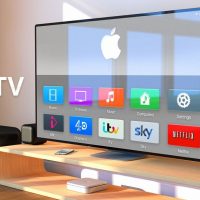
  نحوه ی اضافه کردن برنامه به تلویزیون Apple ترفند ها به شما آموزش می دهد که چگونه برای تلویزیون هوشمند خود از فروشگاه برنامه ی smart TV, برنامه دانلود کنید. برای یادگیری این ویژگی کاربردی مقاله ی زیر را مطالعه کنید. مراحل تلویزیون را روشن کنید. اگر تلویزیون شما به اینترنت متصل نباشد نمی توانید برای آن برنامه دانلود کنید. اگر تلویزیون شما از نسل سوم تلویزیون یا مدل های قدیمی تر باشد, نمی توانید از این ویژگی استفاده کنید. App Store را انتخاب کنید و روی صفحه لمسی کنترل ضربه بزنید. آیکون این برنامه به رنگ آبی و مشکی است. با این کار برنامه ی App Store باز می شود. اگر از برنامه ی Apple TV آیفون خود استفاده می کنید, ابتدا باید آن را باز کنید. برنامه های App Store را مشاهده کنید. به طور پیش فرض دسته ی “Featured” برای شما نمایش داده خواهد شد و شما می توانید برنامه های محبوب را مشاهده کنید. شما همچنین می توانید برنامه ی مورد نظر خود را در نوار جستجو مشاهده کنید. با انتخاب دسته های متفاوت می توانید برنامه های مختلف را مشاهده کنید. برنامه ی مورد نظر خود را انتخاب کنید و روی صفحه ی لمسی […]

ادامه مطلب