جديد
چگونه با استفاده Quicksynergy دو کامپیوتر را با یک موس و یک کیبورد کنترل کنیم؟

چگونه با استفاده Quicksynergy دو کامپیوتر را با یک موس و یک کیبورد کنترل کنیم؟   QuickSynergy یک رابط گرافیکی برای سیستم عامل Mac OS و Linux می باشد.  Synergy یک برنامه کاربردی است که به کاربر این امکان را می دهد تا با استفاده از یک موس و کیبورد دو یا چند کامپیوتر را کنترل کند. بدون نیاز به هر گونه سخت افزار خارجی، Synergy با استفاده از پروتکل TCP / IP صفحه کلید و موس را بین دستگاه ها با سیستم عامل های مختلف مانند سیستم عامل مک، لینوکس و ویندوز به اشتراک می گذارد.   QuickSynergy تحت مجوز GNU می باشد و نرم افزاری رایگان است.  QuickSynergy نرم افزار رایگانی است که به شما این امکان را می دهد تا با استفاده از یک موس و صفحه کلید, دو کامپیوتر را کنترل کنید. نیازی به KVM نیست.     مراحل در Ubuntu Linux به Synaptic Package Manager بروید و QuickSynergy را بر روی هر دو کامپیوتر نصب کنید. QuickSynergy را روی هر دو دستگاه باز کنید. در سیستمی که صفحه کلید به آن متصل است در محل اصلی نام کامپیوتر دیگر را وارد کنید و سپس روی ‘Execute’ کلیک کنید. ۴. روی سیستم دیگر زبانه ی ‘Use” […]

ادامه مطلب
آپديت
چگونه زمان آخرین نصب مجدد سرور را بررسی کنیم؟

چگونه زمان آخرین نصب مجدد سرور را بررسی کنیم؟   این مقاله به شما آموزش می دهد که چگونه آخرین زمان نصب مجدد سرور UNIX یا Linux را بررسی کنیم ( می توانید این کار را با Mac OSX نیز انجام دهید ). این کار مزایای بسیاری دارد.   مراحل خط فرمان یا (command line ) را باز کنید. “uptime” را ( بدون علامت نقل قول ) تایپ کنید و enter بزنید. خروجی را بخوانید. یک نمونه: ۲۲:۲۶:۳۲. ۵۳ دقیقه، ۲ کاربر، میانگین بارگیری: ۰.۲۲، ۰.۲۳، ۰.۲۸ این بدان معنی است که ۵۳ دقیقه از آخرین زمان نصب مجدد سرور می گذرد.      

ادامه مطلب

نحوه ی انتخاب دستگاه از طریق Mobile App

یکشنبه ۱۳ اسفند ۱۳۹۶
  • 1,175 views
  • 0
آپديت
نحوه ی انتخاب دستگاه از طریق Mobile App

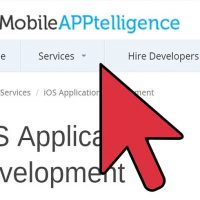
نحوه ی انتخاب دستگاه از طریق Mobile App بزرگترین مشکل در مورد استفاده ازMobile App این است که طیف گسترده ای از دستگاه ها به این منظور ساخته شده اند. توسعه دهندگان زیادی از این برنامه به دلیل فراوانی دستگاه ها استفاده می کنند. در این مقاله می توانید به راحتی و به سرعت لیستی از دستگاه های پیشنهادی را در اختیار داشته باشید. این برنامه به شما این امکان را می دهد تا به راحتی تمام دستگاه های موجود را آزمایش کنید.   مراحل مشخصات برنامه خود را وارد کنید. اگر برنامه ی شما برای دستگاه هایی طراحی شده است که رزولوشن صفحه و یا اندازه ی صفحه ی خاصی دارند, تنها دستگاه هایی که از این برنامه پشتیبانی می کنند را مشاهده خواهید کرد. لیستی از دستگاه های محبوبی که از این برنامه استفاده می کنند, تهیه کنید. اگر برنامه ی مورد نظر شما در حال انتشار باشد و آماری برای آن وجود ندارد, می توانید از برنامه ی مشابه با آن استفاده کنید.   بازار جهانی را ارزیابی کنید. آمار جهانی طبق استفاده ی دستگاه ها از این برنامه, مدل هایی را به شما نمایش می دهند.   اعلامیه های فروشندگان را بررسی کنید. با این کار […]

ادامه مطلب
آپديت
نحوه ی ایجاد برنامه ی جلسات با استفاده از Outlook

نحوه ی ایجاد برنامه ی جلسات با استفاده از Outlook   در دنیای مدرن امروزی, ما برای اجرای جلسات و قرار های ملاقات باید برنامه ریزی داشته باشیم. در این مقاله طریقه ی ایجاد برنامه ی جلسات و قرار های ملاقات از طریق  Microsoft Outlook به شما آموزش داده می شود.   مراحل Microsoft Outlook را باز کنید. پس از باز شدن برنامه, همانطور که در عکس مشاهده می کنید.به “File > New > Meeting Request” بروید. جزئیاتی مانند ( اعضا ), موضوع، محل برگزاری جلسه، زمان شروع، زمان پایان ( تاریخ و زمان شروع و پایان جلسه ) و شرح برنامه را در بخش اصلی متن بنویسید. برای به اشتراک گذاری برنامه روی دکمه ی ” Send ” کلیک کنید.        

ادامه مطلب

نحوه اتصال Bose Soundlink Mini به گوشی یا تبلت

یکشنبه ۱۳ اسفند ۱۳۹۶
  • 2,992 views
  • 0
آپديت
نحوه اتصال Bose Soundlink Mini به گوشی یا تبلت

نحوه اتصال Bose Soundlink Mini به گوشی یا تبلت   اگر شما Bose Soundlink Mini دارید و نمی دانید که چگونه باید آن را به گوشی یا تبلت متصل کنید, می توانید مراحل ساده ی زیر را مطالعه کنید. فقط قبل از شروع کار اطمینان حاصل کنید که Soundlink Mini کاملا شارژ دارد و یا به برق متصل است.   مراحل Soundlink Mini را به برق متصل کنید تا شارژ باشد. سپس به سراغ دستگاه بلوتوث خود بروید. به برنامه ی Bluetooth بروید. Bose Soundlink Mini را روشن کنید.   دکمه ی بلوتوث روی بلندگو را فشار دهید. با این کار بلوتوث قابل مشاهده می شود. چراغ های Soundlink Mini را بررسی کنید. چراغ بلوتوث آبی رنگ می شود. وقتی چراغ آبی رنگ بلوتوث را مشاهده کردید بلوتوث گوشی خود را نیز روشن کنید تا بلندگو را پیدا کند. نام بلوتوث بلندگو بدین صورت خواهد بود: ‘Bose mini sou’ دکمه ی Bose mini sou را فشار دهید. زمانی که صدایی از بلندگو شنیدید, گوشی به بلندگو متصل شده است.   به آهنگ مورد علاقه ی خود گوش کنید و به مدت ۷ ساعت از اتصال بی سیم گوشی و بلندگو لذت ببرید !    

ادامه مطلب

روش نگهداری از اسلایم

یکشنبه ۱۳ اسفند ۱۳۹۶
  • 70,936 views
  • 0
آپديت
روش نگهداری از اسلایم

روش نگهداری از اسلایم سه روش : استفاده  از پلاستیک های زیپی نگهداری در ظرفی که هوا به آن نفوذ نکند نگهداری به روشی که اسلایم تازه بماند   درست کردن اسلایم یکی از سرگرمی های جالبی است که می توانید داشته باشید. شما می توانید اسلایم را از مواد ساده درست کنید و ساعت ها سرگرم بازی با آن شوید. البته بعد از درست کردن آن باید طوری اسلایم را نگهداری کنید که تازه بماند. می توانید آن را در ظرفی که هوا به آن نفوذ نمی کند نگه دارید و سپس ظرف را درون یخچال بگذارید. وقتی اسلایم خراب شد, می توانید آن را داخل سطل زبانه بیاندازید.   روش اول : استفاده  از پلاستیک های زیپی   اسلایم را درون پلاستیک زیپی قرار دهید. یک پلاستیک ساده ی آشپز خانه نیز برای نگهداری اسلایم مناسب است. پلاستیکی را انتخاب کنید که به اندازه ی اسلایم شما فضا داشته باشد. پلاستیکی انتخاب نکنید که خیلی بزرگ باشد زیرا تا جایی که امکان دارد باید هوای کمی درون پلاستیک وجود داشته باشد.   هوا را از پلاستیک خارج کنید و سپس زیپ پلاستیک را ببندید. هوا باعث می شود اسلایم سریعا خشک شود بنابراین خارج کردن هوای درون پلاستیک […]

دسته بندی : ترفندها
ادامه مطلب

نوشتن عنوان مناسب برای افزایش سئو

شنبه ۱۲ اسفند ۱۳۹۶
  • 1,353 views
  • 0
آپديت
نوشتن عنوان مناسب برای افزایش سئو

  چگونه عنوانی بنویسیم که موتور های جستجو بتوانند آن را به راحتی پیدا کنند؟   نوشتن عنوان مناسب برای مقاله ها و محتواهایی که در وب سایت خود قرار می دهید, می تواند تاثیر به سزایی در افزایش ترافیک وب سایت شما داشته باشد. وقتی یک جستجوگر کلمه ی کلیدی خاصی را جستجو می کند, موتور های جستجو مرتبط ترین نتایج را به جستجوگر نشان می دهند. هر چه عنوان شما با عنوانی که جستجوگر جستجو کرده است, مرتبط تر باشد؛ جستجوگر علاقه ی بیشتری پیدا می کند که محتوای سایت شما را مطالعه کند و برای مطالعه در سایت شما وقت بگذارد. این مقاله را مطالعه کنید تا چند نکته ی مفید برای نوشتن عنوان مقاله ی مناسب آموزش ببینید.   مراحل   از کلمات کلیدی درون محتوا برای نوشتن عنوان استفاده کنید. موتور های جستجو مرتبط بودن مقاله با جستجوی جستجوگر را از مرتبط بودن کلمات کلیدی مقاله تشخیص می دهند.   عنوان مقاله ی خود را به گونه ای بنویسید که فکر می کنید جستجوگران جستجو می کنند. با این کار رتبه ی وب سایت شما افزایش پیدا می کند. به عنوان مثال عنوان مقاله ای که در مورد آموزش پخت نان است باید ” چگونه […]

ادامه مطلب
آپديت
چگونه فایل های حاوی اطلاعات مخاطبین را به VCF تبدیل کنیم؟

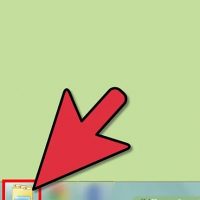
  چگونه فایل های حاوی اطلاعات مخاطبین را به VCF تبدیل کنیم؟ ممکن است شما در لپ تاپ یا کامپیوتر خود مخاطبینی داشته باشید که بخواهید آنها را به گوشی منتقل کنید, اما گوشی شما نمی تواند این فایل ها را بخواند زیرا فرمت این فایل ها صحیح نیستند. در اینجا ترفند ها به شما آموزش می دهد که چگونه باید این مشکل را حل کنید.     مراحل با کلیک کردن روی آیکون پوشه که در نوار ابزار قرار دارد, ‘Windows Explorer’ را باز کنید. اگر این آیکون را نمی بینید, ‘Windows Explorer’ را در برنامه ی جستجوی ویندوز ۷ و ویندوز ۸, جستجو کنید. به صفحه ی ‘Tiles’ بروید و Windows Explorer را جستجو کنید. آیا آیکون پوشه را در بالای صفحه می بینید؟ پوشه ی libraries؟ در آنجا C:\Users\username goes here\Contacts را تایپ کنید و به جای ‘username goes here’ نام سیستم خود را وارد کنید. در اینجا به فایل های مخاطبین دستیابی پیدا خواهیم کرد. در این مرحله صفحه ی Windows Explorer تمام صفحه می شود. روی فایل مخاطبین کلیک کنید. جایی که می خواهید مخاطبین را به آن منتقل کنید, مشخص کنید. من پیشنهاد می کنم فایل جدیدی در documents انتخاب کنید.   اگر با […]

ادامه مطلب

چگونه اسکنر اثر انگشت را تمیز کنیم؟

شنبه ۱۲ اسفند ۱۳۹۶
  • 2,682 views
  • 0
آپديت
چگونه اسکنر اثر انگشت را تمیز کنیم؟

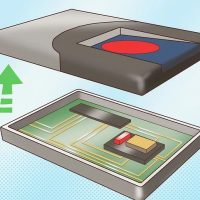
چگونه اسکنر اثر انگشت را تمیز کنیم؟   امروزه اسکنر های اثر انگشت استفاده ی زیادی دارند. اسکنر های اثر انگشت نیز مانند دیگر تجهیزات الکترونیکی عمر مفید محدودی دارند. واضح است که برای عملکرد صحیح و نگهداری درست از این اسکنر ها, باید هر چند وقت یک بار آنها را تمیز کنیم. این کار برای تعمیر و نگهداری این اسکنر ها امری ضروری محسوب می شود. در اینجا چند مرحله ساده برای پاکسازی و نگهداری اسکنر های اثر انگشت آورده شده است.   مراحل   دستگاه را از برق جدا کنید.   از یک پارچه ی نرم برای تمیز کردن محل اسکن استفاده کنید.   هنگام برداشتن لایه ی بالای اسکنر کاملا مراقب باشید. قسمتی که انگشت روی آن قرار می گیرد را جدا کنید.   با استفاده از یک پارچه ی نرم, این منطقه را تمیز کنید.   اگر این قسمت خیلی کثیف است, برای تمیز کردن از نور استفاده کنید.   پارچه را با استون نمدار کنید. می توانید از پد پنبه ای نیز استفاده کنید. خیلی آرام قسمتی که انگشت روی آن قرار می گیرد را با پارچه نمدار تمیز کنید. پارچه را به تمام جهات روی صفحه بچرخانید.   این کار را دو تا سه […]

ادامه مطلب

چگونه شماره ی Verizon خود را تغییر دهیم؟

پنج شنبه ۱۰ اسفند ۱۳۹۶
  • 1,098 views
  • 0
آپديت
چگونه شماره ی Verizon خود را تغییر دهیم؟

چگونه شماره ی  Verizon خود را تغییر دهیم؟ همانطور که وارد دنیای مجازی گوشی ها می شوید و از امکانات آنها بهره می برید ممکن است دچار اشتباهاتی نیز شوید. ممکن است شماره ی خود برای وارد شدن به سایتی وارد کنید و بعد ها هزاران بازاریاب با شما تماس بگیرند. در این گونه موارد ایده ی خوبی است که بتوانید شماره ی خود را تغییر دهید تا افراد سود جو نتوانند شما را آزار دهند. در این مقاله شما خواهید آموخت که چگونه شماره Verizon خود را آنلاین و به صورت رایگان در وب سایت تغییر دهید.     مراحل به آدرس زیر بروید: VerizonWireless.com وارد حساب کاربری خود شوید. برای ورود به حساب خود, نام کاربری و رمز عبور خود را وارد کنید. اگر شخص دیگری (مانند والدین یا همسرتان) از حساب شما استفاده می کنند, برای ورود باید اطلاعات آنها را نیز داشته باشید.   ستون MyPhone را پیدا کنید. پس از کلیک روی MyPhone، ستون در سمت چپ قرار خواهد گرفت.   در پایین صفحه لینکی را مشاهده خواهید کرد که با استفاده از آن می توانید شماره ی تلفن خود را تغییر دهید. طبق مراحل پیش بروید. با پیروی از مراحل می توانید شماره تلفن […]

ادامه مطلب