نحوه ی غیر فعال سازی Administrator در ویندوز XP

پنج شنبه ۱۰ اسفند ۱۳۹۶
  • 6,504 views
  • 0
آپديت
نحوه ی غیر فعال سازی Administrator در ویندوز XP

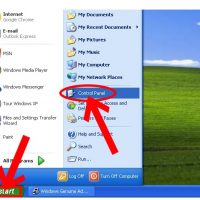
نحوه ی غیر فعال سازی Administrator در ویندوز XP   ترفند ها به شما آموزش می دهد که چگونه می توانید اکانت Administrator را در ویندوز XP غیر فعال کنید.   مراحل منوی Start را باز کنید و control panel را پیدا کنید. درون آن پنجره, پنجره ی دیگری باز می شود که آیکون User Accounts در آن قرار دارد. روی User Accounts دوبار کلیک کنید و پنجره ی دیگری را باز کنید. در این پنجره تمام حساب های کاربری موجود در سیستم شما لیست می شود. روی حساب کاربری که می خواهید حذف کنید, کلیک کنید. گزینه هایی برای شما نمایش داده می شود که یکی از آنها حذف حساب کاربری می باشد. روی “Delete the account” کلیک کنید. از شما پرسیده می شود که آیا می خواهید فایل ها را حذف کنید یا آنها را نگه دارید. اگر می خواهید حساب را دوباره ایجاد کنید می توانید فایل ها را نگه دارید در غیر این صورت روی Delete Files کلیک کنید. از شما پرسیده می شود که آیا مطمئن هستید می خواهید حساب کاربری را حذف کنید؟ روی دکمه ی Delete Account کلیک کنید.        

ادامه مطلب
آپديت
چگونه فونت مورد استفاده ی یک وب سایت را از طریق WhatFont پیدا کنیم؟

چگونه فونت مورد استفاده ی یک وب سایت را از طریق WhatFont پیدا کنیم؟   آیا تا به حال فونت مورد استفاده ی یک سایت مورد علاقه ی شما قرار گرفته است؟ آیا می خواهید بدانید که فونت مورد نظر چه فونتی است؟ در این جا راه حل ساده ای آورده شده است که به کمک آن می توانید فونت مورد استفاده ی یک وب سایت را پیدا کنید.     یافتن فونت با استفاده از WhatFont   مرورگر Google chrome را باز کنید. روی Apps کلیک کنید. وارد فروشگاه Chrome Web شوید. در کادر جستجو “Whatfont” را جستجو کنید. روی زبانه ی extensions کلیک کنید.   برای مطالعه ی جزئیات بیشتر, نتایج جستجوی “WhatFont” را باز کنید. توضیحات برنامه, از جمله رتبه بندی برنامه و تعداد دانلود ها را مطالعه کنید. از سمت راست صفحه, روی دکمه ی ” +free ” کلیک کنید. از پنجره ای که باز می شود, روی گزینه ی “add” کلیک کنید. همانطور که مشاهده می کنید, دکمه ی WhatFont روی مرورگر Google Chrome شما نصب شده است. به سایت مورد نظر خود بروید و روی دکمه ی “WhatFont” کلیک کنید. روی هر بخش از متنی که دوست دارید کلیک کنید تا جزئیات فونت آن […]

ادامه مطلب
آپديت
آموزش اتصال دو یا چند مانیتور در ویندوز vista و Mac OS X

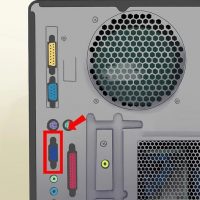
آموزش اتصال دو یا چند مانیتور در ویندوز vista و Mac OS X با متصل کردن دو مانیتور به یک کامپیوتر می توانید همزمان از برنامه های مختلف آن استفاده کنید. پس از متصل کردن مانیتور دوم می توانید از بخش تنظیمات, اطلاعاتی را که می خواهید روی مانیتور دوم نمایش داده شود, انتخاب کنید. روش اول: با استفاده از Windows Vista پورت DVI, VGA یا HDMI کامپیوتر خود را که بدون استفاده است, بررسی کنید. کابل مانیتور دوم خود را به پورت متصل کنید. اگر کابل مورد نظر مورد استفاده ی مانیتور اول قرار دارد, شاید لازم باشد یک کابل تقسیم کننده ( اسپلیتر ) یا آداپتور بخرید. برای مثال، اگر شما دو مانیتور DVI و تنها یک درگاه DVI دارید، می توانید یک آداپتور تبدیل کننده DVI-to-VGA خریداری کنید تا بتوانید از پورت VGA خالی استفاده کنید. صبر کنید تا سیستم به طور خودکار مانیتور دوم را شناسایی و نصب کند. کادر “New Display Detected” برای شما باز خواهد شد. گزینه ی نمایش مانیتور دوم را انتخاب کنید. به عنوان مثال اگر می خواهید از هر دو مانیتور به صورت کامل استفاده کنید, گزینه ی “ Extended ” را انتخاب کنید. اگر می خواهید هر دو مانیتور یک […]

ادامه مطلب

نحوه پاک کردن حساب  Pinterest

سه شنبه ۸ اسفند ۱۳۹۶
  • 3,553 views
  • 0
آپديت
نحوه پاک کردن حساب  Pinterest

  نحوه پاک کردن حساب  Pinterest از طریق کامپیوتر یا سیستم عامل Mac   ترفند ها به شما آموزش می دهد که چگونه حساب Pinterest خود را از طریق کامپیوتر یا سیستم عامل Mac به صورت دائم حذف کنید.   خلاصه ی ۱۰ ثانیه ای مرورگر Pinterest را باز کنید. روی نماد صورتک در سمت راست صفحه کلیک کنید. روی نماد مهره مانند بالای نام خود کلیک کنید. روی Deactivate account کلیک کنید. روی Permanently close my account کلیک کنید. ایمیل تایید را در حساب ایمیل خود باز کنید. روی Yes کلیک کنید تا حساب کاربری شما حذف شود.   مراحل Pinterest را در مرورگر اینترنت خود باز کنید. آدرس www.pinterest.com را در قسمت جستجو وارد کنید و ↵ Enter را فشار دهید. Pinterest برای شما باز خواهد شد. اگر به صورت خودکار وارد حساب کاربری خود نشدید, ایمیل و رمز عبور خود را وارد کنید و وارد حساب خود شوید. روی نماد صورتک خاکستری رنگ کلیک کنید. این نماد در گوشه ی سمت راست صفحه ی مرورگر شما قرار دارد. با این کار صفحه ی پروفایل شما باز خواهد شد. روی دکمه ی Settings کلیک کنید. دکمه ی Settings شبیه به یک مهره ی خاکستری رنگ است و در […]

ادامه مطلب
آپديت
چگونه اپل واچ را به تنظیمات اولیه کارخانه برگردانیم؟

چگونه اپل واچ را به تنظیمات اولیه کارخانه برگردانیم؟   دو روش : با استفاده از اپل واچ با استفاده از آیفونی که با اپل واچ همگام شده است   ترفند ها به شما آموزش می دهد که چگونه اپل واچ را به تنظیمات اولیه کارخانه بازگردانید. با این کار تمام اطلاعات و برنامه ها و تنظیمات اپل واچ شما حذف خواهد شد. شما می توانید این کار را مستقیما از طریق اپل واچ و یا از طریق آیفونی که با اپل واچ همگام شده است, انجام دهید. به خاطر داشته باشید که با این کار تمام اطلاعاتی که داشته اید, حذف خواهد شد.     خلاصه ی ۱۰ ثانیه ای اپل واچ را به شارژر آن وصل کنید. اطمینان حاصل کنید که ساعت اپل قفل باشد. دکمه خاموش / روشن را فشار داده و نگه دارید. روی صفحه نمایش ضربه بزنید و چند لحظه نگه دارید. روی Erase all contents and settings ضربه بزنید. روی علامت ✓ ضربه بزنید.       روش اول : با استفاده از اپل واچ ساعت اپل خود را روشن کنید. مچ دست خود را بالا ببرید _ یا یکی از دکمه های سمت راست اپل واچ را فشار دهید _ و اگر از […]

ادامه مطلب

خرید لپ تاپ مناسب برای بازی های کامپیوتری

سه شنبه ۸ اسفند ۱۳۹۶
  • 2,129 views
  • 0
آپديت
خرید لپ تاپ مناسب برای بازی های کامپیوتری

خرید لپ تاپ مناسب برای بازی های کامپیوتری   اگر می خواهید لپ تاپ شما بهترین عملکرد را در بازی های کامپیوتری داشته باشد, باید به هنگام خرید دقت لازم را داشته باشید. در اینجا چند نکته برای خرید لپ تاپ مناسب بازی های کامپیوتری آورده شده است.   مراحل   اطمینان حاصل کنید که لپ تاپ پردازنده ی خوبی داشته باشد. Intel نسبت به AMD پردازنده ی بهتری است, اما AMD ارزان تر است. سعی کنید I5، I7 یا R5 R7 خریداری کنید. گرافیک آن را بررسی کنید. اگر گرافیک لپ تاپ شما پایین است, نمی توانید همه ی بازی ها را اجرا کنید. بنابراین باید به گرافیک لپ تاپ خیلی دقت کنید. لپ تاپی بخرید که کارت گرافیک AMD Radeon داشته باشد. لپ تاپ هایی که این کارت گرافیک را دارند, خیلی گران نیستند و کارایی خوبی دارند. حداقل من مدل ۷۷۳۰M را ترجیح می دهم، زیرا گران نیست و قابلیت اجرای بسیاری از بازی ها را با تنظیمات بالا دارد.   تا جایی که می توانید RAM بالایی خریداری کنید. لپ تاپ شما حداقل باید ۴ گیگا بایت حافظه ی RAM داشته باشد. اگر نداشت, چنین لپ تاپی را نخرید. بهترین عملکرد را RAM 8 گیگابایت دارد. […]

ادامه مطلب

نحوه ی پنهان کردن نوار ابزار

سه شنبه ۸ اسفند ۱۳۹۶
  • 6,935 views
  • 0
آپديت
نحوه ی پنهان کردن نوار ابزار

نحوه ی پنهان کردن نوار ابزار سه روش : ۱- پنهان کردن نوار ابزار در Google Chrome 2- پنهان کردن نوار ابزار در Mozilla Firefox 3- پنهان کردن نوار ابزار در Internet Explorer     در حالی که وجود نوار ابزار بسته به مرورگر اینترنت شما مفید است اما برخی نوار ابزار ها مانع جستجوی راحت شما می شوند – به خصوص اگر به صورت ناخواسته یا بدون اطلاع قبلی نصب شده باشند. شما می توانید هر زمان که دوست دارید با استفاده از مدیریت افزونه های مرورگر خود, آنها را غیر فعال یا پنهان کنید.     روش اول : پنهان کردن نوار ابزار در Google Chrome روی منوی Chrome در گوشه ی بالا, سمت راست صفحه کلیک کنید. ابتدا روی “ More tools ” و سپس “ Extensions ” کلیک کنید. با این کار لیستی از همه ی افزونه های Google Chrome شما در یک صفحه ی جدید باز می شود. علامت کنار “Enabled” را برای هر نوار ابزاری که می خواهید پنهان کنید, بردارید. با این کار نوار ابزاری را که در Chrome غیر فعال کرده اید, مشاهده نخواهید کرد.   اگر نمی خواهید در آینده از آن نوار ابزار استفاده کنید می توانید روی نماد سطل […]

ادامه مطلب

نحوه ی تمیز کردن زیر دکمه های کیبورد لپ تاپ

سه شنبه ۸ اسفند ۱۳۹۶
  • 5,330 views
  • 0
آپديت
نحوه ی تمیز کردن زیر دکمه های کیبورد لپ تاپ

  نحوه ی تمیز کردن زیر دکمه های کیبورد لپ تاپ   دو روش : ۱- گرد گیری ۲- استفاده از ژل تمیز کننده ی کیبورد   اگر هنگام تایپ کردن, احساس می کنید دکمه های کیبورد لپ تاپ شما گیر دارد, ممکن است برای رفع این مشکل لازم باشد خیلی راحت زیر دکمه های لپ تاپ را تمیز کنید.   روش اول : گرد گیری دکمه های چسبناک را با استفاده از پیچ گوشتی از صفحه ی کیبورد جدا کنید. مایع تمیز کننده را به دستمال اسپری کنید و زیر دکمه ها را پاک کنید. بعد از اینکه زیر دکمه های کیبورد خشک شد, تمام دکمه ها را سر جایشان بگذارید.     روش دوم :  استفاده از ژل تمیز کننده ی کیبورد   یک ژل تمیز کننده ی مخصوص کیبورد بخرید. شما می توانید با هزینه ی کم این محصول را به صورت آنلاین یا از فروشگاه های محلی خود خریداری کنید. ژل تمیز کننده ی کیبورد را روی دکمه های کیبورد بگذارید. این ژل به شکل دکمه های کیبورد در می آید و داخل شیار ها نفوذ می کند. ژل تمیز کننده ی کیبورد را به آرامی از روی دکمه ها بردارید تا دکمه ها از کیبورد […]

ادامه مطلب
آپديت
چگونه به روز رسانی خودکار Windows XP را فعال کنیم؟

  چگونه به روز رسانی خودکار Windows XP را فعال کنیم؟   به روز رسانی Windows XP به روز رسانی سیستم نقش به سزایی در افزایش سرعت اجرای برنامه ها دارد. تنها در چند دقیقه شما می توانید بیاموزید که چگونه حالت به روز رسانی خودکار Windows XP را فعال کنید.       روی منوی “start” در سمت چپ رایانه ی خود کلیک کنید. روی Run کلیک کنید و “sysdm.cpl” را تایپ کنید و سپس Enter را فشار دهید. از پنجره ای که برای شما باز می شود روی زبانه ی “Automatic updates” کلیک کنید. در اینجا چهار گزینه وجود دارد.   پیشنهاد می شود روی گزینه ی “Automatic” کلیک کنید. با انتخاب این دکمه به روز رسانی سیستم شما به صورت خودکار بارگیری و نصب می شود. از منوی کشویی روز و زمان به روز رسانی سیستم را تعیین کنید. هم چنین می توانید گزینه ی “Download updates for me, but let me choose when to install them.” را انتخاب کنید. با انتخاب این گزینه نصب به روز رسانی سیستم خودکار نخواهد بود و از راه اندازی مجدد نا به هنگام سیستم شما جلوگیری خواهد شد.   همچنین می توانید دانلود خودکار را با کلیک کردن روی گزینه […]

ادامه مطلب
آپديت
چگونه به روز رسانی خودکار Windows 7 و Vista را فعال کنیم؟

  چگونه به روز رسانی خودکار Windows 7 و Vista را فعال کنیم؟   آپدیت Windows 7 و Vista     به روز رسانی سیستم نقش به سزایی در افزایش سرعت اجرای برنامه ها دارد. تنها در چند دقیقه شما می توانید بیاموزید که چگونه حالت به روز رسانی خودکار Windows 7, Windows Vista را فعال کنید.     به روز رسانی Windows 7 و Vista روی منوی Start در سمت چپ صفحه کامپیوتر خود کلیک کنید. در ویندوز ویستا و ویندوز ۷ کلمه ی “Start” روی آیکون نوشته نشده است. روی مربع چهار رنگ مایکروسافت کلیک کنید. عبارت “Windows update” را در بخش جستجوی منوی Start تایپ کنید. روی برنامه ی Windows Update که در بالای لیست منوی Start ظاهر می شود, کلیک کنید. پنجره ای برای شما باز می شود. روی “Change settings” کلیک کنید. ( گزینه ی “Change settings” در سمت چپ صفحه باز خواهد شد.)   از منوی کشویی یکی از چهار گزینه ی به روز رسانی خودکار را انتخاب کنید. می توانید گزینه ی پیشنهادی “Install updates automatically” را انتخاب کنید. اگر این گزینه را انتخاب کنید ویندوز در حالت پس زمینه ی برنامه بارگیری را انجام می دهد و بعد از زمان تعیین شده […]

ادامه مطلب