چگونه خطا های کامپیوتر را رفع کنیم؟

شنبه ۵ اسفند ۱۳۹۶
  • 3,957 views
  • 0
آپديت
چگونه خطا های کامپیوتر را رفع کنیم؟

  چگونه خطا های کامپیوتر را رفع کنیم؟   خطا ها ممکن است به دلایل مختلفی روی کامپیوتر شما ظاهر شوند, یکی از این دلایل می تواند عدم بارگذاری کامل فایل باشد و یا اینکه فایل نصب شده با ویژگی های کامپیوتر شما سازگاری نداشته باشد.   مراحل از همه ی فایل های مهم کامپیوتر خود از جمله عکس ها و فیلم ها پشتیبان بگیرید. این خیلی مهم است که از فایل های مهم کامپیوتر خود در سی دی کپی داشته باشید که اگر هنگام رفع مشکل کامپیوتر اتفاق اشتباهی رخ داد, اطلاعات سیستم خود را از دست ندهید. دلیل پیام خطا را مشخص کنید. در نظر بگیرید که هنگام ظاهر شدن پیام خطا در حال انجام چه کاری بوده اید, برنامه ای که این خطا را به وجود می آورد, شناسایی کنید؛ نسخه ی برنامه ای که استفاده می کنید را یادداشت کنید و ببینید زمان بروز خطا آن برنامه در تلاش اجرای چه فایلی بوده است. رایانه ی خود را با برنامه ی ضد ویروس اسکن کنید و ویروس های سیستم را حذف کنید. ویروس ها می توانند دلیل بسیاری از خطا های ظاهر شده در سیستم شما باشند و شما با حذف این ویروس ها می توانید […]

ادامه مطلب

چگونه بفهمیم که حساب Gmail ما هک شده است یا خیر؟

پنج شنبه ۳ اسفند ۱۳۹۶
  • 7,951 views
  • 0
آپديت
چگونه بفهمیم که حساب Gmail ما هک شده است یا خیر؟

چگونه بفهمیم که حساب Gmail ما هک شده است یا خیر؟   دو بخش : – بررسی تنظیمات حساب کاربری شما – تغییر دادن رمز عبور   حریم خصوصی ایمیل هر روز بیشتر و بیشتر مورد توجه قرار گرفته می شود. ایمیل ها برای دسترسی به سایت های مختلف, به خصوص سایت های حاوی اطلاعات شخصی فرد مانند اطلاعات کارت های بانکی, آدرس شخصی و شماره تلفن استفاده می شوند.       بخش اول : بررسی تنظیمات حساب کاربری شما وارد حساب کاربری Gmail خود شوید. رمز عبور Gmail به حروف کوچک و بزرگ حساس است. رمز عبور “password” با رمز عبور “PASSWORD” یکسان نیست. روی نماد حساب کاربری خود کلیک کنید. این نماد در گوشه ی سمت راست مرورگر شما قرار دارد. روی گزینه ی “My Account” کلیک کنید. روی گزینه ی “Sign-in & security” کلیک کنید. روی “Device activity & notifications” کلیک کنید. این گزینه در سمت چپ صفحه قرار دارد. از پایین گزینه ی “Recent security events” روی گزینه ی “Review events” کلیک کنید. در این قسمت تمام فعالیت های خود را طی ۲۸ روز گذشته مشاهده خواهید کرد. برگردید. روی گزینه ی بازگشت ( فلش سمت چپ ) کنار آدرس URL کلیک کنید. از پایین […]

ادامه مطلب

حذف برنامه های نصب شده در سیستم عامل Mac

پنج شنبه ۳ اسفند ۱۳۹۶
  • 16,572 views
  • 0
آپديت
حذف برنامه های نصب شده در سیستم عامل Mac

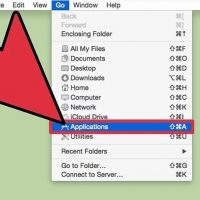
حذف برنامه های نصب شده در سیستم عامل Mac حذف برنامه های قدیمی در بیشتر دستگاه های جدید یکی از مهم ترین کار ها به شمار می رود. برنامه های قدیمی فضای دستگاه شما را اشغال می کنند و سرعت آن را کاهش می دهند. برنامه هایی که در اجرا مشکل دارند ممکن است برای سیستم شما نیز مشکل ایجاد کنند. حذف برنامه ها معمولا کار ساده ای است. اگر در حذف برنامه ها مشکل دارید, راه حل مشکل شما اینجاست. پوشه ی برنامه های خود را باز کنید. شما می توانید پوشه ی برنامه های خود را به سرعت از Dock خود باز کنید، یا می توانید این کار را با کلیک روی منوی «Go» در Finder و انتخاب «برنامه ها» انجام دهید. هم چنین می توانید  Shift+⌘ Command+A⇧ را فشار دهید. این رایج ترین کار برای بازکردن پوشه ی برنامه هاست. برنامه یا پوشه ی برنامه را درون سطل زباله بکشید. برنامه ها با یک آیکون واحد, مانند “Mozilla Firefox” یا پوشه ی برنامه ها, مانند “Microsoft Office” نشان داده می شوند. شما می توانید پوشه ها و برنامه ها را به یکباره حذف کنید. اگر به صورت تصادفی برنامه ی اشتباهی را درون سطل زباله گذاشتید, به […]

دسته بندی : آموزش ، ترفندها
ادامه مطلب

حذف برنامه های نصب شده در گوشی های IOS

پنج شنبه ۳ اسفند ۱۳۹۶
  • 3,408 views
  • 0
آپديت
حذف برنامه های نصب شده در گوشی های IOS

حذف برنامه های نصب شده در گوشی های IOS   حذف برنامه های قدیمی در بیشتر دستگاه های جدید یکی از مهم ترین کار ها به شمار می رود. برنامه های قدیمی فضای دستگاه شما را اشغال می کنند و سرعت آن را کاهش می دهند. برنامه هایی که در اجرا مشکل دارند ممکن است برای سیستم شما نیز مشکل ایجاد کنند. حذف برنامه ها معمولا کار ساده ای است. اگر در حذف برنامه ها مشکل دارید, راه حل مشکل شما اینجاست.   روی آیکون برنامه ضربه بزنید و نگه دارید. خواهید دید که آیکون تمام برنامه ها تکان می خورند. در گوشه ای از برنامه که می خواهید آن را حذف کنید روی X ضربه بزنید. شما نمی توانید برنامه هایی که روی آیفون نصب شده است, را حذف کنید.  تنها راه حذف این برنامه ها این است که قفل شکنی IOS انجام دهید. این کار خطرناک است و گارانتی گوشی شما را باطل میکند و می تواند برای گوشی شما مشکل ساز باشد. اگر با این مسائل مشکلی ندارید, برای راهنمایی بیشتر در مورد قفل شکنی IOS اینجا کلیک کنید.     برای تایید حذف روی گزینه ی “Delete”  ضربه بزنید. برنامه با تمام تنظیمات آن از دستگاه iOS […]

ادامه مطلب

حذف برنامه های نصب شده در سیستم عامل ویندوز

چهارشنبه ۲ اسفند ۱۳۹۶
  • 3,229 views
  • 0
آپديت
حذف برنامه های نصب شده در سیستم عامل ویندوز

حذف برنامه های نصب شده در سیستم عامل ویندوز حذف برنامه های قدیمی در بیشتر دستگاه های جدید یکی از مهم ترین کار ها به شمار می رود. برنامه های قدیمی فضای دستگاه شما را اشغال می کنند و سرعت آن را کاهش می دهند. برنامه هایی که در اجرا مشکل دارند ممکن است برای سیستم شما نیز مشکل ایجاد کنند. حذف برنامه ها معمولا کار ساده ای است. اگر در حذف برنامه ها مشکل دارید, راه حل مشکل شما اینجاست. Control Panel را باز کنید. اکثر برنامه ها را می توانید با استفاده از مدیریت برنامه های Control Panel حذف کنید. راه های مختلفی برای دسترسی به کنترل پنل وجود دارد: اگر از Windows 7, Vista و  XPاستفاده می کنید _ روی منوی Start کلیک کنید و “Control Panel” را انتخاب کنید. اگر از Windows 8.1 استفاده می کنید _ روی دکمه ی Start راست کلیک کنید و “Control Panel” را انتخاب کنید. اگر از Windows 8 استفاده می کنید _ نوار را باز کنید و “Settings” را انتخاب کنید. روی “Change PC Settings” و سپس “Control Panel” کلیک کنید.   “Programs and Features” یا “Uninstall a program” را انتخاب کنید. مدیریت برنامه اجرا می شود. اگر از Windows XP […]

دسته بندی : ترفند ویندوز
ادامه مطلب
آپديت
چکار کنیم که باتری لپ تاپ Dell ما بیشتر شارژ نگه دارد؟

چکار کنیم که باتری لپ تاپ Dell ما بیشتر شارژ نگه دارد؟   آیا با باتری های لپ تاپ Dell خود مشکل دارید و می خواهید بیشتر شارژ نگه دارند؟ در اینجا به شما می گوییم که چکار کنید تا عمر باتری لپ تاپ شما افزایش یابد.     مراحل   لپ تاپ خود به مدت طولانی به شارژر متصل نکنید. اگر لپ تاپ شما روشن است و از آن استفاده نمی کنید, آن را از شارژر جدا کنید. شارژر را نیز از برق جدا کنید زیرا در غیر این صورت برق همچنان مصرف می شود.   فقط زمانی لپ تاپ را شارژ کنید که به شارژ نیاز باشد. دائما در حالت شارژ قرار دادن لپ تاپ, باتری آن را ضعیف می کند. اگر این کار را انجام دهید خیلی زود مجبور می شوید دائما آن را به شارژر متصل کنید و این دقیقا چیزی است که باید از آن اجتناب کنید. تنها زمانی لپ تاپ را به شارژر متصل کنید که لپ تاپ به شما اخطار کاهش باتری می دهد و به محض اینکه شارژ کامل شد آن را از شارژ بکشید. باتری لپ تاپ را جدا کنید. باتری لپ تاپ در زیر آن قرار دارد. ممکن است لازم […]

دسته بندی : ترفند نرم افزار
ادامه مطلب

نحوه ی تنظیم رنگ مانیتور LCD

چهارشنبه ۲ اسفند ۱۳۹۶
  • 11,362 views
  • 0
آپديت
نحوه ی تنظیم رنگ مانیتور LCD

  نحوه ی تنظیم رنگ مانیتور LCD دو روش : تنظیم رزولوشن مانیتور LCD کالیبره کردن مانیتور LCD   هنگامی که به مانیتور LCD (مایع کریستال ال سی دی) نگاه می کنید, تصاویر باید واضح و روشن باشند و رنگ ها باید غنی و جذاب باشند. معمولا انتخاب رزولوشن اصلی LCD ( تنظیم اولیه صفحه نمایش مانیتور LCD که توسط سازنده ارائه شده است) تصویر مطلوب تری را به بیننده ارائه می دهد. با این حال انتخاب تنظیمات اولیه رزولوشن بهترین تصویر را به بیننده ارائه نمی دهد. شما می توانید با کالیبره کردن LCD از تصویر واضحتری برخوردار شوید.     روش اول : تنظیم رزولوشن مانیتور LCD   کامپیوتر را روشن کنید. صبر کنید تا تصویر زمینه ی اصلی نمایش داده شود.   مطمئن شوید که برنامه ی دیگری در حال اجرا نباشد. روی گزینه ی “Start” ( یا لوگوی مایکروسافت ویندوز) از گوشه ی پایین سمت چپ صفحه نمایش کلیک کنید تا آیتم های منو برای شما نمایش داده شود. “Control Panel ” را انتخاب کنید. ابتدا عنوان ” Appearance and Personalization ” را تعیین کنید و سپی گزینه ی “Adjust screen resolution ” را انتخاب کنید. روی گزینه ی “Resolution” کلیک کنید و صبر کنید تا […]

ادامه مطلب

چگونه اپل آیدی خود را عوض کنیم؟

سه شنبه ۱ اسفند ۱۳۹۶
  • 3,437 views
  • 0
آپديت
چگونه اپل آیدی خود را عوض کنیم؟

چگونه اپل آیدی خود را عوض کنیم؟ دو روش : با استفاده از مرورگر وب با استفاده ازiPhone  و iPad   ترفند ها به شما آموزش می دهد که چگونه ایمیلی که با آن وارد iCloud , iTunes Store  شده اید و از آن در دستگاه Apple خود استفاده می کردید را تغییر دهید. اگر اپل آیدی شما به @mac.com,  @me.com یا @iCloud.com ختم می شود, نمی توانید آن را تغییر دهید.   روش اول : با استفاده از مرورگر وب از اپل آیدی خود خارج شوید. هر جایی که از آیدی خود استفاده کرده اید مانند iCloud و iTunes و … خارج شوید. به وب سایت Apple ID بروید. می توانید این کار را با کلیک کردن روی لینک آن یا تایپ کردن آدرس آن در مرورگر وب خود استفاده کنید. در قسمت های لازم اپل آیدی و رمز عبور خود را وارد کنید. روی دکمه ی ➲ ضربه بزنید. این دکمه در سمت راست فیلد ” رمز عبور ” قرار دارد. روی گزینه ی Edit ضربه بزنید. لینک آبی این گزینه در سمت راست صفحه زیر بخش “Account” قرار دارد. روی گزینه ی Change Email Address ضربه بزنید. این گزینه کنار آدرس ایمیل در بالای صفحه, زیر بخش […]

ادامه مطلب

چگونه فایل های فرمت MKV را پخش کنیم؟

سه شنبه ۱ اسفند ۱۳۹۶
  • 4,154 views
  • 0
آپديت
چگونه فایل های فرمت MKV را پخش کنیم؟

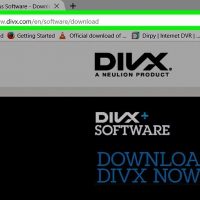
  چگونه فایل های فرمت MKV را پخش کنیم؟ دو روش : ۱- با استفاده از DivX Player 2- با استفاده از VLC Media Player   ترفندها به شما آموزش می دهد که چگونه ویدئو هایی که با فرمت MKV ذخیره شده اند را در سیستم عامل ویندوز و Mac با استفاده از DivX Player و VLC Media Player پخش کنید.   روش اول : با استفاده از DivX Player صفحه ی دانلود DivX را باز کنید. به آدرس /http://www.divx.com/en/software/download بروید. روی گزینه ی FREE SOFTWARE کلیک کنید. این گزینه در گوشه ی سمت راست صفحه قرار دارد. فایل نصب DivX برای شما دانلود می شود.   تا پایان دانلود DivX صبر کنید. بسته به تنظیمات مرورگر، ابتدا باید محل دانلود را انتخاب کنید یا قبل از شروع دانلود آن را تأیید کنید. DivX Player را نصب کنید. فرایند نصب بر اساس سیستم عامل رایانه ی شما متفاوت است:   برای سیستم عامل ویندوز باید روی فایل نصب برنامه دوبار کلیک کنید و هنگامی که از شما خواسته شد گزینه ی Yes را انتخاب کنید و سپس روی گزینه ی Next کلیک کنید, کادر انتخابی “Accept” را علامت بزنید و روی گزینه های Next, Skip و Finish کلیک کنید.   […]

ادامه مطلب
آپديت
نحوه ی حذف فایل هایی که به روش معمولی حذف نمی شوند

  نحوه ی حذف فایل هایی که به روش معمولی حذف نمی شوند. دو روش : -برای سیستم عامل ویندوز -برای سیستم عامل Mac   اگر می خواهید فایلی را پاک کنید و کامپیوتر به شما این اجازه را نمی دهد, به احتمال زیاد برنامه ی دیگری از فایل شما استفاده می کند. این اتفاق می تواند رخ دهد حتی زمانیکه شما هیچ برنامه ی در حال اجرایی را مشاهده نمی کنید. شما زمانی می توانید این فایل ها را حذف کنید که آن برنامه دیگر از فایل مورد نظر استفاده نکند. هنگام انجام این کار مراقب باشید, حذف کردن یک فایل مهم ممکن است به سیستم شما آسیب برساند.     روش اول : برای سیستم عامل ویندوز همه ی برنامه های باز را ببندید و دوباره سعی کنید فایل را حذف کنید. رایج ترین دلیلی که یک فایل اجازه ی حذف نداشته باشد این است که آن فایل توسط برنامه ی دیگری مورد استفاده قرار می گیرد. سعی کنید فایل را در این برنامه ها ببندید و دوباره حذف فایل را امتحان کنید.   اگر فایل شما هم چنان حذف نمی شود, طبق روش زیر عمل کنید. Command Prompt را باز کنید. اگر فایلی به دلیل مورد استفاده […]

ادامه مطلب