آپديت
نحوه ی لغو مجوز های Device Administrator در آنتی ویروس Norton

  نحوه ی لغو مجوز های Device Administrator در آنتی ویروس Norton ترفند ها به شما آموزش می دهد که چگونه آنتی ویروس Norton را در دستگاه اندروید خود متوقف یا غیر فعال کنید. برای این کار ابتدا باید مجوز های Device Administrator را لغو کنید, سپس برنامه ی Norton را در دستگاه خود غیر فعال کنید. شما می توانید اشتراک Norton خود را با استفاده از وب سایت Norton در مرورگر تلفن خود لغو کنید. مراحل Settings دستگاه اندروید خود را باز کنید. شما می توانید در منوی اصلی برنامه ها, روی برنامه ی Settings کلیک کنید. هم چنین می توانید منوی کشویی بالای صفحه را باز کنید و روی آیکون چرخ دنده شکل برنامه کلیک کنید. روی Lock screen and security ضربه بزنید. روی این گزینه تصویر یک قفل کشیده شده است. روی Other security settings ضربه بزنید. این گزینه در پایین منوی “Lock screen and security” قرار دارد. روی Device administrators ضربه بزنید. این گزینه زیر سربرگ “Device administration” قرار دارد. علامت گزینه ی “Norton Mobile Security” را حذف کنید. روی دایره ی کنار Norton Mobile Security ضربه بزنید. روی Deactivate ضربه بزنید. این گزینه در گوشه ی سمت راست صفحه قرار دارد. با این کار در […]

ادامه مطلب
آپديت
آموزش حذف تبلیغات در آنتی ویروس Avira با استفاده از ابزار  Local Security Policy

  آموزش حذف تبلیغات در آنتی ویروس Avira با استفاده از ابزار  Local Security Policy ترفند ها به شما آموزش می دهد که چگونه تبلیغات نسخه ی رایگان آنتی ویروس Avira را حذف کنید. به خاطر داشته باشید که شما نمی توانید پیام های اطلاع رسانی در مورد به روز رسانی و اتصالات غیر امن به اینترنت آنتی ویروس را حذف کنید. به این ترتیب شما تنها می توانید پنجره هایی که برای تبلیغات باز می شوند را از طریق تنظیمات آنتی ویروس حذف کنید.   مراحل منوی Start را باز کنید. از گوشه ی سمت چپ صفحه روی لوگوی ویندوز کلیک کنید. ابزار Local Security Policy می تواند بیشتر تبلیغات را مسدود کند. این گزینه تنها در نسخه ی حرفه ای ویندوز در دسترس است. اگر از نسخه ی معمولی ویندوز استفاده می کنید قادر به استفاده از این ابزار نخواهید بود. در منوی Start عبارت local security policy را تایپ کنید. با این کار سیستم برنامه ی local security policy را جستجو خواهد کرد. روی Local Security Policy کلیک کنید. این برنامه باید در بالای پنجره ی Start قرار داشته باشد. با این کار پنجره ی Local Security Policy برای شما باز می شود. اگر جواب نداد, عبارت […]

ادامه مطلب
آپديت
آموزش حذف تبلیغات در آنتی ویروس Avira با استفاده از تنظیمات Avira

  آموزش حذف تبلیغات در آنتی ویروس Avira با استفاده از تنظیمات Avira ترفند ها به شما آموزش می دهد که چگونه تبلیغات نسخه ی رایگان آنتی ویروس Avira را حذف کنید. به خاطر داشته باشید که شما نمی توانید پیام های اطلاع رسانی در مورد به روز رسانی و اتصالات غیر امن به اینترنت آنتی ویروس را حذف کنید. به این ترتیب شما تنها می توانید پنجره هایی که برای تبلیغات باز می شوند را از طریق تنظیمات آنتی ویروس حذف کنید. مراحل روی آیکون Avira راست کلیک کنید. شما می توانید این آیکون چتر مانند را از گوشه ی سمت چپ صفحه ی دسکتاپ ویندوز مشاهده کنید, اما ابتدا باید روی علامت ^ ضربه بزنید. اگر از سیستم عامل مکینتاش استفاده می کنید, می توانید از سمت راست صفحه روی لوگوی Avira کلیک کنید. روی Manage Antivirus کلیک کنید. این گزینه در پنجره ی جدید ( ویندوز ) یا در منوی کشویی ( مکینتاش ) قرار دارد. با این کار Avira control panel باز خواهد شد. روی آیکون چرخ دنده مانند “Settings” کلیک کنید. این آیکون در گوشه ی سمت چپ پنجره قرار دارد. روی زبانه ی General کلیک کنید. این زبانه در سمت چپ پنجره قرار دارد. […]

ادامه مطلب

نحوه ی بلاک کردن یک مخاطب در Imo از طریق کامپیوتر

پنج شنبه ۲۰ اردیبهشت ۱۳۹۷
  • 2,057 views
  • 0
آپديت
نحوه ی بلاک کردن یک مخاطب در Imo از طریق کامپیوتر

  نحوه ی بلاک کردن یک مخاطب در Imo از طریق کامپیوتر ترفند ها به شما آموزش می دهد که چگونه فردی را در Imo.Im بلاک یا آنبلاک کنید. برای بلاک کردن یک فرد در Imo.Im ابتدا باید حتما با آن فرد مکالمه قبلی داشته باشید و تنها ذخیره داشتن آن مخاطب در دستگاه کافی نیست.   مراحل بلاک کردن یک مخاطب در Imo از طریق کامپیوتر imo را باز کنید. روی آیکون این برنامه ضربه بزنید. اگر وارد imo نشده اید, باید شماره ی تلفن خود را وارد کنید. روی زبانه ی CONTACTS کلیک کنید. این زبانه در سمت چپ پنجره قرار دارد. مخاطبی که می خواهید بلاک کنید را انتخاب کنید. در پنجره ی CONTACTS از سمت چپ صفحه مخاطب مورد نظر را پیدا کنید سپس روی نام او کلیک کنید. با این کار صفحه ی گفتگوی شما باز خواهد شد. روی نام فرد راست کلیک کنید. با این کار منوی کشویی برای شما باز خواهد شد. از پنجره ی Contacts روی گزینه ی Remove کلیک کنید. این گزینه در منوی کشویی قرار دارد. هنگامی که از شما خواسته شد روی Yes ضربه بزنید. با این کار فرد از لیست مخاطبان شما حذف می شود. روی Block کلیک […]

ادامه مطلب

نحوه ی آنبلاک کردن یک مخاطب در Imo از طریق کامپیوتر

پنج شنبه ۲۰ اردیبهشت ۱۳۹۷
  • 1,262 views
  • 0
آپديت
نحوه ی آنبلاک کردن یک مخاطب در Imo از طریق کامپیوتر

  نحوه ی آنبلاک کردن یک مخاطب در Imo از طریق کامپیوتر ترفند ها به شما آموزش می دهد که چگونه فردی را در Imo.Im بلاک یا آنبلاک کنید. برای بلاک کردن یک فرد در Imo.Im ابتدا باید حتما با آن فرد مکالمه قبلی داشته باشید و تنها ذخیره داشتن آن مخاطب در دستگاه کافی نیست.   مراحل آنبلاک کردن یک مخاطب در Imo از طریق کامپیوتر imo را باز کنید. روی آیکون این برنامه ضربه بزنید. اگر وارد imo نشده اید, باید شماره ی تلفن خود را وارد کنید. روی imo کلیک کنید. این زبانه در سمت چپ پنجره قرار دارد. روی Blocked Users کلیک کنید. این گزینه تقریبا در وسط منوی کشویی قرار دارد. با این کار لیست مخاطب های مسدود شده نمایش داده خواهد شد. مخاطبی را که می خواهید آنبلاک کنید, پیدا کنید. اگر در این قسمت لیست افراد بلاک شده زیاد بود, ناچار می شوید نام مخاطب را از این لیست پیدا کنید. روی Unblock کلیک کنید. این گزینه در زیر نام مخاطب قرار دارد. با این کار فرد مورد نظر سریعا از لیست مخاطب های بلاک شده خارج می شود. مخاطب را مجددا به لیست مخاطبین خود اضافه کنید. روی نام مخاطب کلیک کنید […]

ادامه مطلب

نحوه ی آنبلاک کردن یک مخاطب در Imo از طریق موبایل

پنج شنبه ۲۰ اردیبهشت ۱۳۹۷
  • 3,166 views
  • 0
آپديت
نحوه ی آنبلاک کردن یک مخاطب در Imo از طریق موبایل

  نحوه ی آنبلاک کردن یک مخاطب در Imo از طریق موبایل ترفند ها به شما آموزش می دهد که چگونه فردی را در Imo.Im بلاک یا آنبلاک کنید. برای بلاک کردن یک فرد در Imo.Im ابتدا باید حتما با آن فرد مکالمه قبلی داشته باشید و تنها ذخیره داشتن آن مخاطب در دستگاه کافی نیست.   مراحل آنبلاک کردن یک مخاطب در Imo از طریق موبایل imo را باز کنید. روی آیکون این برنامه ضربه بزنید. اگر وارد imo نشده اید, باید شماره ی تلفن خود را وارد کنید. روی ⋮ ضربه بزنید. این گزینه در سمت چپ صفحه قرار دارد. یک منو برای شما باز می شود. اگر از Android استفاده می کنید, باید روی گزینه ی ☰ از گوشه ی سمت چپ صفحه ضربه بزنید. روی Settings ضربه بزنید. آیکون این برنامه به شکل چرخ دنده ی خاکستری است. روی Blocked contacts ضربه بزنید. این گزینه در وسط صفحه ی Settings قرار دارد. مخاطب مورد نظر را پیدا کنید. اگر تعداد افراد بلاک شده در imo شما زیاد است باید فرد مورد نظر را از میان بقیه پیدا کنید. روی Unblock ضربه بزنید. این دکمه به رنگ آبی و در سمت راست نام مخاطب قرار دارد. هنگامی […]

ادامه مطلب

نحوه ی بلاک کردن یک مخاطب در Imo از طریق موبایل

پنج شنبه ۲۰ اردیبهشت ۱۳۹۷
  • 10,608 views
  • 0
آپديت
نحوه ی بلاک کردن یک مخاطب در Imo از طریق موبایل

  نحوه ی بلاک کردن یک مخاطب در Imo.Im از طریق موبایل ترفند ها به شما آموزش می دهد که چگونه فردی را در Imo.Im بلاک یا آنبلاک کنید. برای بلاک کردن یک فرد در Imo.Im ابتدا باید حتما با آن فرد مکالمه قبلی داشته باشید و تنها ذخیره داشتن آن مخاطب در دستگاه کافی نیست.   مراحل بلاک کردن یک مخاطب در Imo.Im از طریق موبایل imo را باز کنید. روی آیکون این برنامه ضربه بزنید. اگر وارد imo نشده اید, باید شماره ی تلفن خود را وارد کنید. روی زبانه ی Contacts ضربه بزنید. این زبانه در گوشه ی سمت راست صفحه قرار دارد. یک مخاطب را برای بلاک کردن انتخاب کنید. با ضربه زدن روی نام مخاطب صفحه ی گفتگو باز می شود. روی نام فرد ضربه بزنید. نام فرد در گوشه ی سمت چپ صفحه قرار دارد. صفحه ی اطلاعات مخاطب نمایش داده می شود. روی Delete ضربه بزنید. این گزینه در پایین صفحه قرار دارد. اگر از Android استفاده می کنید, در این مرحله گزینه ی Delete contact را انتخاب کنید. هنگامی که از شما خواسته شد روی Yes ضربه بزنید. با این کار فرد از لیست مخاطبان شما حذف می شود و به این […]

ادامه مطلب

نحوه ی استفاده از FFmpeg در ویندوز

چهارشنبه ۱۹ اردیبهشت ۱۳۹۷
  • 3,817 views
  • 0
آپديت
نحوه ی استفاده از FFmpeg در ویندوز

  نحوه ی استفاده از FFmpeg در ویندوز   تر فند ها به شما آموزش می دهد که چگونه از FFmpeg استفاده کنید. این نرم افزار آزاد برای تبدیل فرمت های صوتی و تصویری مورد استفاده قرار می گیرد.   مراحل استفاده از FFmpeg در ویندوز اگر هنوز نرم افزار FFmpeg را نصب نکرده اید, آن را نصب کنید. با اینکه فرایند نصب نرم افزار کمی دشوار است اما شما به صورت رایگان می توانید این برنامه را دانلود و نصب کنید. برای نصب این نرم افزار حتما باید از حساب administrator استفاده کنید. برای تبدیل ،فایل صوتی و یا تصویری را پیدا کنید. شما می توانید از این نرم افزار برای تبدیل فایل های صوتی و تصویری به فرمت های مختلف سازگار استفاده کنید ( به عنوان مثال، شما می توانید ویدیو را به یک فرمت ویدیوی دیگر یا یک فایل صوتی را به فرمت صوتی دیگری تغییر دهید). هم چنین می توانید با استفاده از این برنامه فایل های تصویری را به فایل های صوتی تبدیل کنید. ویدیو یا آهنگ را کپی کنید. آهنگ را انتخاب کنید، سپس Ctrl + C را فشار دهید. این کار بدین دلیل است که اگر در طول کار خطایی رخ دهد شما […]

ادامه مطلب

نحوه ی غیر فعال سازی صدای  Google maps

دوشنبه ۱۷ اردیبهشت ۱۳۹۷
  • 1,516 views
  • 0
آپديت
نحوه ی غیر فعال سازی صدای  Google maps

  نحوه ی غیر فعال سازی صدای  Google maps دو روش : غیرفعال کردن از طریق تنظیمات غیرفعال کردن در طول ناوبری ترفند ها به شما آموزش می دهد که چگونه صدای راهنمای Google maps را غیر فعال کنید تا در طول مسیر شما را  قدم به قدم راهنمایی نکند. این آموزش برای  iPhone یا iPad می باشد.   روش اول : غیرفعال کردن از طریق تنظیمات Google Maps را روی iPhone یا iPad خود باز کنید. آیکون این برنامه رنگارنگ است و روی آن حرف “G” نوشته شده است. شما می توانید این آیکون را در صفحه ی اصلی مشاهده کنید. روی منوی ☰ ضربه بزنید. این منو در گوشه ی سمت چپ صفحه قرار دارد. روی Navigation ضربه بزنید. Navigation اولین گزینه ی منو است. از زیر عنوان “ Sound & Voice ” روی Muted ضربه بزنید. با این کار راهنمای Google Maps غیر فعال می شود.   روش دوم : غیرفعال کردن در طول ناوبری   Google Maps را روی iPhone یا iPad خود باز کنید. آیکون این برنامه رنگارنگ است و روی آن حرف “G” نوشته شده است. شما می توانید این آیکون را در صفحه ی اصلی مشاهده کنید. مکانی را به عنوان مقصد حرکت […]

ادامه مطلب
آپديت
ایجاد فهرست کشویی در Google Sheets با استفاده از سیستم ویندوز و مک

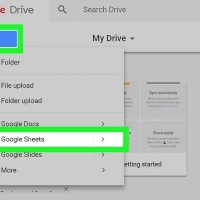
  ایجاد فهرست کشویی در Google Sheets با استفاده از سیستم ویندوز و مک ترفند ها به شما می آموزد که در Google Sheets چگونه یک سلول را به منوی کشویی تبدیل کنید.   خلاصه ی ۱۰ ثانیه ای یک فایل spreadsheet را ایجاد یا باز کنید. روی یک سلول کلیک کنید. روی Data کلیک کنید. روی Data validation… کلیک کنید. از منوی “Criteria” گزینه ی List of items را انتخاب کنید. محتوای فهرست کشویی خود را وارد کنید. روی Save کلیک کنید. مراحل یک فایل spreadsheet را ایجاد یا باز کنید. اگر فایل spreadsheet ندارید که آن را باز کنید می توانید به روش زیر یک فایل جدید ایجاد کنید: به https://drive.google.com بروید. روی New کلیک کنید. روی Google Sheets کلیک کنید.   روی سلولی که می خواهید فهرست کشویی به آن وارد کنید, کلیک کنید. روی منوی Data کلیک کنید. این منو در بالای صفحه قرار دارد.   روی Data validation… کلیک کنید. از منوی “Criteria” گزینه ی List of items را انتخاب کنید.   آیتم های منو کشویی را وارد کنید و آنها را با استفاده از کاما از هم جدا کنید. هر کلمه یا عبارت, گزینه ای جدا در فهرست کشویی به شمار می آید. به […]

ادامه مطلب