آپديت
چگونه بدون موس از سیستم مکینتاش استفاده کنیم ؟

  چگونه بدون موس از سیستم مکینتاش استفاده کنیم ؟   ترفند ها به شما آموزش می دهد که چگونه از کامپیوتر بدون موس استفاده کنید. شما می توانید برای این کار از ویژگی  “Mouse Keys”در سیستم عامل های ویندوز و مکینتاش استفاده کنید یا اینکه از دکمه های مربوط به جهت های و کلید های ترکیبی کیبورد استفاده کنید.   مراحل : سعی کنید از دکمه های اصلی کیبورد استفاده کنید. شما می توانید از دکمه های مربوط به جهت های کیبورد استفاده کنید و به موارد مختلف منتقل شوید, هم چنین می توانید با فشار دادن دکمه ی ⏎ Return گزینه ی مورد نظر خود را انتخاب کنید. شما می توانید از کلید های میانبر دیگری نیز استفاده کنید, از جمله : ⌘ Command+Q _ خارج شدن از یک برنامه ( یا یک پنجره ی باز ) ⌘ Command+Space _ باز کردن Spotlight در وسط صفحه ⌘ Command+Tab ↹ _ انتقال به پنجره ی بعدی. ⌘ Command+N _ باز کردن پنجره ی Finder. Alt + F2، سپس ⌘ Command + L – باز کردن System Preferences. Ctrl+F2 _ انتخاب منوی Apple.   پنجره Accessibility Options را باز کنید. بسته به مدل سیستم Mac, برای این کار از یکی […]

دسته بندی : ترفند ویندوز
ادامه مطلب

چگونه ظاهر درایو USB را تغییر دهیم؟

چهارشنبه ۲۵ مهر ۱۳۹۷
  • 1,004 views
  • 0
آپديت
چگونه ظاهر درایو USB را تغییر دهیم؟

  چگونه ظاهر درایو USB را تغییر دهیم؟   آیا از ظاهر درایو USB خود خسته شده اید و دوست دارید ظاهر آن را تغییر دهید؟ ترفند ها به شما آموزش می دهد که چگونه این کار را انجام دهید. مراحل : درایو USB مورد نظر خود را آماده کنید. با دقت و با استفاده از تیغ قسمت بیرونی درایو USB را از آن جدا کنید. قسمت میکروچیپ آن را خارج کنید. به دلخواه از چیزی که می خواهید درایو USB را با آن تزئین کنید, استفاده کنید. دقت کنید که قسمت اصلی میکروچیپ بیرون بماند. با استفاده از چسب بدون اینکه به میکروچیپ آسیبی برسد, شئ تزئینی را به آن بچسبانید. تا زمانی که کاملا چسب خشک نشده است از درایو USB استفاده نکنید.

دسته بندی : ترفند ویندوز
ادامه مطلب

نحوه ی بررسی حافظه سیستم ویندوز ۸ و بالاتر

چهارشنبه ۲۵ مهر ۱۳۹۷
  • 1,061 views
  • 0
آپديت
نحوه ی بررسی حافظه سیستم ویندوز ۸ و بالاتر

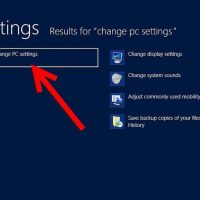
  نحوه ی بررسی حافظه سیستم ویندوز ۸ و بالاتر   آیا حافظه ی سیستم شما پر شده است؟ شما نمی توانید همه ی فایل ها را از سیستم پاک کنید اما می توانید بررسی کنید که چه چیزی فضای سیستم شما را پر کرده است. در این مقاله به شما آموزش می دهیم که چگونه حافظه ی سیستم را بررسی کنید. مراحل : Settings را باز کنید. در ویندوز ۱۰ روی Start کلیک کنید, سپس روی آیکون چرخ دنده کلیک کنید. در Windows 8/8.1 نوار Charms را باز کنید سپس روی گزینه ی “Settings” و “Change PC Settings.” کلیک کنید. به “System” > “Storage.” بروید. روی نوار بزرگ کلیک کنید. اگر این نوار به رنگ آبی بود, در سیستم به مقدار کافی فضا دارید. اگر این نوار به رنگ قرمز بود, باید برخی فایل ها را حذف کنید. برای مشاهده ی فضای اشغال شده در درایو بالای نوار و برای مشاهده ی فضای خالی در درایو به پایین نوار نگاه کنید. دسته بندی را بررسی کنید. تعیین کنید که لازم است کدام دسته را پاکسازی کنید. شما می توانید فضای اشغال شده در هر دسته را به صورت نوار یا عدد مشاهده کنید.    

دسته بندی : ترفند ویندوز
ادامه مطلب

نحوه ی بررسی حافظه سیستم ویندوز ۷ و قدیمی تر

چهارشنبه ۲۵ مهر ۱۳۹۷
  • 1,062 views
  • 0
آپديت
نحوه ی بررسی حافظه سیستم ویندوز ۷ و قدیمی تر

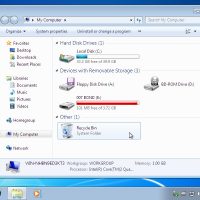
  نحوه ی بررسی حافظه سیستم ویندوز ۷ و قدیمی تر   آیا حافظه ی سیستم شما پر شده است؟ شما نمی توانید همه ی فایل ها را از سیستم پاک کنید اما می توانید بررسی کنید که چه چیزی فضای سیستم شما را پر کرده است. در این مقاله به شما آموزش می دهیم که چگونه حافظه ی سیستم را بررسی کنید. مراحل : دایرکتوری اصلی را باز کنید. File Explorer را باز کنید و به قسمت “My Computer” بروید. نوار بزرگ را مشاهده کنید. اگر نوار به رنگ سبز باشد, فضای به اندازه ی کافی در اختیار دارید. اگر این نوار به رنگ قرمز باشد, لازم است برخی فایل ها را پاک کنید. اگر می خواهید فضای آزاد و اشغال شده ی سیستم را مشاهده کنید به زیر نوار نگاهی بیاندازید.  

دسته بندی : ترفند ویندوز
ادامه مطلب

نحوه ی بررسی حافظه سیستم مکینتاش

چهارشنبه ۲۵ مهر ۱۳۹۷
  • 1,167 views
  • 0
آپديت
نحوه ی بررسی حافظه سیستم مکینتاش

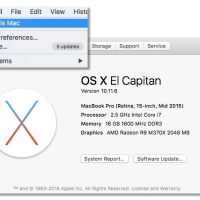
  نحوه ی بررسی حافظه سیستم مکینتاش   آیا حافظه ی سیستم مکینتاش شما پر شده است؟ شما نمی توانید همه ی فایل ها را از سیستم پاک کنید اما می توانید بررسی کنید که چه چیزی فضای سیستم شما را پر کرده است. در این مقاله به شما آموزش می دهیم که چگونه حافظه ی سیستم را بررسی کنید. مراحل : روی منوی Apple کلیک کنید, سپس روی گزینه ی “About this Mac”. کلیک کنید. روی زبانه ی storage کلیک کنید. فضای خالی سیستم را مشاهده خواهید کرد. هر رنگ مرتبط با دسته ی خاصی است و قسمت سفید رنگ فضای خالی و آزاد سیستم می باشد. برای مشاهده ی سایز هر دسته, موس را روی آن قسمت ببرید. برای هر قسمت پنجره ای نمایش داده می شود و سایز آن دسته را به شما نمایش خواهد داد.   

دسته بندی : ترفند ویندوز
ادامه مطلب
آپديت
نحوه ی استفاده از دانگل بلوتوث در سیستم مکینتاش

  نحوه ی استفاده از دانگل بلوتوث در سیستم مکینتاش   ترفند ها به شما آموزش می دهد که چگونه بلوتوث را برای کامپیوتری که از Bluetooth پشتیبانی نمی کند, فعال کنید. برای این کار می توانید از آداپتور بلوتوث استفاده کنید. در حالیکه امروزه اکثر کامپیوتر ها بلوتوث دارند اما شما می توانید از بلوتوث در کامپیوتر هایی که بلوتوث ندارند نیز استفاده کنید.   خلاصه سریع : دانگل بلوتوث را وارد یکی از پورت های USB خالی کامپیوتر کنید. بلوتوث را روشن کنید و آن را در حالت جفت شدن قرار دهید. تنظیمات بلوتوث کامپیوتر را باز کنید. نام بلوتوث دستگاه را انتخاب کنید. روی گزینه ی Pair کلیک کنید.   مرحله اول : تنظیم دانگل یک دانگل بلوتوث خریداری کنید. برای خرید دانگل بلوتوث باید به نوع سیستم عامل کامپیوتر خود دقت کنید. شما می توانید دانگل بلوتوث را از فروشگاه هایی از جمله Best Buy و Amazon خریداری کنید. در کامپیوتر خود یک پورت USB خالی پیدا کنید. دانگل بلوتوث را به کامپیوتر متصل کنید. هرگونه درایور لازم را نصب کنید. اگر دانگل بلوتوث شما در کامپیوتر اجرا نشد, ممکن است به این دلیل باشد که شما از آخرین نسخه ی سیستم عامل استفاده می کنید […]

ادامه مطلب
آپديت
نحوه ی استفاده از دانگل بلوتوث در سیستم ویندوز

  نحوه ی استفاده از دانگل بلوتوث در سیستم ویندوز   ترفند ها به شما آموزش می دهد که چگونه بلوتوث را برای کامپیوتری که از Bluetooth پشتیبانی نمی کند, فعال کنید. برای این کار می توانید از آداپتور بلوتوث استفاده کنید. در حالیکه امروزه اکثر کامپیوتر ها بلوتوث دارند اما شما می توانید از بلوتوث در کامپیوتر هایی که بلوتوث ندارند نیز استفاده کنید. خلاصه سریع : دانگل بلوتوث را وارد یکی از پورت های USB خالی کامپیوتر کنید. بلوتوث را روشن کنید و آن را در حالت جفت شدن قرار دهید. تنظیمات بلوتوث کامپیوتر را باز کنید. نام بلوتوث دستگاه را انتخاب کنید. روی گزینه ی Pair کلیک کنید.     مرحله اول : تنظیم دانگل یک دانگل بلوتوث خریداری کنید. برای خرید دانگل بلوتوث باید به نوع سیستم عامل کامپیوتر خود دقت کنید. شما می توانید دانگل بلوتوث را از فروشگاه هایی از جمله Best Buy و Amazon خریداری کنید. در کامپیوتر خود یک پورت USB خالی پیدا کنید. دانگل بلوتوث را به کامپیوتر متصل کنید. هرگونه درایور لازم را نصب کنید. اگر دانگل بلوتوث شما در کامپیوتر اجرا نشد, ممکن است به این دلیل باشد که شما از آخرین نسخه ی سیستم عامل استفاده می کنید […]

ادامه مطلب

نحوه ی مسدود کردن سایت در ویندوز ۷

پنج شنبه ۱۲ مهر ۱۳۹۷
  • 1,757 views
  • 0
آپديت
نحوه ی مسدود کردن سایت در ویندوز ۷

  نحوه ی مسدود کردن سایت در ویندوز ۷   ترفند ها به شما آموزش می دهد که به منظور جلوگیری از مشاهده ی محتوای نا مناسب در اینترنت از طریق موبایل یا کامپیوتر چه کاری می توانید انجام دهید. برای ویرایش محدودیت های دسترسی کاربران به سایت ها ابتدا باید بتوانید به حساب administrator دسترسی داشته باشید. مراحل : ۱.منوی Start را باز کنید. برای انجام این کار، از گوشه ی سمت چپ صفحه روی لوگوی ویندوز کلیک کنید یا از کیبورد دکمه ی ⊞ Win را فشار دهید. در منوی Start عبارت windows live family safety را تایپ کنید. همانطور که تایپ می کنید مواردی که با جستجوی شما مطابقت دارند را مشاهده خواهید کرد. روی آیکون Windows Live Family Safety کلیک کنید. با این کار برنامه ی Windows Live Family Safety باز می شود. اگر هنوز این برنامه را دانلود نکرده اید اکنون می توانید این کار را انجام دهید. آدرس ایمیل و رمز عبور Microsoft را وارد کنید. این اطلاعاتی است که شما برای اتصال Windows 7 به حساب Windows Live خود استفاده می کنید. روی گزینه ی Sign in کلیک کنید. این گزینه زیر فیلد “Password” قرار دارد. از سمت راست حساب روی کادر کلیک […]

ادامه مطلب

نحوه باز کردن فایل Acsmدر سیستم عامل ویندوز

سه شنبه ۱۰ مهر ۱۳۹۷
  • 2,284 views
  • 0
آپديت
نحوه باز کردن فایل Acsmدر سیستم عامل ویندوز

  نحوه باز کردن فایل Acsmدر سیستم عامل ویندوز ترفند ها به شما آموزش می دهد که چگونه از Adobe Digital Editions برای باز کردن پیام های Adobe Content Server Message (.acsm در سیستم ویندوز و مکینتاش استفاده کنید. مراحل : Adobe Digital Editions را نصب کنید. اگر این برنامه ی رایگان را هنوز نصب نکرده اید مراحل زیر را انجام دهید : از طریق مرورگر اینترنت خود به آدرس https://www.adobe.com/solutions/ebook/digital-editions/download.html بروید. برای نصب برنامه روی لینک دانلود برای سیستم ویندوز کلیک کنید. هنگامی که دانلود به اتمام رسید, روی فایل نصب دوبار کلیک کنید ( این فایل معمولا در پوشه ی Downloads قرار دارد. ) دستورالعمل های روی صفحه را برای نصب برنامه دنبال کنید. دکمه های ⊞ Win + E را فشار دهید. با این کار File Explorer باز می شود. به پوشه ای بروید که فایل .acsm در آن قرار دارد. اگر نمی توانید آن را پیدا کنید, نام آن ( یا فقط *.acsm ) را در نوار جستجوی سمت راست صفحه تایپ کنید سپس دکمه ی ↵ Enter را فشار دهید. با این کار فایل باید در صفحه ی نتایج جستجو قرار گیرد. روی فایل .acsm راست کلیک کنید. یک منو ظاهر خواهد شد. گزینه ی […]

ادامه مطلب
آپديت
چگونه اطلاعات IP را از طریق سیستم مکینتاش پیدا کنیم؟

  چگونه اطلاعات IP را از طریق سیستم مکینتاش پیدا کنیم؟   ترفند ها به شما آموزش می دهد که چگونه آدرس IP فعلی دستگاه خود را شناسایی کنید.   Spotlight را باز کنید. آیکون ذره بین در گوشه ی سمت راست صفحه ی مکینتاش نمایش داده می شود. در Spotlight عبارت terminal را تایپ کنید. آیکون برنامه ی Terminal را مشاهده خواهید کرد. Terminal را باز کنید. روی آیکون آن کلیک کنید تا پنجره ی آن باز شود. فرمان “ifconfig” را تایپ کنید. این فرمان به شکل زیر است: ifconfig | grep “inet ” | grep -v 127.0.0.1 دکمه ی ⏎ Return را فشار دهید. با این کار فرمان “ifconfig” اجرا می شود و لیست شبکه ها نمایش داده می شود. مقدار “inet” را مشاهده کنید. چندین عنوان “inet#”  در صفحه نمایش داده می شود, اما عنوان “inet”  و اعداد بعد از آن, چیزی است که شما لازم دارید. اعدادی که سمت راست “inet” قرار دارند, آدرس IP سیستم مکینتاش شما هستند. آدرس IP سیستم مکینتاش شما در فرمت XXX.XXX.XXX.XXX نمایش داده می شود.  

دسته بندی : ترفند ویندوز
ادامه مطلب