نحوه ی دانلود فونت از Dafont

یکشنبه ۱۱ شهریور ۱۳۹۷
  • 2,141 views
  • 0
آپديت
نحوه ی دانلود فونت از Dafont

  نحوه ی دانلود فونت از Dafont   ترفند ها به شما آموزش می دهد که چگونه ازhttp://www.dafont.com  در سیستم ویندوز و مکینتاش فونت دانلود کنید.   خلاصه سریع : به http://www.dafont.com بروید. روی یک دسته ی فونت کلیک کنید. به پایین صفحه بروید و فونت ها را بررسی کنید. روی Download دانلود کنید. فایل فونت را پیدا کنید و آن را استخراج کنید. روی پوشه دوبار کلیک کنید. فونت را نصب کنید.   مراحل :   در مرورگر کامپیوتر خود به آدرس http://www.dafont.com بروید. روی یک دسته ی فونت کلیک کنید. دسته ها در یک مستطیل قرمز رنگ در بالای پنجره قرار دارند. به پایین صفحه بروید و فونت ها را بررسی کنید. هنگامی که فونت دلخواه خود را پیدا کردید روی Download کلیک کنید. دکمه ی Download در سمت راست فونت دلخواه شما قرار دارد. اگر از شما خواسته شد فایل را ذخیره کنید, یک محل در کامپیوتر خود انتخاب کنید سپس روی گزینه ی Save کلیک کنید. فایل فونت را پیدا کنید و آن را استخراج کنید. فایل در اغلب موارد در پوشه ی Downloads قرار دارد مگر اینکه محل دیگری را برای ذخیره ی فایل انتخاب کرده باشید. در ویندوز – روی فایل دوبار کلیک کنید […]

دسته بندی : ترفند ویندوز
ادامه مطلب
آپديت
نحوه ی دانلود ویدئو های یوتیوب در سیستم عامل مکینتاش

  نحوه ی دانلود ویدئو های یوتیوب در سیستم عامل مکینتاش   ممکن است بخواهید ویدئو های یوتیوب را در سیستم عامل مکینتاش دانلود کنید. این کار بسیار ساده است و شما می توانید با استفاده از مرورگر Chrome آن را انجام دهید.   مراحل :   Google Chrome را باز کنید. برای این کار نسخه ی سیستم شما باید Mac OSX 10.6 یا بالاتر باشد. در این روش شما باید ویدئو را از حافظه پنهان Chrome کپی و جایگذاری کنید. بنابراین در مرورگر های Safari, Firefox, Internet Explorer نمی توانید این کار را انجام دهید. ویدئوی یوتیوب را انتخاب کنید. به وب سایت مورد نظر بروید و ویدئو را جستجو کنید. ویدئو را باز کنید, آن را متوقف کنید و اجازه دهید به صورت کامل بارگذاری شود. پوشه ی Library را باز کنید. پوشه ی Cache را پیدا کنید و آن را باز کنید. برای باز کردن حافظه ی پنهان Google Chrome به ترتیب به قسمت های زیر بروید: Google → Chrome → Default → Cache فایل ویدئو را پیدا کنید. این قسمت کمی مشکل است. فایل ویدئو با نامی که شما بشناسید در این قسمت ذخیره نمی شود بنابراین باید از پایین لیست شروع کنید و به حجم […]

ادامه مطلب

نحوه ی تغییر فرمت .Pages به Jpeg در سیستم مکینتاش

چهارشنبه ۷ شهریور ۱۳۹۷
  • 1,313 views
  • 0
آپديت
نحوه ی تغییر فرمت .Pages به Jpeg در سیستم مکینتاش

  نحوه ی تغییر فرمت .Pages به Jpeg در سیستم مکینتاش   ترفند ها به شما آموزش می دهد که چگونه در سیستم عامل مکینتاش فرمت .Pages را به Jpeg تبدیل کنید.   مراحل : از منوی کشویی File گزینه ی( Print (Command-P را انتخاب کنید. از گوشه ی سمت چپ پنجره ی Print, روی منوی کشویی PDF کلیک کنید. دکمه ی Save PDF to iPhoto را انتخاب کنید. اکنون پنجره ی iPhoto باز می شود. iPhoto به صورت خودکار PDF را به jpeg تبدیل خواهد کرد. پنجره ی Finder را باز کنید. تصویر را به پوشه ی دلخواه خود در پنجره ی Finder بکشید. اکنون کار شما با موفقیت انجام شده است!

ادامه مطلب
آپديت
نحوه ی حذف اعلان برنامه از Notification Center سیستم عامل مکینتاش

  نحوه ی حذف اعلان برنامه از Notification Center سیستم عامل مکینتاش برای حذف برنامه از Notification Center سیستم عامل مکینتاش, باید ابتدا روی آیکون Apple کلیک کنید, سپس روی “System Preferences ” و “Notifications ” کلیک کنید و برنامه ی مورد نظر را انتخاب کنید سپس علامت گزینه ی “Show in Notification Center. ” را حذف کنید.     مراحل :   روی آیکون Apple کلیک کنید. لوگوی Apple در گوشه ی سمت چپ صفحه قرار دارد. روی System Preferences کلیک کنید. روی آیکون ” Notifications ” کلیک کنید. این آیکون به رنگ های خاکستری و قرمز می باشد. از سمت چپ پنجره روی برنامه ی مورد نظر کلیک کنید. روی گزینه ی “Show in Notification Center ” ضربه بزنید تا علامت آن حذف شود. این گزینه در سمت راست پنجره ی Notifications قرار دارد. روی دکمه ی قرمز رنگ “x ” کلیک کنید. اکنون برنامه ی مورد نظر دیگر در قسمت Notification Center نمایش داده نخواهد شد.

ادامه مطلب
آپديت
چگونه بدون فرمت کردن مشکلات ویندوز را حل کنیم ؟

  چگونه بدون فرمت کردن مشکلات ویندوز را حل کنیم ؟   اگر مشکلی برای کامپیوتر شما به وجود آمده است اما نمی خواهید همه چیز را از اول شروع کنید, مقاله ی زیر را مطالعه کنید!   مراحل : از قسمت control panel به صفحه ی System Restore بروید. این کار را در حالت safe انجام دهید. برای اینکه به حالت safe بروید, کامپیوتر را مجددا راه اندازی کنید, سپس دائما دکمه ی F8 را فشار دهید تا لیست گزینه ها برای شما نمایش داده شود, سپس از قسمت گزینه ها Safe Mode را انتخاب کنید. اگر از ویندوز Vista استفاده می کنید, برای رفع مشکلات  و بازگرداندن تغییرات در ویندوز به Start > Control Panel > System and Maintenance > Backup and Restore Center > Use System Restore بروید. در ویندوز XP معمولا نقطه بازیابی به صورت خودکار برای شما نمایش داده می شود, سعی کنید نقطه ای را انتخاب کنید که بعد از ایجاد آن تغییر در کامپیوتر با مشکل مواجه شدید. برای این کار به Start > All Programs > Accessories > System Tools > System Restore بروید. اسکن ویروس انجام دهید, اگر برنامه ی آنتی ویروس ندارید, برنامه ی AVG free را از آدرس http://free.grisoft.com […]

ادامه مطلب

نحوه ی اجرای Traceroute در لینوکس

دوشنبه ۲۹ مرداد ۱۳۹۷
  • 1,299 views
  • 0
آپديت
نحوه ی اجرای Traceroute در لینوکس

  نحوه ی اجرای Traceroute در لینوکس traceroute  یک ابزار شبکه رایانه‌ای است که برای ردیابی مسیر حرکت بسته‌های شبکه‌ای در شبکه‌ای با پروتکل اینترنت (IP) مورد استفاده قرار می‌گیرد. ابزارtraceroute  تقریباً در همه سیستم‌عامل ها موجود است. این برنامه برای تعیین مشکلات شبکه و اتصال مورد استفاده قرار می گیرد.   مراحل : Terminal را باز کنید. Traceroute را نصب کنید. برای این کار : عبارت  sudo apt install traceroute را تایپ کنید سپس دکمه ی  ↵ Enter را فشار دهید. رمز عبور را تایپ کنید سپس ↵ Enter را فشار دهید. کلمه ی  y را تایپ کنید و هنگامی که از شما خواسته شد دکمه ی ↵ Enter را فشار دهید. صبر کنید Traceroute نصب شود. وب سایتی که می خواهید برای آن مسیر ها را ردیابی کنید, مشخص کنید. به عنوان مثال اگر می خواهید مسیر های بین کامپیوتر و YouTube را رد یابی کنید, باید وب سایت YouTube را انتخاب کنید. ۴. فرمان “traceroute ” را وارد کنید. tracert website.com را تایپ کنید و به جای کلمه ی website نام وب سایت مورد نظر خود را وارد کنید به عنوان مثال com سپس دکمه ی ↵ Enter را فشار دهید. لازم نیست قسمت “https:// ” یا www. آدرس وب سایت را […]

دسته بندی : ترفند ویندوز
ادامه مطلب

نحوه ی اجرای Traceroute در سیستم مکینتاش

دوشنبه ۲۹ مرداد ۱۳۹۷
  • 1,350 views
  • 0
آپديت
نحوه ی اجرای Traceroute در سیستم مکینتاش

  نحوه ی اجرای Traceroute در سیستم مکینتاش traceroute  یک ابزار شبکه رایانه‌ای است که برای ردیابی مسیر حرکت بسته‌های شبکه‌ای در شبکه‌ای با پروتکل اینترنت (IP) مورد استفاده قرار می‌گیرد. ابزارtraceroute  تقریباً در همه سیستم‌عامل ها موجود است. این برنامه برای تعیین مشکلات شبکه و اتصال مورد استفاده قرار می گیرد.   مراحل : Spotlight را باز کنید. از گوشه ی سمت راست صفحه روی آیکون ذره بین کلیک کنید. network utility را تایپ کنید. با این کار سیستم برنامه ی network utility را جستجو خواهد کرد. روی network utility کلیک کنید. از بالای صفحه ی نتایج روی Network Utility دوبار کلیک کنید. با این کار پنجره ی Network Utility باز خواهد شد. ۴. روی Traceroute کلیک کنید. این زبانه در بالای پنجره ی Network Utility قرار دارد. ۵ . آدرس وب سایت را وارد کنید. در فیلد متنی بالای پنجره نام وب سایت مورد نظر خود را تایپ کنید. به عنوان مثال برای رد یابی وب سایت فیسبوک میتوانید facebook.com را تایپ کنید. لازم نیست قسمت “https:// ” یا www. آدرس وب سایت را وارد کنید. روی Trace کلیک کنید. این دکمه ی آبی رنگ در سمت راست صفحه قرار دارد. با این کار Network Utility برای وب سایتی که انتخاب کردید, مسیر […]

دسته بندی : ترفند ویندوز
ادامه مطلب

نحوه ی اجرای Traceroute در سیستم ویندوز

دوشنبه ۲۹ مرداد ۱۳۹۷
  • 1,109 views
  • 0
آپديت
نحوه ی اجرای Traceroute در سیستم ویندوز

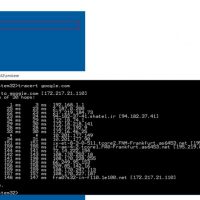
  نحوه ی اجرای Traceroute در سیستم ویندوز traceroute  یک ابزار شبکه رایانه‌ای است که برای ردیابی مسیر حرکت بسته‌های شبکه‌ای در شبکه‌ای با پروتکل اینترنت (IP) مورد استفاده قرار می‌گیرد. ابزارtraceroute  تقریباً در همه سیستم‌عامل ها موجود است. این برنامه برای تعیین مشکلات شبکه و اتصال مورد استفاده قرار می گیرد. مراحل : منوی Start را باز کنید. از گوشه ی سمت چپ صفحه روی لوگوی ویندوز کلیک کنید. منوی Start نمایش داده خواهد شد. command prompt را تایپ کنید. با این کار سیستم برنامه ی Command Prompt را جستجو خواهد کرد. روی Command Prompt کلیک کنید. این برنامه در بالای منو قرار دارد. Command Prompt باز خواهد شد. وب سایتی که می خواهید مسیر آن را ردیابی کنید, تعیین کنید. به عنوان مثال, اگر می خواهید لیست مسیر های بین کامپیوتر و فیس بوک را مشاهده کنید, می توانید وب سایت فیسبوک را انتخاب کنید. ۵ . فرمان “traceroute ” را وارد کنید. tracert website.com را تایپ کنید و به جای کلمه ی website نام وب سایت مورد نظر خود را وارد کنید به عنوان مثال facebook.com سپس دکمه ی ↵ Enter را فشار دهید. لازم نیست قسمت “https:// ” یا www. آدرس وب سایت را وارد کنید. اگر آدرس IP وب سایت […]

ادامه مطلب

نحوه ی تغییر دادن تاریخ فایل ها

سه شنبه ۲۳ مرداد ۱۳۹۷
  • 4,163 views
  • 0
آپديت
نحوه ی تغییر دادن تاریخ فایل ها

  نحوه ی تغییر دادن تاریخ فایل ها هنگامی که یک فایل در سیستم ایجاد می شود به صورت خودکار برخی ویژگی هایی به آن اضافه می شود. برخی از این ویژگی ها تاریخ, سایز و فرمت فایل می باشند. گرچه شما می توانید تاریخ فایل را به دلخواه در سیستم ویندوز ۸، ویندوز ۱۰ و مکینتاش تغییر دهید.   مراحل : اگر در سیستم خود BulkFileChanger ندارید, اکنون آن را دانلود کنید. این برنامه به شما این امکان را می دهد که لیستی از فایل های ویندوز ایجاد کنید و ویژگی های آنها را تغییر دهید. BulkFileChanger را اجرا کنید. هنگامی که منوی اصلی نمایش داده شد, روی File کلیک کنید سپس گزینه ی Add Files را انتخاب کنید. فایلی که می خواهید مشخصه های آن را تغییر دهید, انتخاب کنید. فایل ها به صورت لیست شده نمایش داده خواهند شد. روی Actions و سپس Change Time / Attributes کلیک کنید. تاریخ را تغییر دهید. کافیست گزینه های مشخص شده را انتخاب کنید و آنها را به تاریخ دلخواه تغییر دهید. شما می توانید تاریخ را به دلخواه تغییر دهید یا تاریخ یک فایل را برای فایل های دیگر کپی کنید که با هم مطابقت داشته باشند. هنگامی که […]

ادامه مطلب

نحوه ی ذخیره ی تصاویر در MacBook

شنبه ۶ مرداد ۱۳۹۷
  • 3,082 views
  • 0
آپديت
نحوه ی ذخیره ی تصاویر در MacBook

  نحوه ی ذخیره ی تصاویر در MacBook   ترفند ها به شما آموزش میدهد که چگونه تصویری از یک پیام و متن را در کامپیوتر MacBook ذخیره کنید. در اکثر موارد این کار به آسانی کنترل کلیک کردن بر روی تصویر و سپس انتخاب گزینه Save می باشد.   خلاصه ی سریع : به محل عکسی که می خواهید ذخیره کنید, بروید. موس را روی تصویر ببرید. هنگامی که دکمه ی control را نگه داشته اید, روی تصویر کلیک کنید. روی Save Image to “Downloads” کلیک کنید.   روش ۱ : به محل عکسی که می خواهید ذخیره کنید, بروید. پیام, متن و یا صفحه ی وبی که می خواهید تصویر آن را ذخیره کنید, باز کنید. همه ی صفحه های وب به شما امکان ذخیره عکس را نمی دهند. به عنوان مثال شما نمی توانید عکس ها را از اینستاگرام دانلود کنید. در صورت لزوم عکس را باز کنید. اگر تصویر در قالب پیش نمایش باشد، ابتدا باید روی تصویر کلیک کنید تا آن را در نمای کامل باز کنید. اگر روی برخی از تصاویری که در مقالات قرار دارند, کلیک کنید, به صفحه ی نامرتبطی منتقل می شوید. در این صورت دکمه ی “Back ” را فشار […]

ادامه مطلب