آپديت
نحوه ی قفل کردن یک پوشه در سیستم عامل مکینتاش

  نحوه ی قفل کردن یک پوشه در سیستم عامل مکینتاش   ترفند ها به شما آموزش می دهد که چگونه یک پوشه را در سیستم مکینتاش قفل گذاری کنید. مرحله اول : ایجاد پوشه   Finder را باز کنید. روی آیکون Finder که به رنگ سفید و آبی است کلیک کنید. روی Desktop کلیک کنید. این گزینه در گوشه ی سمت چپ Finder قرار دارد. روی File کلیک کنید. این گزینه در گوشه ی سمت چپ صفحه قرار دارد. یک منوی کشویی ظاهر خواهد شد. روی گزینه ی New Folder کلیک کنید. این گزینه در منوی کشویی File قرار دارد. با این کار یک پوشه ی جدید در صفحه ی دسکتاپ ایجاد می شود. برای پوشه یک نام انتخاب کنید. نامی که می خواهید برای پوشه انتخاب کنید را تایپ کنید سپس دکمه ی ⏎ Return را فشار دهید. نامی که در این مرحله انتخاب می کنید مهم نیست زیرا هنگام رمز دار کردن پوشه نیز می توانید آن را تغییر دهید. فایل ها را به پوشه اضافه کنید. هنگامی که پوشه را ایجاد کردید, می توانید فایل هایی که می خواهید رمز دار باشند را به آن اضافه کنید. برای این کار: به محل ذخیره سازی فایل ها […]

ادامه مطلب
آپديت
نحوه باز کردن فایل های XPS در نسخه های قدیمی سیستم عامل ویندوز

  نحوه باز کردن فایل های XPS در نسخه های قدیمی سیستم عامل ویندوز   فایل های XPS جایگزین فایل های PDF  مایکروسافت می باشند و به طور پیش فرض تنها با استفاده از XPS Viewer قابل نمایش هستند. XPS Viewer تنها در کامپیوتر هایی با سیستم عامل Windowsو  Vistaنصب می شود و در نسخه های قدیمی تر ویندوز باید Microsoft .NET Framework را نصب کنید. اگر از سیستم عامل Mac OS X استفاده می کنید, می توانید از یک تبدیل کننده ی XPS-to-PDF استفاده کنید یا یک برنامه ی XPS-to-PDF نصب کنید.   مراحل :   از طریق آدرس http://www.microsoft.com/en-us/download/details.aspx?displaylang=en&id=22 به Microsoft Download Center بروید. این صفحه دارای نرم افزار مایکروسافت .NET Framework 3.5 Service Pack 1 می باشد. روی دکمه ی “Download” کلیک کنید, سپس گزینه ی Run را انتخاب کنید. دستورالعمل های روی صفحه را برای نصب برنامه دنبال کنید. هنگامی که برنامه به صورت کامل نصب شد, XPS Viewer فعال خواهد شد. روی فایل XPS که می خواهید باز کنید, دوبار کلیک کنید. فایل به صورت خودکار باز خواهد شد و در پنجره ی جدیدی از مرورگر اینترنت نمایش داده می شود.

ادامه مطلب
آپديت
نحوه باز کردن فایل های XPS در سیستم عامل ویستا

  نحوه باز کردن فایل های XPS در سیستم عامل ویستا   فایل های XPS جایگزین فایل های PDF  مایکروسافت می باشند و به طور پیش فرض تنها با استفاده از XPS Viewer قابل نمایش هستند. XPS Viewer تنها در کامپیوتر هایی با سیستم عامل Windowsو  Vistaنصب می شود و در نسخه های قدیمی تر ویندوز باید Microsoft .NET Framework را نصب کنید. اگر از سیستم عامل Mac OS X استفاده می کنید, می توانید از یک تبدیل کننده ی XPS-to-PDF استفاده کنید یا یک برنامه ی XPS-to-PDF نصب کنید.   مراحل : روی فایل XPS که می خواهید باز کنید دوبار کلیک کنید. فایل به صورت خودکار در پنجره ی جدیدی از مرورگر اینترنت شما باز خواهد شد. اگر فایل باز نشد, احتمالا XPS Viewer خاموش است. برای فعال کردن XPS Viewer طبق مراحل زیر پیش بروید.   روی Start کلیک کنید سپس Control Panel را انتخاب کنید. با این کار پنجره ی Control Panel باز خواهد شد. ۳. روی “Programs”  و سپس “Turn Windows features on or off.” کلیک کنید. با این کار دیالوگ باکس Windows Feature باز خواهد شد. روی علامت + که در سمت چپ Microsoft .NET Framework نمایش داده شده است, کلیک کنید. با این […]

دسته بندی : ترفند ویندوز
ادامه مطلب
آپديت
نحوه باز کردن فایل های XPS با استفاده از برنامه تبدیل کننده XPS-to-PDF در سیستم عامل مکینتاش

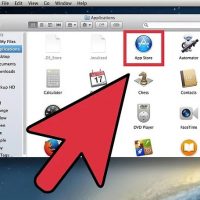
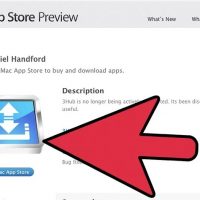
  نحوه باز کردن فایل های XPS با استفاده از یک برنامه ی تبدیل کننده XPS-to-PDF در سیستم عامل مکینتاش   فایل های XPS جایگزین فایل های PDF  مایکروسافت می باشند و به طور پیش فرض تنها با استفاده از XPS Viewer قابل نمایش هستند. XPS Viewer تنها در کامپیوتر هایی با سیستم عامل Windowsو  Vistaنصب می شود و در نسخه های قدیمی تر ویندوز باید Microsoft .NET Framework را نصب کنید. اگر از سیستم عامل Mac OS X استفاده می کنید, می توانید از یک تبدیل کننده ی XPS-to-PDF استفاده کنید یا یک برنامه ی XPS-to-PDF نصب کنید.   مراحل : پوشه Applications را باز کنید و در سیستم خود “App Store” را راه اندازی کنید. از گوشه ی سمت راست صفحه ی App Store روی فیلد جستجو کلیک کنید و “xps to pdf” را تایپ کنید. لیستی از برنامه های تبدیل XPS-to-PDF نمایش داده خواهد شد. گزینه ای برای خرید یا نصب برنامه انتخابی خود, انتخاب کنید. نمونه ای از برنامه های رایگان XPS-to-PDF Lite و XPSView Lite می باشد. برای نصب برنامه ی تبدیل کننده در کامپیوتر خود, طبق مراحل مشخص شده پیش بروید. پس از نصب کامل نرم افزار مبدل را اجرا کنید، سپس برای تبدیل […]

ادامه مطلب

نحوه ی خروج از حالت Safe Mode در ویندوز

یکشنبه ۱ مهر ۱۳۹۷
  • 1,301 views
  • 0
آپديت
نحوه ی خروج از حالت Safe Mode در ویندوز

  نحوه ی خروج از حالت Safe Mode در ویندوز   ترفند ها به شما آموزش می دهد چگونه بعد از اینکه کامپیوتر, تبلت یا گوشی هوشمند خود را در حالت Safe Mode قرار داده اید, مجددا راه اندازی کنید. Safe Mode به حالتی گفته می شود که کامپیوتر, تبلت یا گوشی هوشمند شما تنها برنامه ها و اطلاعات مورد نیاز برای اجرای فرایند های اصلی را بارگذاری می کند و از این حالت برای حذف ویروس یا رفع مشکلات اصلی دستگاه استفاده می شود. شما تنها زمانی باید از حالت Safe Mode خارج شوید که مطمئن هستید مشکل یا ویروس مورد نظر رفع شده است. مراحل : کامپیوتر را مجددا راه اندازی کنید. منوی Start را باز کنید, روی Powerو سپس Restart کلیک کنید. در اکثر مواقع, این کار برای خروج از حالت Safe Mode در کامپیوتر کافی خواهد بود. اگر کامپیوتر شما در حالت Safe Mode مجددا راه اندازی شد, به مرحله ی بعد بروید. منوی Start را باز کنید. از گوشه ی سمت چپ صفحه روی لوگوی Windows کلیک کنید. در منوی Start عبارت system configuration را تایپ کنید. با این کار کامپیوتر برنامه ی System Configuration را جستجو خواهد کرد. روی گزینه ی System Configuration کلیک […]

ادامه مطلب

نحوه ی تبدیل .Numbers به .Xls از طریق سیستم ویندوز

سه شنبه ۲۷ شهریور ۱۳۹۷
  • 2,432 views
  • 0
آپديت
نحوه ی تبدیل .Numbers به .Xls از طریق سیستم ویندوز

  نحوه ی تبدیل .Numbers به .Xls از طریق سیستم ویندوز   ترفند ها به شما آموزش می دهد که چگونه در سیستم مکینتاش, ویندوز و آیفون و هم چنین با استفاده از وب سایت iCloud فایل .Numbers را به فایل (.XLS) تبدیل کنید. مراحل : به وب سایت CloudConvert بروید. آدرس وب سایت https://cloudconvert.com/numbers-to-xlsx می باشد. در حالی که به صورت مستقیم در سیستم ویندوز نمی توانید فایل Numbers را به Excel تغییر دهید, می توانید این کار را با استفاده از سرویس CloudConvert انجام دهید. روی گزینه ی Select Files کلیک کنید. این گزینه تقریبا در بالای صفحه قرار دارد. با این کار پنجره ی انتخاب فایل برای شما باز می شود. فایل Numbers را انتخاب کنید. پنجره ی انتخاب فایل ابتدا پوشه ی desktop شما را باز خواهد کرد, بنابراین اگر فایل مورد نظر را در این پنجره پیدا نکردید ابتدا می توانید از نوار ابزار سمت چپ به محل ذخیره ی فایل بروید. روی گزینه ی Open کلیک کنید. با این کار فایل Numbers در وب سایت CloudConvert آپلود خواهد شد. روی گزینه ی select format کلیک کنید. این گزینه در بالای صفحه قرار دارد. با این کار یک منوی کشویی باز خواهد شد. در نوار […]

ادامه مطلب
آپديت
نحوه ی آپلود فایل ها در سرور Ftp  از طریق دستگاه آیفون

  نحوه ی آپلود فایل ها در سرور Ftp  از طریق دستگاه آیفون   ترفند ها به شما آموزش می دهد که چگونه فایل ها را از کامپیوتر خود در سرور( File Transfer Protocol (FTP آپلود کنید. در سیستم ویندوز و مکینتاش می توانید به صورت مستقیم به سرور FTP دسترسی پیدا کنید, هم چنین می توانید با استفاده از یک کلاینت FTP مانند FileZilla به سرور متصل شوید. اگر می خواهید از طریق iPhone یا Android به سرور FTP متصل شوید, باید برنامه ی مخصوص FTP را دانلود کنید. به خاطر داشته باشید که برای این کار به آدرس سرور FTP احتیاج دارید؛ هم چنین نمی توانید بدون مجوز فایل ها را در سرور آپلود کنید.   مراحل : برنامه ی FTPManager را دانلود کنید. FTPManager یک برنامه رایگان است که به شما امکان دسترسی و آپلود فایل ها را به سرور FTP از طریق آیفون می دهد. برای دانلود آن, App Store را باز کنید سپس طبق مراحل زیر پیش بروید : روی گزینه ی Search ضربه بزنید. روی نوار جستجو ضربه بزنید. ftpmanager را تایپ کنید و روی Search ضربه بزنید. از سمت راست عنوان”FTPManager”  سفید و نارنجی روی گزینه ی GET ضربه بزنید. هنگامی که از […]

ادامه مطلب
آپديت
نحوه ی آپلود فایل ها در سرور Ftp با استفاده از کلاینت FTP

  نحوه ی آپلود فایل ها در سرور Ftp با استفاده از کلاینت FTP   ترفند ها به شما آموزش می دهد که چگونه فایل ها را از کامپیوتر خود در سرور( File Transfer Protocol (FTP آپلود کنید. در سیستم ویندوز و مکینتاش می توانید به صورت مستقیم به سرور FTP دسترسی پیدا کنید, هم چنین می توانید با استفاده از یک کلاینت FTP مانند FileZilla به سرور متصل شوید. اگر می خواهید از طریق iPhone یا Android به سرور FTP متصل شوید, باید برنامه ی مخصوص FTP را دانلود کنید. به خاطر داشته باشید که برای این کار به آدرس سرور FTP احتیاج دارید؛ هم چنین نمی توانید بدون مجوز فایل ها را در سرور آپلود کنید.     مراحل : با اینکه به صورت مستقیم در سیستم ویندوز و مکینتاش می توانید فایل ها را در سرور آپلود کنید, محدودیت هایی نیز وجود دارد. اگر می خواهید فایل های زیادی را آپلود کنید و از ویژگی هایی مانند صف بندی آپلود ها و متوقف کردن آپلود ها استفاده کنید, می توانید از کلاینت FTP استفاده کنید. کلاینت FTP را دانلود و نصب کنید. کلاینت های رایگان زیادی وجود دارند که می توانید از آنها استفاده کنید. یکی از […]

ادامه مطلب
آپديت
نحوه ی آپلود فایل ها در سرور Ftp با استفاده از سیستم عامل مکینتاش

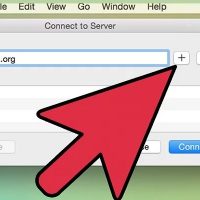
  نحوه ی آپلود فایل ها در سرور Ftp با استفاده از سیستم عامل مکینتاش   ترفند ها به شما آموزش می دهد که چگونه فایل ها را از کامپیوتر خود در سرور( File Transfer Protocol (FTP آپلود کنید. در سیستم ویندوز و مکینتاش می توانید به صورت مستقیم به سرور FTP دسترسی پیدا کنید, هم چنین می توانید با استفاده از یک کلاینت FTP مانند FileZilla به سرور متصل شوید. اگر می خواهید از طریق iPhone یا Android به سرور FTP متصل شوید, باید برنامه ی مخصوص FTP را دانلود کنید. به خاطر داشته باشید که برای این کار به آدرس سرور FTP احتیاج دارید؛ هم چنین نمی توانید بدون مجوز فایل ها را در سرور آپلود کنید.     مراحل : منوی Finder را باز کنید. از قسمت Dock سیستم مکینتاش روی آیکون آبی رنگ برنامه ی Finder کلیک کنید. روی گزینه ی Go کلیک کنید. این گزینه در بالای صفحه ی مکینتاش قرار دارد. با این کار منوی کشویی باز خواهد شد. روی گزینه ی Connect to Server… کلیک کنید. شما می توانید این گزینه را در انتهای منوی کشویی مشاهده کنید. آدرس سرور را وارد کنید. در فیلد متنی “Server Address”, آدرس سروری که می خواهید […]

ادامه مطلب
آپديت
نحوه ی آپلود فایل ها در سرور Ftp با استفاده از سیستم عامل ویندوز

  نحوه ی آپلود فایل ها در سرور Ftp با استفاده از سیستم عامل ویندوز   ترفند ها به شما آموزش می دهد که چگونه فایل ها را از کامپیوتر خود در سرور( File Transfer Protocol (FTP آپلود کنید. در سیستم ویندوز و مکینتاش می توانید به صورت مستقیم به سرور FTP دسترسی پیدا کنید, هم چنین می توانید با استفاده از یک کلاینت FTP مانند FileZilla به سرور متصل شوید. اگر می خواهید از طریق iPhone یا Android به سرور FTP متصل شوید, باید برنامه ی مخصوص FTP را دانلود کنید. به خاطر داشته باشید که برای این کار به آدرس سرور FTP احتیاج دارید؛ هم چنین نمی توانید بدون مجوز فایل ها را در سرور آپلود کنید.   مراحل : منوی Start را باز کنید. از گوشه ی سمت چپ صفحه روی لوگوی Windows کلیک کنید. This PC را باز کنید. this pc را در نوار جستجو تایپ کنید و از بالای منوی Start روی آیکون برنامه ی This PC کلیک کنید. روی زبانه ی Computer کلیک کنید. این زبانه در گوشه ی سمت چپ پنجره قرار دارد. با این کار یک نوار ابزار در بالای پنجره نمایش داده می شود. روی گزینه ی Add a network location […]

ادامه مطلب