نحوه ی نصب  MAGIX Movie Edit Pro 2016

یکشنبه ۲۷ آبان ۱۳۹۷
  • 1,417 views
  • 0
آپديت
نحوه ی نصب  MAGIX Movie Edit Pro 2016

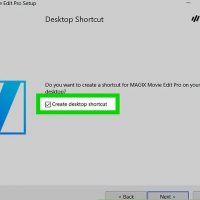
  نحوه ی نصب  MAGIX Movie Edit Pro 2016   MAGIX Movie Edit Pro 2016 یک گزینه ی مناسب بین Adobe Premiere و دیگر محصولات تجاری می باشد. هر ساعت فیلم های بیشتر و بیشتری ساخته می شوند پس چرا یکی از این ویدئو ها ساخته ی شما نباشد. MAGIX در این کار به شما کمک می کند.   مراحل : به سایت MAGIX بروید و نسخه ی مخصوص کامپیوتر خود را دانلود کنید. اطمینان حاصل کنید که کامپیوتر می تواند برنامه را اجرا کند. برای نصب برنامه مراحل معمول را انجام دهید. هنگامی که به صفحه ای رسیدید که در آن باید محل ذخیره سازی را مشخص کنید بهتر است همان محل استاندارد برنامه را انتخاب کنید. انتخاب کنید که آیا می خواهید از برنامه میانبری در صفحه ی اصلی ایجاد شود یا خیر. این گزینه کاملا به دلخواه شماست. انتخاب کنید که آیا می خواهید ‘simpliclean’ نصب شود یا خیر. قبل از اینکه با نصب هر گونه برنامه موافقت کنید, در مورد آن جستجو کنید. گزینه ی Install را انتخاب کنید و صبر کنید تا فرایند نصب آغاز شود. این مرحله ممکن است کمی طول بکشد. هنگامی که نصب کامل شد به صفحه ی اصلی نصب باز می […]

ادامه مطلب

طرز تهیه ی صبحانه آسای

شنبه ۲۶ آبان ۱۳۹۷
  • 6,492 views
  • 0
آپديت
طرز تهیه ی صبحانه آسای

  طرز تهیه ی صبحانه آسای   صبحانه آسای بسیار مقوی است و سرشار از مواد مغذی می باشد. برای درست کردن این صبحانه ی خوشمزه مراحل زیر را دنبال کنید. مواد لازم : یک بسته آسای شیرین نشده منجمد ۲/۱ فنجان بلوبری منجمد ۱ عدد موز منجمد ۱ عدد خرما ۴/۱ فنجان شیر بادام شیرین نشده مواد لازم برای تزئین : گرانولا تمشک توت فرنگی انجیر بادام خرد شده نارگیل   مراحل :   بسته ی آسای شیرین نشده منجمد شده را باز کنید. آن را در مخلوط کن بریزید. موز یخ زده را به آن اضافه کنید. بلوبری را اضافه کنید. شیر بادام را اضافه کنید. عسل را اضافه کنید. همه ی مواد را با استفاده از قاشق با هم مخلوط کنید. می توانید از قاشق چوبی هم استفاده کنید. مواد را داخل یک کاسه بریزید. ۱۰.گرانولا را اضافه کنید. تمشک را اضافه کنید. توت فرنگی را اضافه کنید. بادام خرد شده را اضافه کنید. یک قاشق پودر کاکائو اضافه کنید. نارگیل شیرین نشده را اضافه کنید. از صبحانه ی خوش مزه ی خود لذت ببرید.      

دسته بندی : بدون موضوع
ادامه مطلب
آپديت
نحوه ی ایجاد کلیپ با استفاده ازMovie Edit Pro 2016

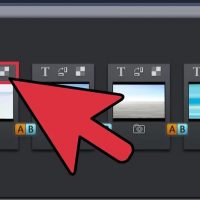
  نحوه ی ایجاد کلیپ با استفاده ازMovie Edit Pro 2016   کلیپ ها بخش جدایی ناپذیر ویدئو می باشند. در حقیقت ویدئو از تعداد بسیار زیادی کلیپ ساخته شده است. اگر نرم افزار Movie Edit Pro 2016 دارید این کار برای شما بسیار آسان خواهد بود.     مراحل : ۱.نشانگر موس را روی فایلی که می خواهید از آن استفاده کنید ببرید. سه میانبر مشاهده خواهید کرد. این میانبر ها از چپ به راست موارد زیر می باشند: Preview – با این گزینه, شما می توانید فایل های رسانه ای را مجددا مشاهده کنید- فرقی نمی کند که این فایل ها ویدئو باشد یا فایل صوتی Trim – هنگامی که پخش به جای مورد نظر شما رسید, دکمه ی Trim را فشار دهید, پارامتر ها را تنظیم کنید, از دکمه های I و O استفاده کنید و برش ویدئو را آغاز کنید. Import – فایل مورد نظر را وارد پنجره ی project کنید. اسکن کنید و کلیپ های مورد نظر را انتخاب کنید و از میانبر ها برای تسهیل کار خود استفاده کنید.  

ادامه مطلب
آپديت
نحوه ی خاموش کردن BitLocker با استفاده از تنظیمات ویندوز

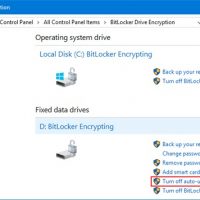
  نحوه ی خاموش کردن BitLocker با استفاده از تنظیمات ویندوز   ترفند ها به شما آموزش می دهد که چگونه BitLocker کامپیوتر را خاموش کنید. BitLocker یک ویژگی است که در بسیاری از نسخه های ویندوز ۱۰ Pro، Education و Enterprise وجود دارد. اگر برای خاموش کردن BitLocker نمی توانید هارد درایو را رمزگشایی کنید, لازم است قبل از اینکه بتوانید BitLocker را خاموش کنید، از رمز بازیابی BitLocker برای باز کردن درایو استفاده کنید. مراحل : منوی Start را باز کنید. برای این کار از گوشه ی سمت چپ صفحه روی لوگوی Windows کلیک کنید. Settings را باز کنید. آیکون چرخ دنده شکل این برنامه در گوشه ی سمت چپ منوی Start قرار دارد. پنجره ی Settings باز خواهد شد. روی System کلیک کنید. این آیکون در بالای پنجره ی Settings قرار دارد. روی زبانه ی Device encryption کلیک کنید. این زبانه در سمت چپ پنجره ی System قرار دارد. اگر این زبانه را مشاهده نکردید, از گوشه ی سمت چپ صفحه روی گزینه ی About کلیک  کنید سپس عنوان “Device encryption” را پیدا کنید. اگر کار نکرد, کامپیوتر شما BitLocker ندارد. روی گزینه ی Turn off کلیک کنید. این دکمه در وسط صفحه قرار دارد. هنگامی که […]

دسته بندی : بدون موضوع
ادامه مطلب

نحوه تغییر سرعت ویدئو در Sony Vegas Pro

سه شنبه ۲۲ آبان ۱۳۹۷
  • 1,306 views
  • 0
آپديت
نحوه تغییر سرعت ویدئو در Sony Vegas Pro

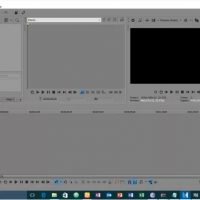
  نحوه تغییر سرعت ویدئو در Sony Vegas Pro   اگر می خواهید سرعت ویدئوی مورد نظر خود را تغییر دهید این مقاله مخصوص شماست. Sony Vegas Pro با ویژگی فوق العاده ای که دارد می تواند به راحتی سرعت ویدئوی شما را تغییر دهد. کافیست تغییر ساده ای در جدول زمانی انجام دهید. برای این کار ادامه ی مقاله را مطالعه کنید.   مراحل : Sony Vegas Pro را باز کنید. برای این کار می توانید روی آیکون آن در صفحه ی دسکتاپ دوبار کلیک کنید یا آیکون آن را از منوی Start پیدا کنید.   فایل ویدئو را باز کنید. برای باز کردن منوی کشویی از گوشه ی سمت چپ صفحه روی File کلیک کنید. برای انتخاب فایل ویدئویی گزینه یOpento را انتخاب کنید تا دیالوگ باکس باز شود سپس گزینه ی Open را انتخاب کنید تا جدول زمانی ویدئو نمایش داده شود. به مقدار لازم جدول زمانی را بزرگ کنید. در گوشه ی سمت راست صفحه دو علامت + و – وجود دارد. به کمک این دو می توانید جدول زمانی را کوچک یا بزرگ کنید. سرعت ویدئو را تغییر دهید. دکمه ی Ctrl را نگه دارید و نشانگر موس را به انتهای ویدئو ببرید و روی […]

دسته بندی : بدون موضوع
ادامه مطلب
آپديت
نحوه ی سیاه و سفید کردن ویدئو با استفاده از  Sony Vegas Pro

  نحوه ی سیاه و سفید کردن ویدئو با استفاده از  Sony Vegas Pro   سیاه و سفید کردن برخی ویدئو ها را بی نهایت جذاب می کند. در این مقاله قصد داریم به شما آموزش دهیم که چگونه ویدئو را با استفاده از Sony Vegas Pro سیاه و سفید کنید.   مراحل : Sony Vegas Pro را باز کنید. برای باز کردن برنامه می توانید روی آیکون آن در صفحه ی اصلی دوبار کلیک کنید یا نام برنامه را در منوی start جستجو کنید. ویدئوی مورد نظر خود را انتخاب کنید. ویدئو را در جدول زمانی قرار دهید. بخشی از ویدئو را که می خواهید سیاه و سفید کنید, جدا کنید. نشانگر زمان را در جایی که می خواهید جداسازی انجام شود قرار دهید و دکمه ی S را فشار دهید. ویژگی سیاه و سفید را به ویدئو اضافه کنید. روی بخشی که می خواهید حالت سیاه و سفید در آن اعمال شود کلیک کنید سپس از پنجره ی Project Media به پنجره ی Video FX بروید. لیستی از حالت هایی که می توانید برای ویدئو اعمال کنید نمایش داده خواهد شد. در این منو ویژگی Black and White را جستجو کنید. یکی از حالت ها را انتخاب کنید […]

ادامه مطلب
آپديت
نحوه ی دانلود ویدئو های Lynda از طریق برنامه ی آن در ویندوز

  نحوه ی دانلود ویدئو های Lynda از طریق برنامه ی آن در ویندوز   ترفند ها به شما آموزش می دهد که چگونه از Lynda.com ویدئو دانلود کنید. Lynda.com ویدئو های آنلاین مختلفی را به کاربرانش ارائه می دهد. اگر در Lynda عضویت داشته باشید می توانید ویدئو های آن را دانلود کنید و به صورت آفلاین با استفاده از برنامه ی Lynda آنها را تماشا کنید. هم چنین می توانید ویدئو های Lynda را از وب سایت آن به صورت مستقیم دانلود کنید.     مراحل : برنامه Lynda را باز کنید. اگر این برنامه را در ویندوز خود ندارید, می توانید آن را از Microsoft Store دانلود کنید. وارد Lynda شوید. اگر در Lynda حساب کاربری دارید ایمیل و رمز عبور مربوط به حساب کاربری خود را وارد کنید و وارد حساب کاربری خود شوید. اگر در Lynda حساب کاربری ندارید, از پایین منو روی گزینه ی “Become a member” کلیک کنید. برای اینکه بتوانید ویدئو ها را به صورت آفلاین مشاهده کنید, باید حساب موقت داشته باشید. شما می توانید از گوشه ی سمت راست, روی آیکون ذره بین کلیک کنید سپس نام برنامه یا مهارتی که می خواهید یاد بگیرید را در نوار جستجو تایپ […]

دسته بندی : بدون موضوع
ادامه مطلب
آپديت
نحوه ی دانلود ویدئو های Lynda از طریق برنامه ی آن در موبایل

  نحوه ی دانلود ویدئو های Lynda از طریق برنامه ی آن در موبایل   ترفند ها به شما آموزش می دهد که چگونه از Lynda.com ویدئو دانلود کنید. Lynda.com ویدئو های آنلاین مختلفی را به کاربرانش ارائه می دهد. اگر در Lynda عضویت داشته باشید می توانید ویدئو های آن را دانلود کنید و به صورت آفلاین با استفاده از برنامه ی Lynda آنها را تماشا کنید. هم چنین می توانید ویدئو های Lynda را از وب سایت آن به صورت مستقیم دانلود کنید.     مراحل : برنامه Lynda را باز کنید. اگر این برنامه را در دستگاه خود ندارید, اکنون می توانید آن را دانلود کنید. اگر از اندروید استفاده می کنید, می توانید این برنامه را از Google Play Store دانلود کنید. اگر از آیفون استفاده می کنید, می توانید این برنامه را از App Store دانلود کنید. وارد Lynda شوید. اگر در Lynda حساب کاربری دارید روی گزینه ی “Already a member” ضربه بزنید و ایمیل و رمز عبور مربوط به حساب کاربری خود را وارد کنید. اگر در Lynda حساب کاربری ندارید, روی گزینه ی “Start your free trial” ضربه بزنید. برای اینکه بتوانید ویدئو ها را به صورت آفلاین مشاهده کنید, باید حساب […]

دسته بندی : بدون موضوع
ادامه مطلب
آپديت
نحوه ی فعال کردن زبانه ی Attribute Editor در Active Directory سیستم ویندوز

  نحوه ی فعال کردن زبانه ی Attribute Editor در Active Directory سیستم ویندوز   ترفند ها به شما آموزش می دهد که چگونه زبانه ی Attribute Editor در Active Directory را فعال کنید. برای نمایش زبانه ی Attribute Editor, باید Advanced Features را در Active Directory Users and Computers فعال کنید. مراحل : روی منوی Start کلیک کنید. این منو در گوشه ی سمت چپ نوار وظیفه قرار دارد. منوی Start نمایش داده می شود. عبارت Active Directory Users and Computers را تایپ کنید. با این کار Active Directory Users and Computers در منوی Start نمایش داده می شود. روی Active Directory Users and Computers کلیک کنید. آیکون این برنامه به رنگ زرد می باشد. با این کار Active Directory Users and Computers باز می شود. اگر Active Directory Users and Computers در کامپیوتر شما نصب نیست, با مدیر سیستم خود تماس بگیرید. روی گزینه ی View کلیک کنید. این گزینه در بالای Active Directory قرار دارد. روی “View” کلیک کنید تا منوی کشویی نمایش داده شود. گزینه ی Advanced Features را علامت بزنید. اگر علامتی در سمت چپ “Advanced Features” مشاهده نکردید, روی این گزینه کلیک کنید تا علامت زده شود. روی موردی که می خواهید ویرایش کنید, […]

دسته بندی : بدون موضوع
ادامه مطلب
آپديت
نحوه ی ذخیره ی یک ویدئو با استفاده از Savefrom.net

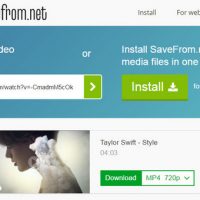
  نحوه ی ذخیره ی یک ویدئو با استفاده از Savefrom.net   ترفند ها به شما آموزش می دهد که چگونه یک محتوای زنده را از طریق  OBS Studioضبط کنید یا ویدئوهایی که پخش زنده نیستند را با استفاده از سرویس هایی از جمله KeepVid.com و Savefrom.net ذخیره کنید. ضبط یا ذخیره ی ویدئوهایی که مالک آن نیستید یا اجازه اش را ندارید, خلاف قوانین کپی رایت است. مراحل : به وب سایت پخش ویدئو بروید. از طریق مرورگر اینترنت خود به وب سایتی که ویدئوی مورد نظر در آن قرار دارد بروید مانند YouTube.com. ویدئو را جستجو کنید. از بالای پنجره ی مرورگر نام یا عنوان ویدئو را در نوار جستجو تایپ کنید. روی ویدئو کلیک کنید تا انتخاب شود. آدرس URL ویدئو را کپی کنید. برای این کار روی نوار آدرس بالای صفحه کلیک کنید, از منو روی گزینه ی Edit کلیک کنید و گزینه ی Select All را انتخاب کنید. سپس بار دیگر روی Edit کلیک کنید و گزینه ی Copy را انتخاب کنید. به SaveFrom.net بروید. عبارت “savefrom.net” را در نوار جستجوی بالای صفحه ی مرورگر تایپ کنید و روی ⏎ Return ضربه بزنید. در فیلد لینک کلیک کنید. این فیلد زیر “savefrom.net” قرار دارد. روی […]

دسته بندی : بدون موضوع
ادامه مطلب