







![اصلی ترین تفاوت ۴K و UHD در چیست ؟ [نقد و بررسی]](https://tarfandha.org/wp-content/uploads/2021/11/اصلی-ترین-تفاوت-4K-و-UHD-در-چیست-125x125.jpg "اصلی ترین تفاوت ۴K و UHD در چیست ؟ [نقد و بررسی]")











نحوه ایجاد یک پس زمینه جدید برای یک عکس در Adobe Photoshop
پنج شنبه ۲۷ تیر ۱۳۹۸- 592 views
- 0
نحوه ایجاد یک پس زمینه جدید برای یک عکس در Adobe Photoshop
نرم افزار Adobe Photoshop, یک ویرایشگر تصاویر گرافیکی است که برای سیستم عامل های ویندوز و OSX طراحی شده است.
این نرم افزار می تواند تصاویر گرافیکی را در چندین لایه ویرایش و ایجاد کند و از ماسک ها، ترکیب بندی آلفا و چندین مدل رنگ مانند RGB، CMYK، Lab Color Space، Spot Color و Duotone پشتیبانی می کند. نرم افزار فتوشاپ از فرمت های گرافیکی گسترده ای پشتیبانی می کند، اما فرمت های PSD و PSB مخصوص به خود را نیز دارد که از تمام ویژگی های اشاره شده پشتیبانی می کنند. اگر می خواهید پس زمینه ای برای عکس خود ایجاد کنید این کار به کمک فتوشاپ امکان پذیر و ساده است. در این مقاله در چند گام ساده به شما آموزش می دهیم که چگونه برای عکس خود پس زمینه ایجاد کنید.
پس زمینه یک عنصر اصلی از یک عکس است. این که پس زمینه ساده یا پیچیده باشد اهمیتی ندارد، یک پس زمینه مکمل اجزای اصلی در عکس است. در فتوشاپ، شما می توانید خلاق باشید و از زمینه های مختلف برای زیبا تر کردن تصاویر خود استفاده کنید. ایجاد پس زمینه، چه بر روی یک تصویر جدید یا یک عکس می تواند در چند مرحله سریع انجام شود. با ما همراه باشید.
مراحل :

Adobe Photoshop
- Adobe Photoshop را باز کنید. برای این کار روی آیکون آن در صفحه ی دسکتاپ کلیک کنید یا آن را از لیست Program/Application کامپیوتر خود باز کنید.

گزینه Open
- از گوشه ی سمت چپ پنجره روی “File” کلیک کنید. منوی بزرگی نمایش داده می شود. برای عکس مورد نظر گزینه ی “Open” را انتخاب کنید.
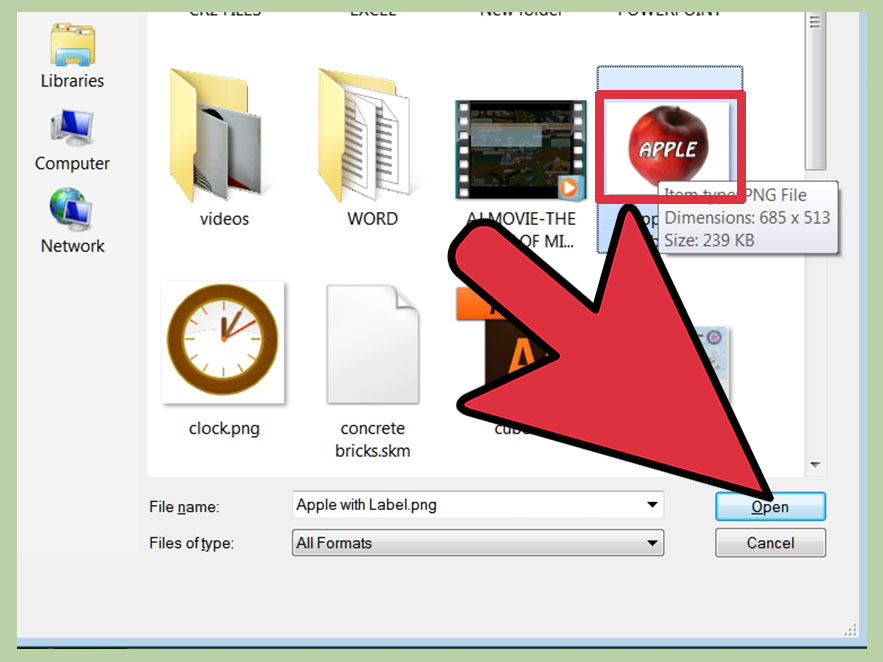
محل ذخیره ی فایل
- به محل ذخیره ی فایل بروید. هنگامی که عکس مورد نظر خود را پیدا کردید روی “OK” کلیک کنید تا فایل عکس در فتوشاپ باز شود.

گزینه Duplicate Layer
- به زبانه ی Layer بروید. این زبانه در سمت راست پنجره قرار دارد. روی لایه ی “Background” راست کلیک کنید و از منویی که مشاهده می کنید گزینه ی “Duplicate Layer” را انتخاب کنید.

گزینه Delete Layer
- روی لایه ی پس زمینه ی اصلی راست کلیک کنید. در این مرحله گزینه ی “Delete Layer” را انتخاب کنید تا پس زمینه حذف شود.
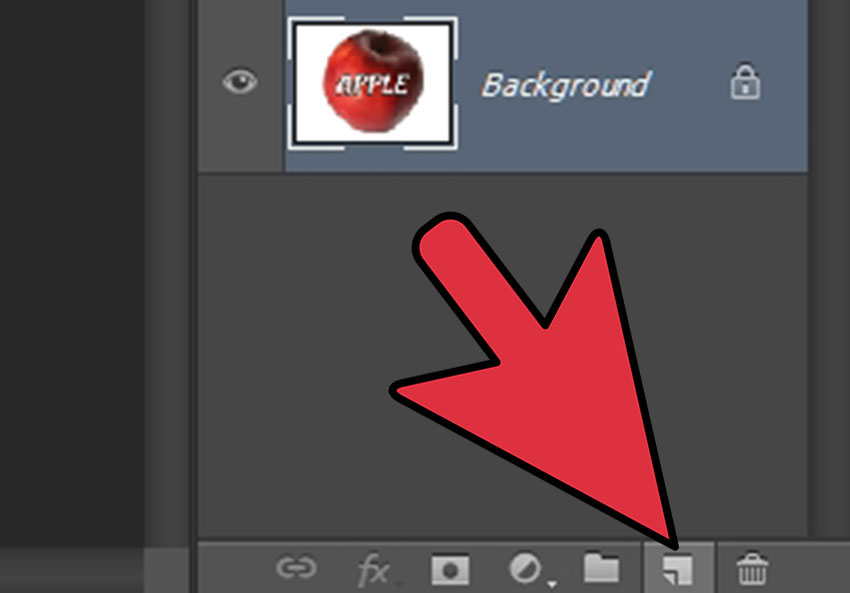
دکمه Create a new layer
- روی دکمه ی “Create a new layer” کلیک کنید. این دکمه در گوشه ی سمت راست زبانه ی Layer قرار دارد. با این کار یک لایه ی جدید در بالای لایه ی “Background” نمایش داده می شود.

لایه ایجاد شده
- لایه تازه ایجاد شده را زیر “Background” بکشید. پس از آن، با استفاده از ابزارهای فتوشاپ مانند Pen, Pencil و Paint Brush ، یا با جایگذاری کردن یک تصویر دیگر روی آن، پس زمینه جدید را ایجاد کنید.

ذخیره کردن عکس
- فایل را حتما ذخیره کنید. برای این کار روی “File,” کلیک کنید سپس گزینه ی “Save” را انتخاب کنید و تغییرات را ذخیره کنید.

پس زمینه
- پایان !




ارسال دیدگاه