نحوه نصب  Memopal در سیستم ویندوز

سه شنبه ۲۶ فروردین ۱۳۹۹
  • 441 views
  • 0
جديد
نحوه نصب  Memopal در سیستم ویندوز

    نحوه نصب  Memopal در سیستم ویندوز       ترفند ها به شما آموزش می دهد که چگونه Memopal را در سیستم ویندوز نصب کنید.     مراحل : ۱. Memopal را بارگیری کنید. در رایانه خود به صفحه بارگیری Memopal بروید و روی لینک download کلیک کنید. ۲. برنامه را نصب کنید. فایل راه اندازی برنامه را روی رایانه خود پیدا کنید. نام فایل “exe” است. روی آن دوبار کلیک کنید. ۳. یک حساب کاربری ایجاد کنید یا وارد حساب کاربری خود شوید. برای اینکه بتوانید از Memopal استفاده کنید ، باید یک حساب کاربری داشته باشید. پس از اتمام نصب ، گزینه create an account را مشاهده خواهید کرد. فیلد های مشخص شده را پر کرده و روی دکمه “Next” کلیک کنید. اگر حساب کاربری دارید ، روی گزینه “Login” کلیک کرده و آدرس ایمیل و رمز عبور خود را وارد کنید.    

دسته بندی : آموزش نرم افزار
ادامه مطلب

نحوه مشاهده فایل های Memopal در iOS

سه شنبه ۲۶ فروردین ۱۳۹۹
  • 359 views
  • 0
آپديت
نحوه مشاهده فایل های Memopal در iOS

    نحوه مشاهده فایل های Memopal در iOS     ترفند ها به شما آموزش می دهد که چگونه فایل های Memopal را در دستگاه iOS خود مشاهده کنید.   مراحل : ۱. Memopal را راه اندازی کنید. آیکون برنامه را در دستگاه خود پیدا کرده و روی آن ضربه بزنید. ۲. وارد برنامه شوید. روی دکمه “Login” ضربه بزنید ، سپس آدرس ایمیل و رمز عبور خود را در قسمتهای مشخص شده وارد کنید و برای ادامه روی “Log in” ضربه بزنید. ۳. روی آیکون پوشه در نوار ابزار پایین صفحه ضربه بزنید تا دستگاه های مرتبط با Memopal را مشاهده کنید. با این کار لیستی از دستگاه های متصل به حساب Memopal نمایش داده می شود. ۴. روی دستگاهی که حاوی فایلی است که می خواهید آن را مشاهده کنید ، ضربه بزنید. ۵. با ضربه زدن روی پوشه ها به پوشه ی حاوی فایل مورد نظر خود بروید. ۶. فایل را مشاهده کنید. روی فایل مورد نظر ، ضربه بزنید. صفحه File Details باز می شود و جزئیات مربوط به فایل انتخاب شده را نشان می دهد. این جزئیات شامل : path, size, modification date  و source computer هنوز هم در صفحه File Details ، روی […]

دسته بندی : بدون موضوع
ادامه مطلب
آپديت
نحوه اشتراک گذاری فایل در Memopal ( از طریق برنامه Memopal)

  نحوه اشتراک گذاری فایل در Memopal ( از طریق برنامه Memopal)     ترفند ها به شما آموزش می دهد که چگونه در Memopal فایل به اشتراک بگذارید.     مراحل : ۱. Memopal را راه اندازی کنید. از منوی Start آیکون برنامه Memopal را پیدا و روی آن کلیک کنید. روی زبانه Dashboard در Memopal کلیک کنید. فایلی که می خواهید به اشتراک بگذارید را پیدا کنید. شما می توانید تنها یک فایل را به طور همزمان به اشتراک بگذارید. لینک فایل را ایجاد کنید. این کار را با کشیدن و رها کردن فایل در صفحه رابط برنامه انجام دهید. فایل در Memopal بارگذاری می شود ، و یک لینک برای آن ایجاد می شود. یک پنجره کوچک با آدرس URL نمایش داده می شود. فایل را به اشتراک بگذارید. برای کپی کردن لینک در کلیپ بورد ، روی “Copy” کلیک کنید. اکنون می توانید این فایل را در ایمیل یا فیس بوک یا توییتر به اشتراک بگذارید. هرکسی که به این لینک دسترسی داشته باشد ، می تواند به فایل شما دسترسی پیدا کند.

دسته بندی : آموزش نرم افزار
ادامه مطلب

نحوه اشتراک گذاری فایل در Memopal

سه شنبه ۲۶ فروردین ۱۳۹۹
  • 398 views
  • 0
آپديت
نحوه اشتراک گذاری فایل در Memopal

    نحوه اشتراک گذاری فایل در Memopal     ترفند ها به شما آموزش می دهد که چگونه در Memopal فایل به اشتراک بگذارید.       مراحل : ۱. وارد Memopal شوید. به صفحه اصلی Memopal بروید و روی لینک “Access your files” کلیک کنید. به صفحه login منتقل می شوید. ایمیل و رمز عبور خود را وارد کنید ، سپس برای ادامه روی دکمه ” login ” کلیک کنید. ۲. به فایل های Memopal دسترسی پیدا کنید. برای انجام این کار از پنل سمت چپ روی “Files” کلیک کنید. ۳. دستگاهی را انتخاب کنید. لیستی از دستگاه های متصل به حساب Memopal شما نمایش داده می شود. روی یکی از فایل هایی که می خواهید به اشتراک بگذارید کلیک کنید. ۴. فایلی که می خواهید به اشتراک بگذارید را پیدا کنید. روی پوشه ها کلیک کنید تا به محل ذخیره فایل مورد نظر برسید. ۵. فایل را انتخاب کنید. کادر کنار فایل مورد نظر خود را علامت بزنید. شما می توانید به طور همزمان فقط یک فایل را به اشتراک بگذارید. ۶. فایل را به اشتراک بگذارید. روی آیکون سه نقطه در نوار وظیفه کلیک کنید. با این کار یک پنجره کوچک حاوی URL برای فایل انتخاب […]

دسته بندی : آموزش نرم افزار
ادامه مطلب

نحوه بازیابی کردن فایل های آنلاین در Memopal

سه شنبه ۲۶ فروردین ۱۳۹۹
  • 380 views
  • 0
آپديت
نحوه بازیابی کردن فایل های آنلاین در Memopal

  نحوه بازیابی کردن فایل های آنلاین در Memopal   ترفند ها به شما آموزش می دهد که چگونه فایل های آنلاین خود را از طریق کامپیوتر در Memopal بازیابی کنید.       مراحل : ۱. Memopal را راه اندازی کنید. از منوی Start و زیر قسمت All Program به دنبال Memopal باشید و روی آن کلیک کنید. ۲. روی زبانه Dashboard در Memopal کلیک کنید. ۳. روی دکمه “Restore” کلیک کنید. با کلیک بر روی دکمه “Restore” فایل های آنلاین در رایانه شما دانلود می شوند. ۴. یک پوشه آنلاین را انتخاب کنید. یک پنجره کوچک با پوشه های Memopal که با رایانه شما ارتباط دارند, باز خواهد شد. دوبار روی پوشه ها کلیک کنید. دایرکتوری هر پوشه مسیر دقیقی دارد. ۵. فایل های حذف شده را مشاهده کنید. فایل های حذف شده در Memopal علامت گذاری می شوند و وقتی فایل ها را از دستگاه خود حذف می کنید ، برای همیشه حذف نمی شوند. اگر می خواهید فایل های حذف شده را در قسمت قابل بازیابی قرار دهید یا آنها را مشاهده کنید, گزینه “Show deleted files.”را علامت بزنید. ۶. فایل ها را بازیابی کنید. روی دکمه “Restore” کلیک کنید. پوشه مقصد را در کامپیوتر خود […]

دسته بندی : آموزش نرم افزار
ادامه مطلب

نحوه کپی کردن فایل و پوشه در ۴shared

سه شنبه ۲۶ فروردین ۱۳۹۹
  • 475 views
  • 0
آپديت
نحوه کپی کردن فایل و پوشه در ۴shared

  نحوه کپی کردن فایل و پوشه در ۴shared 4shared سرویس میزبان و اشتراک گذاری رایگان فایل آنلاین می باشد. می توانید فایل ها و اسناد خود را در سایت بارگذاری و ذخیره کرده و آنها را به اشتراک بگذارید.       مراحل : ۱. فایل ها و پوشه هایی که می خواهید کپی کنید را پیدا کنید. کادر کنار پوشه ها و فایل هایی را که می خواهید کپی کنید علامت بزنید. به دلخواه می توانید هر تعداد پوشه یا فایلی را که می خواهید انتخاب کنید. ۲. کپی را شروع کنید. روی دکمه ” Copy” کلیک کنید. فایل ها و پوشه های انتخابی شفاف خواهند شد. ۳. پوشه مقصد را مشخص کنید. ۴. فایل ها و پوشه ها را کپی کنید. پس از مشخص کردن پوشه مقصد ، روی دکمه ” Paste” کلیک کنید. فایل ها و پوشه ها در مکان جدید کپی خواهند شد. شما می توانید بلافاصله آنها را در مکان جدید مشاهده کنید.  

دسته بندی : بدون موضوع
ادامه مطلب

نحوه انتقال فایل و پوشه در ۴shared

سه شنبه ۲۶ فروردین ۱۳۹۹
  • 561 views
  • 0
آپديت
نحوه انتقال فایل و پوشه در ۴shared

  نحوه انتقال فایل و پوشه در ۴shared 4shared سرویس میزبان و اشتراک گذاری رایگان فایل آنلاین می باشد. می توانید فایل ها و اسناد خود را در سایت بارگذاری و ذخیره کرده و آنها را به اشتراک بگذارید.       مراحل : ۱. فایل ها و پوشه هایی که می خواهید انتقال دهید را پیدا کنید. کادر کنار پوشه ها و فایل هایی را که می خواهید جا به جا کنید علامت بزنید. به دلخواه می توانید هر تعداد پوشه یا فایلی را که می خواهید انتخاب کنید. ۲. انتقال را شروع کنید. روی دکمه ” Cut” کلیک کنید. فایل ها و پوشه های انتخابی شفاف خواهند شد. ۳. پوشه مقصد را مشخص کنید. ۴. فایل ها و پوشه ها را انتقال دهید. پس از مشخص کردن پوشه مقصد ، روی دکمه ” Paste” کلیک کنید. فایل ها و پوشه هایی که انتخاب کرده اید به مکان جدید منتقل می شوند. شما می توانید بلافاصله آنها را در مکان جدید مشاهده کنید.

دسته بندی : آموزش ویندوز
ادامه مطلب

نحوه حذف کردن فایل و پوشه در ۴shared

سه شنبه ۲۶ فروردین ۱۳۹۹
  • 509 views
  • 0
آپديت
نحوه حذف کردن فایل و پوشه در ۴shared

    نحوه حذف کردن فایل و پوشه در ۴shared 4shared سرویس میزبان و اشتراک گذاری رایگان فایل آنلاین می باشد. می توانید فایل ها و اسناد خود را در سایت بارگذاری و ذخیره کرده و آنها را به اشتراک بگذارید.       مراحل : ۱. فایل ها و پوشه هایی که می خواهید حذف کنید را پیدا کنید. کادر کنار پوشه ها و فایل هایی را که می خواهید حذف کنید علامت بزنید. به دلخواه می توانید هر تعداد پوشه یا فایلی را که می خواهید انتخاب کنید. ۲. پروسه حذف را شروع کنید. روی دکمه ” Delete” کلیک کنید. ۳. پروسه حذف را تأیید کنید. یک پیام تأیید ظاهر می شود, روی دکمه “Delete” کلیک کنید. فایل ها و پوشه های انتخاب شده به سطل زباله منتقل می شوند.

دسته بندی : آموزش اینترنت
ادامه مطلب

نحوه ورود به سیستم ۴shared

سه شنبه ۲۶ فروردین ۱۳۹۹
  • 774 views
  • 0
آپديت
نحوه ورود به سیستم ۴shared

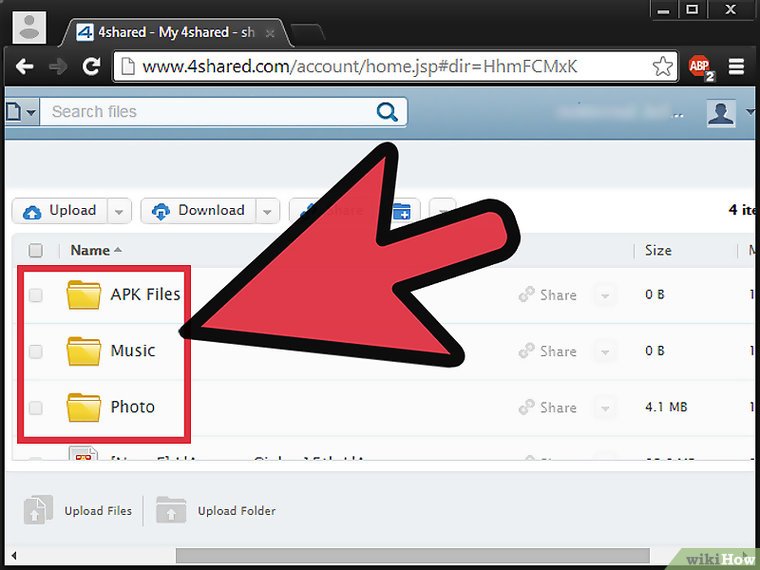
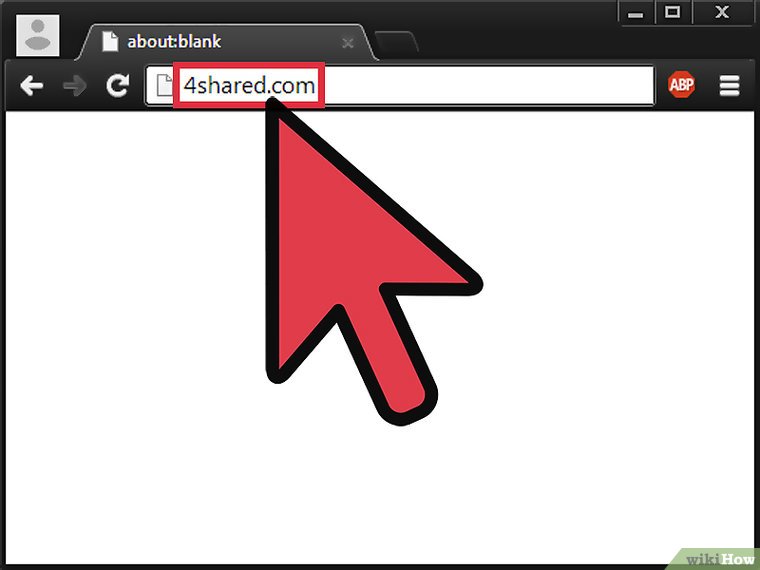
    نحوه ورود به سیستم ۴shared 4shared سرویس میزبان و اشتراک گذاری رایگان فایل آنلاین می باشد. می توانید فایل ها و اسناد خود را در سایت بارگذاری و ذخیره کرده و آنها را به اشتراک بگذارید.     مراحل : ۱. از طریق مرورگر وب خود به ۴shared.com  بروید. ۲. وارد حساب شوید. بر روی دکمه “Log In” کلیک کنید. آدرس ایمیل و رمز عبور خود را وارد کنید سپس روی دکمه “Log In” کلیک کنید. ۳. دایرکتوری پوشه اصلی خود را مشاهده کنید. شما می توانید تمام پوشه ها و فایل های ذخیره شده در حساب ۴shared خود را در اینجا پیدا کنید.  

دسته بندی : آموزش اینترنت
ادامه مطلب
جديد
نحوه دانلود برنامه های بیش از ۲۰۰ مگابایت از App Store ( در iOS 12 و نسخه های قدیمی تر )

  نحوه دانلود برنامه های بیش از ۲۰۰ مگابایت از App Store ( در iOS 12 و نسخه های قدیمی تر ) اگر می خواهید از طریق شبکه تلفن همراه یا داده های تلفن همراه برنامه های بیش از ۲۰۰ مگابایت را دانلود کنید ، ممکن است با اخطار مواجه شوید. در این مقاله به شما آموزش می دهیم که چگونه این کار را انجام دهید.       مراحل : ۱. اطمینان حاصل کنید که WiFi خاموش است.   برنامه مورد نظر خود را از App Store بارگیری کنید. در مورد محدودیت ۲۰۰MB اعلانی دریافت خواهید کرد. روی OK کلیک کنید. به Settings > General بروید. Date &Time settings را باز کنید. گزینه Set Automatically را غیرفعال کنید.   تاریخ جدیدی را تعیین کنید. حدود یک ماه را انتخاب کنید. برنامه ای که می خواهید دانلود کنید را پیدا کنید و روی start ضربه بزنید.  

دسته بندی : آموزش iOS
ادامه مطلب