طرز تهیه ی کیک ساده با موز و گردو

چهارشنبه ۲ آبان ۱۳۹۷
  • 1,082 views
  • 0
آپديت
طرز تهیه ی کیک ساده با موز و گردو

  طرز تهیه ی کیک ساده با موز و گردو   طرز تهیه ی این کیک فوق العاده آسان است و کاری که باید انجام دهید این است که موز له شده را به پودر کیک زرد رنگ اضافه کنید و به دلخواه روی آن را تزئین کنید و کیک را نوش جان کنید. مواد لازم : ۱ بسته پودر کیک آماده ی زرد رنگ ۲ عدد موز رسیده ی له شده ۲/۱ فنجان گردو خرد شده   مراحل :   قالب کیک را چرب کنید یا کف آن آرد بپاشید. موز ها را با غذا ساز خرد کنید. ۳. کیک را طبق دستور العمل های روی بسته ی آن آماده کنید. ۴. موز های له شده و گردو های خرد شده را به مواد کیک اضافه کنید. ۵. طبق زمانی که برای پخت کیک تعیین شده است, کیک را بپزید. ۶. به دلخواه خود کیک را تزئین کنید. می توانید از خامه ی کیک با رنگ های مختلف استفاده کنید. ۷. پایان!  

دسته بندی : دیگر موضوعات
ادامه مطلب

طرز تهیه ی کیک آلو بدون تخم مرغ

چهارشنبه ۲ آبان ۱۳۹۷
  • 963 views
  • 0
آپديت
طرز تهیه ی کیک آلو بدون تخم مرغ

  طرز تهیه ی کیک آلو بدون تخم مرغ   آیا کیک آلو را دوست دارید اما به خاطر تخم مرغ های آن از مصرفش خود داری می کنید. درست کردن این کیک بدون تخم مرغ نیز امکان پذیر است. برای یادگیری آن می توانید مقاله ی زیر را دنبال کنید. مواد لازم : ۴ فنجان آرد ۱ قاشق چای خوری بیکینگ پودر ۲/۱ فنجان کره ۲ قاشق غذا خوری خامه ترش ۱ فنجان شیر کم چرب ۱ فنجان آلوی شیرین, هسته ی آلو ها را جدا کنید و آنها را به چهار قسمت برش دهید. ۲/۱ فنجان شکر قهوه ای ۱ قاشق غذا خوری آب پرتقال   مراحل :   از قبل فر را در دمای ۴۰۰ درجه فارنهایت / ۲۰۰ درجه سانتیگراد گرم کنید. کف قالب کیک کاغذ روغنی پهن کنید.   آرد را الک کنید و در یک کاسه ی بزرگ بریزید. کره را اضافه کنید و کمی با دستانتان مواد را مخلوط کنید, مراقب باشید که بیش از حد گرم نشوند. هنگامی که آرد کمی شبیه به پودر سوخاری شد, هم زدن را متوقف کنید. خامه ی ترش و شیر کم چرب را به مواد اضافه کنید. مواد را به خوبی هم بزنید تا شکل خمیر […]

دسته بندی : بدون موضوع
ادامه مطلب

طرز تهیه ی کیک نوتلا

چهارشنبه ۲ آبان ۱۳۹۷
  • 895 views
  • 0
آپديت
طرز تهیه ی کیک نوتلا

  طرز تهیه ی کیک نوتلا   کیکی که با توت فرنگی همراه باشد, همیشه بسیار خوشمزه است. اما اگر به چنین کیکی نوتلا اضافه کنید می توانید طعم آن را چندین برابر بهتر کنید. برای انجام این کار مقاله ی زیر را دنبال کنید.   مواد لازم : ۱ بسته توت فرنگی ۱ عدد موز خرد شده ۴/۱ فنجان بیسکوئیت خرد شده ۲/۱ فنجان نوتلا ۱ فنجان خامه ۲ قاشق چای خوری عصاره ی وانیل ۲ قاشق غذا خوری شکر ۲ قاشق چای خوری پودر کاکائو برش هایی با ضخامت ۲ و نیم سانتی متر از کیک   مراحل : ۱. توت فرنگی ها را بشوئید. توت فرنگی ها و موز را خرد کنید. یک پلاستیک فریزری آماده کنید و درون آن را با نوتلا پر کنید. گوشه ی پلاستیک را برش دهید و آن را کنار بگذارید. در یک کاسه ی بزرگ , خامه, شکر , پودر کاکائو و عصاره ی وانیل را با هم به خوبی مخلوط کنید. هنگامی که مواد آماده شد, به آرامی بیسکوئیت های خرد شده را اضافه کنید. دقت کنید که نباید بیش از حد مواد را هم بزنید. ۵. یک برش کیک را روی بشقاب قرار دهید. موز و توت فرنگی ها […]

دسته بندی : دیگر موضوعات
ادامه مطلب
آپديت
نحوه ی فعالسازی آیپد قفل شده با استفاده از حالت Recovery Mode

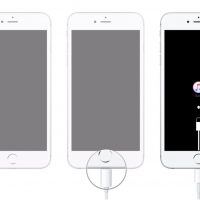
  نحوه ی فعالسازی آیپد قفل شده با استفاده از حالت Recovery Mode   ترفند ها به شما آموزش می دهد که چگونه آیپدی را که براثر وارد کردن چندین بار رمز اشتباه قفل شده است, مجددا فعال کنید. مراحل : با استفاده از کابل USB دستگاه را به کامپیوتر متصل کنید. اگر وارد iCloud یا iPad نشده اید و Find My iPad خود را فعال نکرده اید, یا اینکه هیچوقت با iTunes همگام سازی انجام نداده اید, می توانید برای فعال سازی مجدد آیپد خود از حالت Recovery Mode استفاده کنید. iTunes را باز کنید. اگر iTunes نصب نشده باشد، می توانید آن را از apple.com/itunes/download دانلود کنید. برای استفاده از حالت Recovery Mode لازم نیست از قبل با کامپیوتر همگام سازی را انجام داده باشید. دکمه های Power و Home را فشار داده و نگه دارید. هر دو دکمه را با هم نگه دارید تا آیپد راه اندازی مجدد شود. تصویر تیره می شود و لوگوی Apple را مشاهده خواهید کرد. هم چنان دو دکمه را نگه دارید تا لوگوی iTunes را مشاهده کنید. لوگوی iTunes و کابل USB روی صفحه ی آیپد نمایش داده خواهند شد. این بدین معناست که آیپد در حالت Recovery Mode قرار گرفته است. […]

ادامه مطلب

نحوه ی فعالسازی آیپد قفل شده از طریق iCloud

سه شنبه ۱ آبان ۱۳۹۷
  • 916 views
  • 0
آپديت
نحوه ی فعالسازی آیپد قفل شده از طریق iCloud

  نحوه ی فعالسازی آیپد قفل شده از طریق iCloud   ترفند ها به شما آموزش می دهد که چگونه آیپدی را که براثر وارد کردن چندین بار رمز اشتباه قفل شده است, مجددا فعال کنید. مراحل : در یک دستگاه یا کامپیوتر دیگر, مرورگر اینترنت را باز کنید. اگر از طریق آیپد خود وارد حساب iCloud شده اید و Find My iPad فعال بوده است, برای باز گردانی آیپد می توانید از وب سایت iCloud استفاده کنید. اگر وارد iCloud نشده اید یا Find My iPad شما فعال نبوده است, باید از حالت Recovery Mode استفاده کنید. از وب سایت icloud.com/find بازدید کنید. از طریق اپل آیدی و رمز عبور خود وارد شوید. اطمینان حاصل کنید که این همان حسابی باشد که قبلا با آیپد وارد آن شده اید. روی منوی All Devices کلیک کنید. شما می توانید این منو را در بالای صفحه ی وب سایت مشاهده کنید. روی آیپد خود کلیک کنید. اگر آیپد شما به وای فای متصل نیست, می توانید از حالت Recovery Mode استفاده کنید. روی Erase iPad کلیک کنید. این گزینه در گوشه ی سمت راست صفحه قرار دارد. برای تأیید روی Erase کلیک کنید. صبر کنید تا آیپد پاکسازی شود. این مرحله […]

دسته بندی : بدون موضوع
ادامه مطلب

نحوه ی فعالسازی آیپد قفل شده از طریق iTunes

سه شنبه ۱ آبان ۱۳۹۷
  • 1,077 views
  • 0
آپديت
نحوه ی فعالسازی آیپد قفل شده از طریق iTunes

  نحوه ی فعالسازی آیپد قفل شده از طریق iTunes   ترفند ها به شما آموزش می دهد که چگونه آیپدی را که براثر وارد کردن چندین بار رمز اشتباه قفل شده است, مجددا فعال کنید. مراحل : آیپد را از طریق کابل USB به کامپیوتر متصل کنید. اگر قبلا آیپد را با کامپیوتر به وسیله ی iTunes همگام سازی کرده اید, اکنون می توانید آیپد خود را از این روش مجددا فعال کنید. اگر نمی توانید به کامپیوتری که آیپد خود را از طریق iTunes با آن همگام سازی کرده اید, دسترسی داشته باشید اما از طریق iCloud نیز همگام سازی کرده اید, می توانید با استفاده از iCloud و Find My iPad آیپد خود را مجددا فعال کنید. اگر از iCloud نیز استفاده نکرده اید, لازم است دستگاه را در حالت Recovery Mode قرار دهید. iTunes را باز کنید. باید قبلا آیپد را از طریق iTunes با کامپیوتر همگام سازی کرده باشید. اگر از شما خواسته شد که رمز عبور را وارد کنید, اما این گزینه برای شما غیر فعال است, باید از حالت Recovery Mode استفاده کنید. صبر کنید تا پشتیبان گیری و همگام سازی کامل شود. این مرحله ممکن است کمی زمان ببرد. روی آیکون iPad […]

ادامه مطلب

نحوه ی افزودن یک کامپیوتر به یک دامنه

سه شنبه ۱ آبان ۱۳۹۷
  • 1,054 views
  • 0
آپديت
نحوه ی افزودن یک کامپیوتر به یک دامنه

  نحوه ی افزودن یک کامپیوتر به یک دامنه   ترفند ها به شما آموزش می دهد که چگونه ویندوز ۱۰ را به یک دامنه اضافه کنید. شما می توانید این کار را از طریق  Control Panelیا Windows Settings انجام دهید. بعد از اینکه کامپیوتر را به یک دامنه متصل کردید, می توانید از طریق صفحه ی  Windows Sign In وارد دامنه شوید. مراحل : روی دکمه ی Start سیستم ویندوز کلیک کنید. این دکمه در پایین صفحه قرار دارد. به صورت پیش فرض, این دکمه در نوار وظیفه ی گوشه ی صفحه می باشد. با این کار منوی Start ویندوز باز خواهد شد. عبارت Control Panel را تایپ کنید و دکمه ی ↵ Enter را فشار دهید. با این کار Control Panel در منوی Start نمایش داده خواهد شد. روی Control Panel کلیک کنید یا دکمه ی Enter را فشار دهید تا Control Panel باز شود. روی گزینه ی System and Security کلیک کنید. با این کار منوی System and Security Settings برای شما باز می شود. روی گزینه ی System کلیک کنید. این گزینه ی سبز رنگ کنار آیکونی که به شکل صفحه نمایش کامپیوتر است, قرار دارد. با این کار اطلاعات سیستم نمایش داده می شود. روی […]

ادامه مطلب
آپديت
نحوه پاک کردن تاریخچه مرورگر Chrome از طریق آیپد

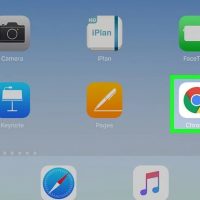
  نحوه پاک کردن تاریخچه مرورگر Chrome از طریق آیپد   ترفند ها به شما آموزش می دهد که چگونه تاریخچه ی مرورگر آیپد خود را پاک کنید. شما می توانید این کار را برای مرورگر های Safari، Chrome و Firefox انجام دهید. هم چنین می توانید تاریخچه ی پیام ها را نیز پاک کنید.   مراحل : ۱. Google Chrome را باز کنید. آیکون این مرورگر به رنگ های قرمز, سبز, زرد و آبی می باشد.   2. روی علامت  ⋮ ضربه بزنید. این آیکون در گوشه ی سمت راست صفحه قرار دارد. یک منوی کشویی برای شما نمایش داده خواهد شد. ۳. روی Settings ضربه بزنید. این برنامه تقریبا در پایین منوی کشویی قرار دارد. با این کار پنجره ی Settings برای شما باز می شود. روی گزینه ی Privacy ضربه بزنید. این گزینه در گروه گزینه های “Advanced” در پنجره ی Settings قرار دارد. روی گزینه ی Clear Browsing Data ضربه بزنید. این گزینه در انتهای پنجره ی Privacy قرار دارد. ۶. گزینه ی Browsing History را علامت بزنید. این اولین گزینه در پنجره ی Clear Browsing Data می باشد. اگر علامت آبی رنگی را در سمت راست این گزینه مشاهده کردید, گزینه ی Browsing History در […]

ادامه مطلب
آپديت
نحوه پاک کردن تاریخچه مرورگر Firefox از طریق آیپد

  نحوه پاک کردن تاریخچه مرورگر Firefox از طریق آیپد   ترفند ها به شما آموزش می دهد که چگونه تاریخچه ی مرورگر آیپد خود را پاک کنید. شما می توانید این کار را برای مرورگر های Safari، Chrome و Firefox انجام دهید. هم چنین می توانید تاریخچه ی پیام ها را نیز پاک کنید.   مراحل : ۱. Firefox را باز کنید. آیکون این مرورگر به رنگ های نارنجی و آبی می باشد.   2. روی علامت ☰ ضربه بزنید. این آیکون در گوشه ی سمت راست صفحه قرار دارد. یک منوی کشویی برای شما نمایش داده خواهد شد. ۳. روی Settings ضربه بزنید. شما می توانید این آیکون چرخ دنده شکل را از منوی کشویی پیدا کنید. به پایین صفحه بروید و روی گزینه ی Clear Private Data ضربه بزنید. این گزینه در وسط منوی “Privacy” قرار دارد. اطمینان حاصل کنید که نوار لغزنده ی “Browsing History” به رنگ نارنجی باشد. اگر به رنگ نارنجی نبود, قبل از ادامه ی کار روی آن ضربه بزنید. شما می توانید برای استفاده از گزینه های دیگر مانند “Cache” و “Cookies” روی نوار لغزنده ی مربوط به آنها ضربه بزنید. ۶. روی گزینه ی Clear Private Data ضربه بزنید. این گزینه […]

دسته بندی : آموزش iOS
ادامه مطلب
آپديت
نحوه ی تبدیل USB به یک درایو Bootable با استفاده از   Windows 7 Installation Tool

نحوه ی تبدیل USB به یک درایو Bootable با استفاده از   Windows 7 Installation Tool   ترفند ها به شما آموزش می دهد که چگونه یک USB را به محلی تبدیل کنیم که سیستم عامل بتواند از آنجا نصب و راه اندازی شود. این کار در مواقعی مفید است که می خواهید روی کامپیوتری که CD/DVD reader ندارد, سیستم عامل نصب کنید. شما می توانید در سیستم ویندوز و مکینتاش از طریق Command Prompt  یا Terminal تبدیل USB به یک درایو Bootable را انجام دهید, هر دوی اینها رایگان هستند. اگر می خواهید برای آخرین نسخه ی ویندوز ۱۰ یا ۷ سیستم خود این کار را انجام دهید, می توانید از Windows 10 یا ۷ installation tool استفاده کنید.   به یاد داشته باشید که برای نصب نسخه های جدید سیستم عامل مکینتاش نیازی به درایو USB ندارید.   مراحل : فلش خود را از طریق یکی از پورت ها به کامپیوتر متصل کنید. برای انجام این کار سایز USB شما باید حداقل ۴ گیگابایت باشد. فایل Windows 7 ISO را دریافت کنید. برای انجام این کار : به صفحه ی دانلود Windows 7 download بروید. رمز محصول  Windows 7 را وارد کنید. روی گزینه ی Verify کلیک کنید. زبان […]

دسته بندی : بدون موضوع
ادامه مطلب