آپديت
نحوه ی حذف برنامه های آیپد با استفاده از iTunes

  نحوه ی حذف برنامه های آیپد با استفاده از iTunes   ترفند ها به شما آموزش می دهد که چگونه برنامه های آیپد را حذف کنید.   مراحل :   آیپد را به کامپیوتر متصل کنید. برای این کار از کابل USB دستگاه خود استفاده کنید. ۲. در کامپیوتر خود iTunes را باز کنید. ۳. روی آیکون آیپد خود کلیک کنید. این آیکون در سمت چپ پنجره ی iTunes قرار دارد. ۴. از پنل سمت چپ پنجره ی iTunes, روی Apps کلیک کنید. برنامه ای که می خواهید حذف کنید را پیدا کنید. برنامه ها در پنل وسط پنجره زیر عنوان “Apps.” لیست شده اند. ۶. روی گزینه ی Remove کلیک کنید. این گزینه در سمت راست برنامه هایی که در آیپد شما نصب شده اند, قرار دارد. این دکمه به Will Remove تغییر خواهد کرد. این مراحل را برای هر برنامه ای که می خواهید حذف کنید, انجام دهید.   روی Apply کلیک کنید. این گزینه در گوشه ی سمت راست پنجره ی iTunes قرار دارد. هنگامی که همگام سازی انجام شود, برنامه از آیپد شما حذف می شود.  

دسته بندی : ترفند آی او اس
ادامه مطلب
آپديت
نحوه ی راه اندازی مجدد آیپدی که رمز عبور آن را فراموش کرده اید ( از طریق iTunes )

  نحوه ی راه اندازی مجدد آیپدی که رمز عبور آن را فراموش کرده اید ( از طریق iTunes )     ترفند ها به شما آموزش می دهد که چگونه آیپدی که رمز آن را فراموش کرده اید, به کمک iTunes مجددا راه اندازی کنید.   مراحل : آیپد را به کامپیوتر متصل کنید. اگر رمز عبور آیپد خود را فراموش کرده اید, می توانید به کمک iTunes مجددا آن را بازگردانید. با این کار اطلاعات آن حذف می شود, اما به شما امکان دسترسی مجدد به آیپد داده می شود. شما تنها در صورتی می توانید از این روش استفاده کنید که قبلا آیپد را از طریق iTunes با کامپیوتر همگام سازی کرده باشید. اگر تا به حال این کار را انجام نداده اید, نمی توانید از این روش استفاده کنید. iTunes را در کامپیوتر خود باز کنید. در iTunes روی آیکون iPad کلیک کنید. این آیکون در بالای پنجره قرار دارد. روی دکمه ی Restore iPad کلیک کنید. برای تأیید روی Restore کلیک کنید. صبر کنید تا آیپد شما بازگردانی شود. این مرحله ممکن است کمی به طول بیانجامد. برای شروع فرایند راه اندازی ضربه بزنید. زبان و کشور خود را انتخاب کنید. روی شبکه ی بی […]

ادامه مطلب

نحوه ی راه اندازی مجدد آیپد

شنبه ۲۸ مهر ۱۳۹۷
  • 1,011 views
  • 0
آپديت
نحوه ی راه اندازی مجدد آیپد

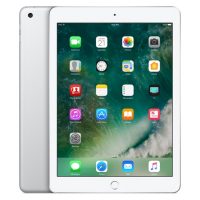
  نحوه ی راه اندازی مجدد آیپد     ترفند ها به شما آموزش می دهد که چگونه آیپد خود را مجددا راه اندازی کنید. خلاصه ی سریع : دکمه های Power و Home را با هم فشار دهید و نگه دارید. هر دو دکمه را نگه دارید تا لوگوی Apple را مشاهده کنید. دکمه ها را رها کنید تا آیپد مجددا راه اندازی شود.   دکمه های Power و Home را پیدا کنید. دکمه Power در بالای آیپد و دکمه ی Home در وسط – پایین صفحه ی آیپد قرار دارند. هر دو دکمه را نگه دارید تا لوگوی Apple را مشاهده کنید. دکمه ها را رها کنید, اگر بیش از حد این دکمه ها را نگه دارید به حالت Recovery Mode وارد می شوید. صبر کنید تا آیپد مجددا راه اندازی شود. با این کار معمولا مشکلات بسیار جزئی iPad شما از قبیل شارژ نشدن یا مشکل در برقراری اتصال به شبکه ی آن رفع خواهد شد.

دسته بندی : آموزش iOS
ادامه مطلب
آپديت
نحوه ی تبدیل USB به یک درایو Bootable با استفاده از Command Prompt در ویندوز

  نحوه ی تبدیل USB به یک درایو Bootable با استفاده از Command Prompt در ویندوز   ترفند ها به شما آموزش می دهد که چگونه یک USB را به محلی تبدیل کنیم که سیستم عامل بتواند از آنجا نصب و راه اندازی شود. این کار در مواقعی مفید است که می خواهید روی کامپیوتری که CD/DVD reader ندارد, سیستم عامل نصب کنید. شما می توانید در سیستم ویندوز و مکینتاش از طریق Command Prompt  یا Terminal تبدیل USB به یک درایو Bootable را انجام دهید, هر دوی اینها رایگان هستند. اگر می خواهید برای آخرین نسخه ی ویندوز ۱۰ یا ۷ سیستم خود این کار را انجام دهید, می توانید از Windows 10 یا ۷ installation tool استفاده کنید.   به یاد داشته باشید که برای نصب نسخه های جدید سیستم عامل مکینتاش نیازی به درایو USB ندارید. خلاصه ی سریع : به عنوان administrator, command prompt را اجرا کنید. عبارت “diskpart” را تایپ کنید و دکمه ی “enter.” را فشار دهید. عبارت “list disk” را تایپ کنید و دکمه ی “enter.” را فشار دهید. عبارت “select disk ” را تایپ کنید و دکمه ی “enter.” را فشار دهید. عبارت “clean” را تایپ کنید و دکمه ی “enter.” را […]

دسته بندی : ترفند ویندوز
ادامه مطلب
آپديت
چگونه بدون موس از سیستم ویندوز استفاده کنیم ؟

  چگونه بدون موس از سیستم ویندوز استفاده کنیم ؟   ترفند ها به شما آموزش می دهد که چگونه از کامپیوتر بدون موس استفاده کنید. شما می توانید برای این کار از ویژگی  “Mouse Keys”در سیستم عامل های ویندوز و مکینتاش استفاده کنید یا اینکه از دکمه های مربوط به جهت های و کلید های ترکیبی کیبورد استفاده کنید.   مراحل : سعی کنید از دکمه های اصلی کیبورد استفاده کنید. شما می توانید از دکمه های مربوط به جهت های کیبورد استفاده کنید و به موارد مختلف منتقل شوید, هم چنین می توانید با فشار دادن دکمه ی ↵ Enter گزینه ی مورد نظر خود را انتخاب کنید. اگر در صفحه ای قرار دارید که موارد زیادی در آن قرار دارد, از روی کیبورد دکمه ی اولین حرفی را که گزینه ی مورد نظر شما با آن شروع می شود, فشار دهید. شما می توانید از کلید های میانبر دیگری نیز استفاده کنید, از جمله : Alt+Tab ↹ حرکت بین پنجره هایی که باز هستند. Alt+F4 —  بستن برنامه ها و پنجره هایی که باز هستند. ⊞ Win+D ­ _ مینیموم کردن همه ی پنجره های باز در صفحه ی دسکتاپ. Ctrl+Esc — باز کردن منوی Start. ⊞ […]

ادامه مطلب
آپديت
چگونه بدون موس از سیستم مکینتاش استفاده کنیم ؟

  چگونه بدون موس از سیستم مکینتاش استفاده کنیم ؟   ترفند ها به شما آموزش می دهد که چگونه از کامپیوتر بدون موس استفاده کنید. شما می توانید برای این کار از ویژگی  “Mouse Keys”در سیستم عامل های ویندوز و مکینتاش استفاده کنید یا اینکه از دکمه های مربوط به جهت های و کلید های ترکیبی کیبورد استفاده کنید.   مراحل : سعی کنید از دکمه های اصلی کیبورد استفاده کنید. شما می توانید از دکمه های مربوط به جهت های کیبورد استفاده کنید و به موارد مختلف منتقل شوید, هم چنین می توانید با فشار دادن دکمه ی ⏎ Return گزینه ی مورد نظر خود را انتخاب کنید. شما می توانید از کلید های میانبر دیگری نیز استفاده کنید, از جمله : ⌘ Command+Q _ خارج شدن از یک برنامه ( یا یک پنجره ی باز ) ⌘ Command+Space _ باز کردن Spotlight در وسط صفحه ⌘ Command+Tab ↹ _ انتقال به پنجره ی بعدی. ⌘ Command+N _ باز کردن پنجره ی Finder. Alt + F2، سپس ⌘ Command + L – باز کردن System Preferences. Ctrl+F2 _ انتخاب منوی Apple.   پنجره Accessibility Options را باز کنید. بسته به مدل سیستم Mac, برای این کار از یکی […]

دسته بندی : ترفند ویندوز
ادامه مطلب
آپديت
نحوه ی تست حافظه ی (RAM)  در سیستم ویندوز

  نحوه ی تست حافظه ی (RAM)  در سیستم ویندوز   ترفند ها به شما آموزش می دهد که چگونه زمانیکه یک برنامه در حال اجراست, حافظه ی( Random Access Memory (RAM کامپیوتر را بررسی کنید. شما می توانید این کار را در سیستم عامل مکینتاش و ویندوز انجام دهید.   مراحل : برنامه ی مورد نظر خود را باز کنید. هر برنامه ای که می خواهید RAM کامپیوتر را با آن بررسی کنید, قبل از هر کاری باز کنید. به عنوان مثال, اگر می خواهید بدانید هنگامی که مرورگر اینترنت, OBS Studio و یک بازی در کامپیوتر شما در حال اجرا هستند, حافظه ی RAM چگونه است؛ باید هر سه برنامه را باز کنید. منوی Power User را باز کنید. برای این کار روی آیکون Start راست کلیک کنید. یک منوی جدید برای شما نمایش داده خواهد شد. شما هم چنین می توانید برای باز کردن منوی Power User دکمه های ⊞ Win+X را فشار دهید. اگر برنامه ای دارید که نمی توانید آن را مینیموم کنید, دکمه های Alt+Ctrl+Esc را فشار دهید و به مرحله ی بعدی بروید. روی Task Manager کلیک کنید. این گزینه در وسط منو قرار دارد. روی زبانه ی Performance کلیک کنید. این زبانه […]

ادامه مطلب

نحوه ی تست حافظه ی (RAM) سیستم مکینتاش

شنبه ۲۸ مهر ۱۳۹۷
  • 959 views
  • 0
جديد
نحوه ی تست حافظه ی (RAM) سیستم مکینتاش

  نحوه ی تست حافظه ی (RAM) سیستم مکینتاش   ترفند ها به شما آموزش می دهد که چگونه زمانیکه یک برنامه در حال اجراست, حافظه ی( Random Access Memory (RAM کامپیوتر را بررسی کنید. شما می توانید این کار را در سیستم عامل مکینتاش و ویندوز انجام دهید.   مراحل : برنامه ی مورد نظر خود را باز کنید. هر برنامه ای که می خواهید RAM کامپیوتر را با آن بررسی کنید, قبل از هر کاری باز کنید. به عنوان مثال, اگر می خواهید بدانید هنگامی که Safari، QuickTime و GarageBand در کامپیوتر شما در حال اجرا هستند, حافظه ی RAM چگونه است؛ باید هر سه برنامه را باز کنید. Spotlight را باز کنید. برای این کار از گوشه ی سمت راست صفحه روی آیکون ذره بین کلیک کنید. یک نوار جستجو در وسط صفحه برای شما نمایش داده خواهد شد. Activity Monitor را باز کنید. عبارت activity monitor را تایپ کنید سپس از منویی که مشاهده می کنید روی Activity Monitor دوبار کلیک کنید. روی زبانه ی Memory کلیک کنید. این زبانه در بالای پنجره قرار دارد. با این کار لیست برنامه هایی که در RAM کامپیوتر شما تاثیر دارند, باز خواهد شد. مقدار حافظه ی RAM در […]

دسته بندی : آموزش ویندوز
ادامه مطلب
آپديت
آموزش نصب پرینتر بی سیم Canon در سیستم ویندوز

  آموزش نصب پرینتر بی سیم Canon در سیستم ویندوز   ترفند ها به شما آموزش می دهد که چگونه پرینتر بی سیم Canon را به سیستم ویندوز یا مکینتاش متصل کنید. شما می توانید اتصال را از طریق شبکه ی اینترنت برقرار کنید و یا پرینتر را از طریق کابل USB به کامپیوتر متصل کنید و اجازه دهید پرینتر نصب شود و به کامپیوتر متصل گردد.   مراحل آماده سازی : اطمینان حاصل کنید که پرینتر به برق متصل است و روشن می باشد. اگر پرینتر شما برای اتصال و دسترسی به اینترنت نیاز به کابل اترنت دارد, باید از کابل اترنت استفاده کنید و پرینتر را به روتر متصل کنید. بررسی کنید که آیا پرینتر برنامه ی نصب دارد یا خیر. اگر در کنار پرینتر شما سی دی وجود دارد, ابتدا باید سی دی را وارد کامپیوتر کنید و صبر کنید تا برنامه ی نصب آن اجرا شود سپس می توانید پرینتر را نصب کنید. معمولا پرینتر های جدید سی دی نصب ندارند و تنها برای برخی از پرینتر های قدیمی باید این کار را انجام دهید. برای نصب برنامه, به راحتی سی دی را در کامپیوتر قرار دهید, سپس طبق مراحل مشخص شده پیش بروید. برای انجام این […]

دسته بندی : بدون موضوع
ادامه مطلب
آپديت
آموزش نصب پرینتر بی سیم  Canon در سیستم مکینتاش

  آموزش نصب پرینتر بی سیم  Canon در سیستم مکینتاش   ترفند ها به شما آموزش می دهد که چگونه پرینتر بی سیم Canon را به سیستم ویندوز یا مکینتاش متصل کنید. شما می توانید اتصال را از طریق شبکه ی اینترنت برقرار کنید و یا پرینتر را از طریق کابل USB به کامپیوتر متصل کنید و اجازه دهید پرینتر نصب شود و به کامپیوتر متصل گردد.   مراحل آماده سازی : اطمینان حاصل کنید که پرینتر به برق متصل است و روشن می باشد. اگر پرینتر شما برای اتصال و دسترسی به اینترنت نیاز به کابل اترنت دارد, باید از کابل اترنت استفاده کنید و پرینتر را به روتر متصل کنید. بررسی کنید که آیا پرینتر برنامه ی نصب دارد یا خیر. اگر در کنار پرینتر شما سی دی وجود دارد, ابتدا باید سی دی را وارد کامپیوتر کنید و صبر کنید تا برنامه ی نصب آن اجرا شود سپس می توانید پرینتر را نصب کنید. معمولا پرینتر های جدید سی دی نصب ندارند و تنها برای برخی از پرینتر های قدیمی باید این کار را انجام دهید. برای نصب برنامه, به راحتی سی دی را در کامپیوتر قرار دهید, سپس طبق مراحل مشخص شده پیش بروید. برای انجام […]

دسته بندی : آموزش سخت افزار
ادامه مطلب