نحوه ی دسترسی به حالت Theater در ساعت اپل

سه شنبه ۲۸ فروردین ۱۳۹۷
  • 1,344 views
  • 0
آپديت
نحوه ی دسترسی به حالت Theater در ساعت اپل

نحوه ی دسترسی به حالت Theater در ساعت اپل ترفندها به شما آموزش می دهد که چگونه حالت Theater در ساعت اپل فعال کنید تا در هنگام فیلم دیدن یا در موقعیت های دیگر صدای ساعت غیر فعال باشد.   خلاصه ی ۱۰ ثانیه ای قفل ساعت اپل خود را باز کنید. روی صفحه نمایش ضربه بزنید. روی حالت Theater ضربه بزنید.   مراحل قفل ساعت اپل خود را باز کنید. اگر ساعت شما رمز عبور دارد آن را وارد کنید. روی صفحه نمایش ضربه بزنید. Control Center باز خواهد شد. روی حالت Theater ضربه بزنید. آیکون این حالت زیر گزینه ی “Silence” قرار دارد. هنگامی که این حالت فعال شود به رنگ نارنجی در می آید و آیکون کوچکتر آن در بالای ساعت اپل نمایش داده خواهد شد. همه صداها و هم چنین حالت “Raise to Wake” غیرفعال خواهند شد. هنگامی که حالت Theater فعال شود, اعلان ها را روی صفحه مشاهده نخواهید کرد. برای غیر فعال کردن حالت Theater, Control Center را باز کنید و مجددا روی آیکون آن ضربه بزنید.      
ادامه مطلب

نحوه ی تزئین قاب گوشی با استفاده از پولک تزئینی

سه شنبه ۲۸ فروردین ۱۳۹۷
  • 6,664 views
  • 0
آپديت
نحوه ی تزئین قاب گوشی با استفاده از پولک تزئینی

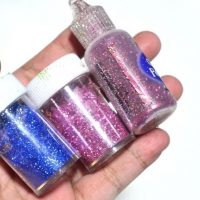
نحوه ی تزئین قاب گوشی با استفاده از پولک تزئینی مواد تزئینی هر چیزی را به جلوه می آورند و قاب گوشی استثنا نیست! اگر ظاهر قاب گوشی شما خسته کننده به نظر می رسد وقت آن است که ظاهر جدیدی به آن ببخشید و از آن لذت ببرید. شما می توانید با استفاده از سنگ های تزئینی یا پولک های تزئینی این کار را انجام دهید. برای این کار هیچ محدودیتی وجود ندارد.   مراحل تزئین قاب گوشی با استفاده از پولک تزئینی   پولک تزئینی خریداری کنید که شفاف باشد و با ظاهر گوشی هوشمند شما هماهنگ باشد. پولک تزئینی به این دلیل باید شفاف باشد زیرا که شما آن را درون قاب قرار می دهید و نباید از جلوه ی آن کاسته شود. اگر از موارد کدر و تیره رنگ استفاده کنید پولک ها به خوبی نمی درخشند. پولک تزئینی خود را انتخاب کنید. اگر می خواهید قاب گوشی شما بیشتر بدرخشد می توانید از پولک های تزئینی فلزی استفاده کنید. داخل قاب گوشی را با چسب دکوپاژ بپوشانید. آن را روی کاغذ قرار دهید. برای کشیدن لایه ی نازکی چسب روی قاب گوشی از قلمو استفاده کنید. اطمینان حاصل کنید که چسب دکوپاژ شما در پایان […]

ادامه مطلب

چگونه به صفحه ی MySpace عکس اضافه کنیم؟

سه شنبه ۲۸ فروردین ۱۳۹۷
  • 1,086 views
  • 0
آپديت
چگونه به صفحه ی MySpace عکس اضافه کنیم؟

چگونه به صفحه ی MySpace عکس اضافه کنیم؟ شما می توانید در قسمت  “Photos” پروفایل Myspace خود عکس اضافه کنید اما اگر می خواهید این عکس در صفحه ی اصلی نمایش داده شود باید کمی در مورد HTML یاد بگیرید.   مراحل اضافه کردن عکس به صفحه ی MySpace عکس را در یک سایت میزبان مانند Photobucket یا Flickr آپلود کنید. URL کامل را برای تصویر دریافت کنید. روی عکس راست کلیک کنید و ” Copy Image Location ” را انتخاب کنید. آن را در یک سند word جایگذاری کنید. URL کامل باید چیزی شبیه به این باشد: http://www.domain.com/category/picture.jpg   پروفایل خود را ویرایش کنید و به قسمتی که می خواهید عکس را در آنجا قرار دهید بروید. تصویر را با HTML به صورت زیر قرار دهید: <img src = “INSERT URL HERE” /> پیش نمایش صفحه را مشاهده کنید. اگر تصویر بیش از اندازه بزرگ است می توانید سایز آن را تغییر دهید: <img src=”INSERT URL HERE” width=200 />   شماره را تا زمانی که سایز تصویر مناسب شود, تغییر دهید. شما علاوه بر عرض تصویر می توانید ارتفاع آن را نیز تغییر دهید اما این کار تغییراتی در عکس شما ایجاد می کند:   <img src=”INSERT URL HERE” […]

ادامه مطلب

نحوه اضافه کردن رنگ به لامپ  فلورسنت

سه شنبه ۲۸ فروردین ۱۳۹۷
  • 2,738 views
  • 0
آپديت
نحوه اضافه کردن رنگ به لامپ  فلورسنت

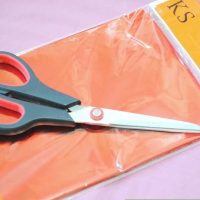
نحوه اضافه کردن رنگ به لامپ  فلورسنت نور سرد و زننده ی لامپ های فلورسنت نه گرمایی به منزل می بخشند و نه زیبایی خاصی دارند. با استفاده از مواد ارزان قیمت، می توانید رنگ و گرما را به این چراغ های خسته کننده اضافه کنید تا به اتاق یا دفتر کار خود تازگی, شادابی و نشاط ببخشید.   مراحل اضافه کردن رنگ به لامپ  فلورسنت مواد لازم برای این کار را تهیه کنید.   کاور کتاب ( رول رنگی و پلاستیکی ) را بردارید و روی سطح صاف بگذارید. حدود ۲ فوت (۰.۶ متر) از آن را رول کنید و اطمینان حاصل کنید که سالم است و بخش پوسته پوسته شده ای روی آن وجود ندارد. لامپ فلورسنت را درون کاور کتاب قرار دهید. خیلی دقیق کاور را دور لامپ بپیچید. فضای خالی نباید میان لامپ و کاور وجود داشته باشد.   قسمت اضافه ی کاور را برش دهید و هر چیز اضافه ای که روی لامپ و کاور بود را جدا کنید. از یک نوار چسب شفاف استفاده کنید و کاور را محکم به لامپ بچسبانید.   لبه های کاور را با قیچی برش دهید. مراقب باشید که فقط کاور را برش دهید و به لامپ آسیب نرسانید. […]

ادامه مطلب

چگونه به Powerpoint تایمر اضافه کنیم؟

سه شنبه ۲۸ فروردین ۱۳۹۷
  • 18,347 views
  • 0
آپديت
چگونه به Powerpoint تایمر اضافه کنیم؟

چگونه به Powerpoint تایمر اضافه کنیم؟ بسیاری از افراد هنگام ارائه ی پروژه ی خود به وسیله ی Powerpoint دوست دارند تایمری زیر مطالب مورد بحث خود داشته باشند؛ با این حال ممکن است در برخی سخنرانی ها چندین اسلاید به عقب برگردند. برای اینکه به اسلاید های خود تایمر اضافه کنید تا به صورت خودکار به اسلاید بعدی بروند تنها کافیست چند کلیک ساده انجام دهید. برای یادگیری این کار از مرحله ی اول این مقاله شروع کنید!   مراحل اضافه کردن تایمر به Powerpoint PowerPoint 2003, 2007 یا ۲۰۱۰ را راه اندازی کنید. فایل ارائه ی خود را باز کنید. روی زبانه ی Slide Show یا Menu کلیک کنید. سپس روی دکمه ی Set Up Slide Show کلیک کنید. تقریبا در اواسط پنجره ی Set Up Show, زیر عنوان صفحه Advance Slides, برای ” استفاده از زمانبندی در صورت وجود ” روی دکمه ی رادیو کلیک کنید. برای بستن پنجره دکمه ی OK را فشار دهید. در نوار ابزار دکمه ی ​​​Rehearse Timings را فشار دهید. پیش نمایش اسلاید ها در حالت تمام صفحه اجرا خواهد شد. اسلاید ها را بعد از مدت زمان لازم رد کنید. هر موقع که احساس کردید زمان برای نمایش یک اسلاید کافی […]

ادامه مطلب

نحوه ی انتقال فیلم به Galaxy Tab 3

سه شنبه ۲۸ فروردین ۱۳۹۷
  • 1,269 views
  • 0
آپديت
نحوه ی انتقال فیلم به Galaxy Tab 3

نحوه ی انتقال فیلم به Galaxy Tab 3 سه مرحله : فعال سازی MTP در تبلت متصل کردن تبلت به کامپیوتر دسترسی به حافظه ی داخلی و انتقال Galaxy Tab 3 یکی از تبلت های شرکت سامسونگ می باشد. اگر می خواهید فیلمی را که در کامپیوتر خود دارید, در تبلت خود تماشا کنید باید فیلم را به حافظه ی داخلی تبلت منتقل کنید. انتقال فیلم از کامپیوتر به حافظه ی داخلی تبلت کار ساده ایست که ترفند ها برای شما توضیح خواهد داد.   مرحله ی اول : فعال سازی MTP در تبلت   منوی کشویی بالای تبلت خود را با کشیدن انگشت از بالا به پایین صفحه باز کنید. به منوی تنظیمات بروید. برای این کار روی آیکون به شکل چرخ دنده ی خاکستری رنگ Settings ضربه بزنید. در زبانه ی Connections روی “USB Settings” ضربه بزنید. اطمینان حاصل کنید که گزینه ی MTP علامت خورده است. اگر علامت نداشت روی کادر تأیید کنار آن ضربه بزنید.   مرحله ی دوم : متصل کردن تبلت به کامپیوتر   کابل micro USB را به تبلت متصل کنید. کابل USB را به پورت کامپیوتر متصل کنید. در گوشه ی سمت راست صفحه پیام a device is connected را مشاهده خواهید […]

ادامه مطلب

مرجع تعمیرات موبایل در ایران | kookmobile.com

سه شنبه ۲۸ فروردین ۱۳۹۷
  • 1,264 views
  • 0
آپديت
مرجع تعمیرات موبایل در ایران | kookmobile.com

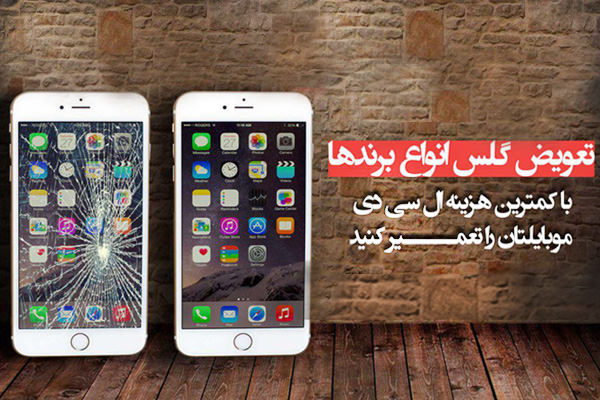
موبایلی که همواره در دست کاربران است، مستعد صدمه دیدن و آسیب فیزیکی است. تعمیرات موبایل کاری پیچیده و در عین حال لذت بخش است و شما در صورتی که یک مرکز تعمیر موبایل معتبر را بیابید، می‌توانید با صرف هزینه کم و با اطمینان بالا گوشی یا تبلت خود را تعمیر کنید. هر تلفن همراهی ممکن است به دلیل ضربه خوردن، آب خوردگی، اتصال به پاوربانک یا شارژر غیر اورجینال و موارد دیگر دچار مشکلات مربوط به سخت افزار (لاجیک برد به انضمام تمامی بخش‌های مکانیکی و الکترونیکی گوشی) شود. در این صورت، بهترین گزینه برای تعمیر گوشی‌ های هوشمند، مراجعه به یکی از مراکز تخصصی تعمیرات موبایل است. تعمیر صفحه نمایش (ال سی دی) و تعویض گلس موبایل یکی از رایج‌ترین انواع تعمیرات موبایل، تعمیر صفحه نمایش یا ال سی دی گلس شکسته موبایل است؛ به همین دلیل تدابیر و راهکارهای خوبی برای تعمیر آن به وجود آمده و روز به روز پیشرفت کرده است. گلس ال سی دی شکسته موبایل شما به دو شرط قابل تعویض است: شرط اول: ال سی دی تصویر داشته باشد و هیچ یک از قسمت‌های ال سی دی پیکسل نسوزانده باشند. شرط دوم: تاچ ال سی دی لگ و تاخیر نداشته باشد و بتوانید به درستی تمام صفحه را لمس کنید. اگر هر دو شرط […]

دسته بندی : بدون موضوع
ادامه مطلب

نحوه ی پرینت Google Calendar

دوشنبه ۲۷ فروردین ۱۳۹۷
  • 1,542 views
  • 0
آپديت
نحوه ی پرینت Google Calendar

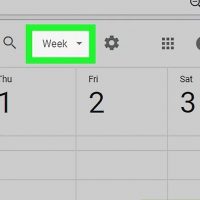
  نحوه ی پرینت Google Calendar ترفند ها به شما آموزش می دهد که چگونه هنگامی که از کامپیوتر استفاده می کنید از  Google Calendar خود کپی بگیرید.   خلاصه ی ۱۰ ثانیه ای Google calendar را باز کنید. روز، هفته، ماه یا برنامه ی خود را انتخاب کنید. یک دوره زمانی انتخاب کنید. روی نماد چرخ دنده کلیک کنید. روی Print کلیک کنید. گزینه ی پرینت را انتخاب کنید. روی Print کلیک کنید.   مراحل پرینت Google Calendar   با استفاده از مرورگر خود به آدرس https://calendar.google.com بروید. شما می توانید با استفاده از هر مرورگری تقویم خود را پرینت کنید, مانند Chrome و Safari. اگر وارد Google نشده اید, اکنون وارد شوید. فرمت تقویم را انتخاب کنید. روی منوی کشویی سمت راست صفحه کلیک کنید و روز, هفته, ماه یا برنامه ی مورد نظر خود را انتخاب کنید. با این کار تقویم شما با فرمت انتخاب شده باز می شود.   از فلش ها برای انتخاب دوره استفاده کنید. فلش ها در بالای صفحه و کنار ماه ها قرار دارند. هنگامی که روی فلش ها کلیک می کنید, تاریخ نشان داده شده تغییر خواهد کرد. روی settings ضربه بزنید. این گزینه در گوشه ی سمت راست تقویم قرار […]

ادامه مطلب
آپديت
نحوه بازیابی فایل ها یا داده ها در تبلت سامسونگ با استفاده از بازیابی اطلاعات Asoftech

نحوه بازیابی فایل ها یا داده ها در تبلت سامسونگ با استفاده از بازیابی اطلاعات Asoftech   از دست دادن اطلاعات یکی از رایج ترین مشکلی است که ممکن است خیلی از تبلت ها به آن دچار شوند. فایل های شخصی, عکس ها, فیلم ها و مخاطبان و … اطلاعات بسیار مهمی برای هر فرد به شمار می آیند و قطعا از دست دادن آنها مشکل بزرگی خواهد بود. با این حال شما با استفاده از یک برنامه می توانید از این اتفاق جلوگیری کنید و یا اطلاعات از دست رفته ی خود را بازیابی کنید. شما به دو روش می توانید این کار را انجام دهید : استفاده از Wondershare Dr. Fone برای اندروید استفاده از بازیابی اطلاعات Asoftech   مراحل استفاده از بازیابی اطلاعات Asoftech   Asoftech Data Recovery را دانلود و نصب کنید. شما می توانید فایل نصب را اینجا دریافت کنید. برنامه را راه اندازی کنید. این کار را با دو بار کلیک کردن روی آیکون آن در دسکتاپ انجام دهید. اگر آیکون برنامه در صفحه ی دسکتاپ قرار نداشت, در منوی استارت, زیر Programs list به دنبال آیکون برنامه باشید.   تبلت خود را به کامپیوتر متصل کنید. برای این کار از کابل USB استفاده […]

ادامه مطلب
آپديت
نحوه بازیابی فایل ها یا داده ها در تبلت سامسونگ با استفاده از Wondershare Dr. Fone

نحوه بازیابی فایل ها یا داده ها در تبلت سامسونگ با استفاده از Wondershare Dr. Fone   از دست دادن اطلاعات یکی از رایج ترین مشکلی است که ممکن است خیلی از تبلت ها به آن دچار شوند. فایل های شخصی, عکس ها, فیلم ها و مخاطبان و … اطلاعات بسیار مهمی برای هر فرد به شمار می آیند و قطعا از دست دادن آنها مشکل بزرگی خواهد بود. با این حال شما با استفاده از یک برنامه می توانید از این اتفاق جلوگیری کنید و یا اطلاعات از دست رفته ی خود را بازیابی کنید. شما به دو روش می توانید این کار را انجام دهید : استفاده از Wondershare Dr. Fone برای اندروید استفاده از بازیابی اطلاعات Asoftech     مراحل استفاده از Wondershare Dr. Fone برای اندروید   Wondershare را دانلود کنید. به وب سایت Wondershare بروید و روی “ Buy Now ” کلیک کنید. به صفحه ی خرید برنامه منتقل می شوید. نوع مجوز را انتخاب کنید و روی “Add to cart” کلیک کنید. در صفحه ی بعد گزینه ی پرداخت خود را انتخاب کنید. شما می توانید از کارت اعتباری پرداخت کنید. برای شروع دانلود روی “Checkout” کلیک کنید. Wondershare دارای نسخه آزمایشی رایگان است، اما […]

ادامه مطلب