آپديت
چگونه پیام های خود را در فیسبوک مخفی کنیم ( از طریق موبایل )

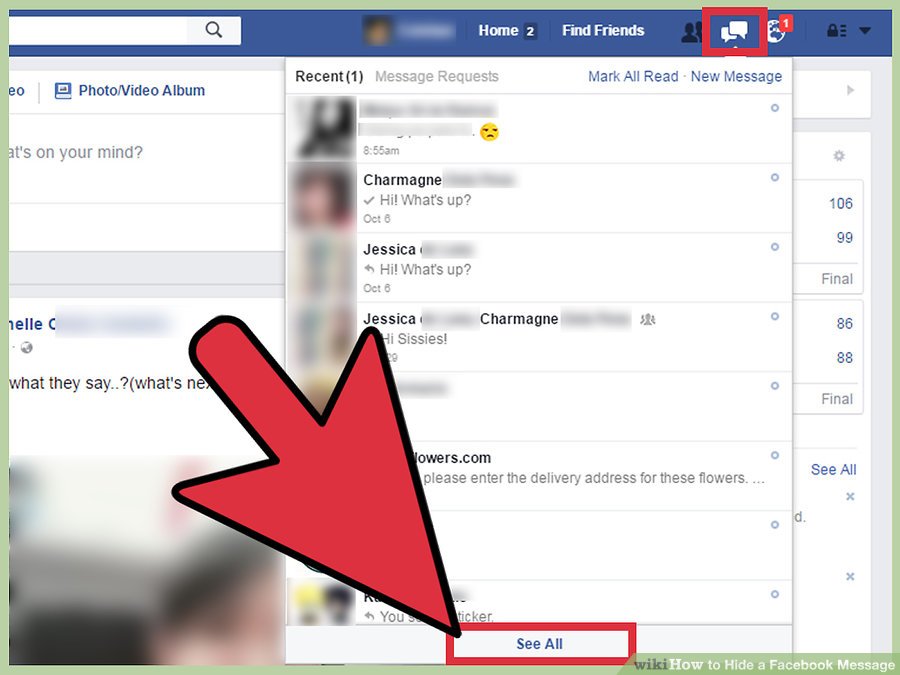
چگونه پیام های خود را در فیسبوک مخفی کنیم ( از طریق موبایل ) ویژگی بایگانی در فیسبوک پیام های صندوق ورودی را پنهان می کند. پیام های بایگانی شده به یک پوشه پنهان منتقل می شوند ، که شما در هر زمان می توانید به آنها دسترسی پیدا کنید. اما اگر پیام جدیدی از همان شخص مجددا دریافت کنید ، تمام مکالمه های شما در صندوق ورودی شما باز می شود ، بنابراین برای مخفی کردن مکالمه خود زیاد به آن اعتماد نکنید.       مراحل : ۱. پیام ها را در مرورگر موبایل خود مخفی کنید. هر مرورگری را که در موبایل یا تبلت خود دارید, باز کنید و وارد Facebook شوید. برای پنهان کردن پیام ، از دستورالعمل زیر پیروی کنید: روی آیکون Messages  ضربه بزنید. روی مکالمه ای که می خواهید پنهان کنید ، انگشت خود را به سمت چپ بکشید. روی Archive ضربه بزنید. اگر موبایل شما جز تلفن های هوشمند نیست ، اما مرورگر همراه دارد می توانید به روش زیر عمل کنید. وارد Facebook شوید. مکالمه را باز کنید. Choose an action را انتخاب کنید. Archive را انتخاب کنید. Apply را انتخاب کنید. از برنامه Android استفاده کنید. اگر برنامه Facebook Messenger […]
دسته بندی : آموزش اینترنت
ادامه مطلب
جديد
چگونه پیام های خود را در فیسبوک مخفی کنیم ( از طریق کامپیوتر )

  چگونه پیام های خود را در فیسبوک مخفی کنیم ( از طریق کامپیوتر ) ویژگی بایگانی در فیسبوک پیام های صندوق ورودی را پنهان می کند. پیام های بایگانی شده به یک پوشه پنهان منتقل می شوند ، که شما در هر زمان می توانید به آنها دسترسی پیدا کنید. اما اگر پیام جدیدی از همان شخص مجددا دریافت کنید ، تمام مکالمه های شما در صندوق ورودی شما باز می شود ، بنابراین برای مخفی کردن مکالمه خود زیاد به آن اعتماد نکنید.       مراحل : ۱. به صفحه ی اصلی پیام ها بروید. وارد حساب Facebook خود شوید. به قسمت messages بروید تا صندوق ورودی را مشاهده کنید. ۲. مکالمه را انتخاب کنید. روی مکالمه مورد نظر خود از لیست موجود در سمت چپ کلیک کنید. ۳. روی آیکون چرخ دنده کلیک کنید. ۴. Archive را انتخاب کنید. با کلیک بر روی آیکون چرخ دنده یک منوی کشویی باز می شود. از این لیست Archive را انتخاب کنید تا پیام ها به پوشه مخفی منتقل شوند. اگر همان شخص دوباره با شما ارتباط برقرار کند ، پیام های قدیمی به صندوق ورودی شما باز می گردد. برای یافتن مجدد پیام هایی که مخفی کرده اید […]

دسته بندی : آموزش اینترنت
ادامه مطلب
آپديت
نحوه مخفی کردن نوار ابزار ها در( Internet Explorer (IE

نحوه مخفی کردن نوار ابزار ها در( Internet Explorer (IE در حالی که نوار ابزارهای خاص بسته به مرورگر اینترنت شما می توانند مفید باشند ، اما وجود برخی از نوارهای ابزار دیگر می تواند نظم مرورگر شما را به هم بریزند – به ویژه هنگامی که آنها ناخواسته یا بدون اطلاع شما روی مرورگر نصب شده اند. با مدیریت تنظیمات افزونه ها و برنامه های افزودنی مرورگر ، می توان نوارهای ابزار را در هر زمان غیرفعال کرد.       مراحل : ۱. از بالای صفحه ی (IE) روی “Tools” کلیک کنید. ۲. روی “Manage Add-ons.” کلیک کنید. با این کار همه ی افزونه ها در یک پنجره جدید نمایش داده خواهد شد. از پنل سمت چپ افزونه ها روی “Toolbars and Extensions”  کلیک کنید. گزینه ی “All add-ons” را از منوی کشویی Show انتخاب کنید. روی نام ابزاری که می خواهید آن را در IE مخفی کنید, کلیک کنید. سپس روی “Disable.” کلیک کنید. مجددا روی “Disable” کلیک کنید تا غیر فعالسازی را تایید کنید. پنجره ی “Manage Add-ons” را ببندید. مجددا پنجره را باز کنید اکنون ابزار مورد نظر شما مخفی شده است.  

دسته بندی : بدون موضوع
ادامه مطلب
آپديت
نحوه مخفی کردن نوار ابزار ها در Mozilla Firefox

  نحوه مخفی کردن نوار ابزار ها در Mozilla Firefox در حالی که نوار ابزارهای خاص بسته به مرورگر اینترنت شما می توانند مفید باشند ، اما وجود برخی از نوارهای ابزار دیگر می تواند نظم مرورگر شما را به هم بریزند – به ویژه هنگامی که آنها ناخواسته یا بدون اطلاع شما روی مرورگر نصب شده اند. با مدیریت تنظیمات افزونه ها و برنامه های افزودنی مرورگر ، می توان نوارهای ابزار را در هر زمان غیرفعال کرد.       مراحل : ۱. روی دکمه منوی Mozilla Firefoxواقع در گوشه سمت راست Mozilla Firefox کلیک کنید. ۲. به قسمت“Add-ons.” بروید. لیستی از همه برنامه های افزودنی Mozilla Firefox برای شما باز خواهد شد. از پنل سمت چپ روی گزینه ی “Extensions” کلیک کنید. از کنار نوار ابزاری که می خواهید مخفی کنید روی “Disable” کلیک کنید. گزینه ی مناسب برای راه اندازی مجدد Firefox را انتخاب کنید. Firefox مجددا راه اندازی خواهد شد و نوار ابزار مورد نظر شما مخفی شده است.  

دسته بندی : بدون موضوع
ادامه مطلب
جديد
نحوه مخفی کردن نوار ابزار ها در Google Chrome

  نحوه مخفی کردن نوار ابزار ها در Google Chrome در حالی که نوار ابزارهای خاص بسته به مرورگر اینترنت شما می توانند مفید باشند ، اما وجود برخی از نوارهای ابزار دیگر می تواند نظم مرورگر شما را به هم بریزند – به ویژه هنگامی که آنها ناخواسته یا بدون اطلاع شما روی مرورگر نصب شده اند. با مدیریت تنظیمات افزونه ها و برنامه های افزودنی مرورگر ، می توان نوارهای ابزار را در هر زمان غیرفعال کرد.       مراحل : ۱. روی دکمه منوی Chrome واقع در گوشه سمت راست Chrome کلیک کنید. ۲. به قسمت “More tools,” بروید و Extensions را انتخاب کنید. لیستی از همه برنامه های افزودنی Google Chrome برای شما باز خواهد شد. ۳. علامت تیک“Enabled” کنار هر نوار ابزاری را که می خواهید مخفی کنید, حذف کنید. نوار ابزارهای غیرفعال شده در Chrome اکنون پنهان خواهند شد.  

دسته بندی : ترفند مرورگر
ادامه مطلب

نحوه مخفی کردن موضوع متن ها در iPhone

دوشنبه ۲ دی ۱۳۹۸
  • 3,819 views
  • 0
آپديت
نحوه مخفی کردن موضوع متن ها در iPhone

    نحوه مخفی کردن موضوع متن ها در iPhone ترفند ها به شما آموزش می دهد که چگونه قسمت Subject را که در بالای قسمت پیام ظاهر می شود در برنامه Messages آیفون خود حذف کنید . این گزینه به طور پیش فرض غیر فعال است.       مراحل ۱. تنظیمات iPhone خود را باز کنید. این آیکون خاکستری به شکل چرخ دنده است و در صفحه اصلی قرار دارد. این گزینه هم چنین می تواند در قسمت “Utilities” صفحه ی اصلی قرار داشته باشد. ۲. به پایین صفحه بروید و روی Messages ضربه بزنید. ۳. iMessage را به حالت On قرار دهید. ۴. به پایین صفحه بروید و دکمه Show Subject Field را در حالت خاموش قرار دهید.اکنون قسمت Subject که برای وارد کردن پیام جدید در بالای قسمت متن ظاهر می شود ، پنهان خواهد شد.

دسته بندی : آموزش iOS
ادامه مطلب
آپديت
نحوه مخفی کردن پروفایل در فیسبوک ( با غیر فعال کردن حساب از طریق موبایل )

نحوه مخفی کردن پروفایل در فیسبوک ( با غیر فعال کردن حساب از طریق موبایل ) فیس بوک راهی عالی برای ارتباط برقرار کردن با افراد است ، اما داشتن فیس بوک نیز می تواند در مواقعی حریم خصوصی شما را از شما بگیرد. اگر می خواهید پروفایل فیس بوک خود را کمتر در معرض دید قرار دهید ، چندین گزینه حفظ حریم خصوصی وجود دارد که می توانید برای قفل کردن اطلاعات خود از آن استفاده کنید. با دسترسی به تنظیمات فیس بوک خود ، می توانید تمام داده های پروفایل خود را مخفی کنید. اگر می خواهید پروفایل خود را به طور کامل مخفی کنید ، می توانید به طور موقت حساب خود را غیرفعال کنید. تا زمانی که دوباره فعال شوید ، تمام اطلاعات شما ذخیره می شود ، اما از دید ها پنهان می ماند.       مراحل : ۱. برنامه موبایل Facebook را باز کنید. شما می توانید حساب خود را از طریق برنامه تلفن همراه خود غیرفعال کنید. پروفایل شما مخفی می شود و تا زمانی که دوباره وارد سیستم شوید ، حساب شما غیرفعال می باشد. روی منو (☰) ضربه بزنید. این مورد را در گوشه سمت راست صفحه (Android) مشاهده خواهید […]

ادامه مطلب
آپديت
نحوه مخفی کردن پروفایل در فیسبوک ( با غیر فعال کردن حساب از طریق کامپیوتر )

    نحوه مخفی کردن پروفایل در فیسبوک ( با غیر فعال کردن حساب از طریق کامپیوتر ) فیس بوک راهی عالی برای ارتباط برقرار کردن با افراد است ، اما داشتن فیس بوک نیز می تواند در مواقعی حریم خصوصی شما را از شما بگیرد. اگر می خواهید پروفایل فیس بوک خود را کمتر در معرض دید قرار دهید ، چندین گزینه حفظ حریم خصوصی وجود دارد که می توانید برای قفل کردن اطلاعات خود از آن استفاده کنید. با دسترسی به تنظیمات فیس بوک خود ، می توانید تمام داده های پروفایل خود را مخفی کنید. اگر می خواهید پروفایل خود را به طور کامل مخفی کنید ، می توانید به طور موقت حساب خود را غیرفعال کنید. تا زمانی که دوباره فعال شوید ، تمام اطلاعات شما ذخیره می شود ، اما از دید ها پنهان می ماند.       مراحل : ۱. اگر می خواهید مدتی پروفایل خود را مخفی کنید ، حساب خود را غیرفعال کنید. غیرفعال سازی حساب دائمی نیست و هنگام ورود به سایت ، صفحه شما بازیابی می شود. اگر حساب خود را غیرفعال کنید پروفایل شما کاملاً پنهان خواهد شد. ۲. روی فلش از گوشه سمت راست صفحه کلیک کنید […]

دسته بندی : بدون موضوع
ادامه مطلب
جديد
نحوه مخفی کردن زبانه ها در Mozilla Firefox با نصب Panic Button

نحوه مخفی کردن زبانه ها در Mozilla Firefox با نصب Panic Button مخفی کردن زبانه های مرورگر زمانی مفید است که می خواهید فعالیتهای مرور خود را خصوصی نگه دارید ، یا اینکه می خواهید فضای صفحه را افزایش دهید. بیشتر مرورگرهای اینترنتی تمام زبانه ها را به صورت پیش فرض نمایش می دهند ، اما می توانید در صورت استفاده از اینترنت اکسپلورر ، تنظیمات پیشرفته زبانه را تغییر دهید و در صورت استفاده از Mozilla Firefox یا Google Chrome ، افزونه مخفی ساز را بارگیری کنید.     مراحل : Mozilla Firefox را باز کنید. از طریق آدرس https://addons.mozilla.org/en-US/firefox/addon/panic-button/ به محل دانلود برنامه ی Panic Button بروید. روی “Add to Firefox,” کلیک کنید و گزینه ی مناسب برای نصب برنامه در مرورگر خود را انتخاب کنید. بعد از اینکه مراحل نصب برنامه Panic Button به پایان رسید ، Firefox را ببندید و دوباره آن را باز کنید. برنامه Panic Button آیکون جدید را در بالای مرورگر Firefox نمایش می دهد. روی “Tools” و سپس “Add-ons” کلیک کنید. روی “Preferences” یا “Options” کلیک کنید. گزینه ی مربوط به “Hide all windows,” را انتخاب کنید و تنظیمات را ذخیره کنید. برای مخفی کردن زبانه های مرورگر خود ، هر زمان […]

دسته بندی : بدون موضوع
ادامه مطلب
آپديت
نحوه مخفی کردن زبانه ها در Chrome با نصب Panic Button

نحوه مخفی کردن زبانه ها در Chrome با نصب Panic Button مخفی کردن زبانه های مرورگر زمانی مفید است که می خواهید فعالیتهای مرور خود را خصوصی نگه دارید ، یا اینکه می خواهید فضای صفحه را افزایش دهید. بیشتر مرورگرهای اینترنتی تمام زبانه ها را به صورت پیش فرض نمایش می دهند ، اما می توانید در صورت استفاده از اینترنت اکسپلورر ، تنظیمات پیشرفته زبانه را تغییر دهید و در صورت استفاده از Mozilla Firefox یا Google Chrome ، افزونه مخفی ساز را بارگیری کنید.     مراحل : Google Chrome را باز کنید. از طریق آدرس https://chrome.google.com/webstore/detail/panicbutton/faminaibgiklngmfpfbhmokfmnglamcm به محل دانلود برنامه ی Panic Button بروید. روی “Add to Chrome,” کلیک کنید و گزینه ی مناسب برای نصب برنامه در مرورگر خود را انتخاب کنید. منتظر شوید تا Panic Button به طور کامل دانلود و نصب شود. بعد از نصب دکمه ی Panic Button را در قسمت آیکون های جدید Chrome browser مشاهده خواهید کرد.  برای مخفی کردن زبانه های مرورگر خود ، هر زمان که می خواهید می توانید روی این دکمه کلیک کنید. زبانه ها تا زمانی که بر روی همان آیکون مجددا کلیک کنید، مخفی خواهد ماند.

دسته بندی : ترفند مرورگر
ادامه مطلب