












آموزش انتقال فایل بین گوشی و لپ تاپ با استفاده از شریت
سه شنبه ۳۱ مرداد ۱۳۹۶- 47,339 views
- 107
برای انتقال فایل از گوشی اندرویدی به کامپیوتر یا بلعکس چند روش وجود دارد. از این روش ها می توان به استفاده از کابل USB، استفاده از اینترنت و انتقال به صورت بی سیم و از طریق وایرلس اشاره کرد. یکی از برنامه های انتقال فایل بی سیم بین کامپیوتر و گوشی Shareit نام دارد که در اصطلاح به آن شریت می گویند. برای انتقال عکس، ویدیو و فایل های خود از طریق شریت تنها کافیست برنامه Shareit را هم در ویندوز و هم در اندروید اجرا کرده و آن ها را باهم متصل کنید. پس از اتصال شما می توانید فایل های خود را از طریق بی سیم و تحت شبکه وایرلس (وای فای) منتقل کنید. سرعت انتقال فایل از با استفاده از شریت بسیار بالا بوده و شما می توانید یک فایل 1 گیگابایتی را کمتر از 2 دقیقه منتفل کنید.
در پست امروز قصد داریم نحوه انتقال فایل بین گوشی اندرویدی و لپ تاپ ویندوزی را به صورت بی سیم و از طریق وایرلس آموزش دهیم. برای دانلود شریت و مشاهده آموزش در ادامه همراه ترفندها باشید.

نکته: برای انتقال عکس و فایل های خود از طریق Shareit نیاز است که این برنامه بر روی اندروید و ویندوز حتما نصب باشد.
ویژگی های برنامه انتقال فایل SHAREit:
رابط کاربری کاربری بسیار زیبا و دلنشین
قابلیت ارسال و انتقال هر چیزی ( فولدر، عکس ، موزیک ، اسناد ، کانتکت و … )
قابلیت نمایش تمام دیوایس های موجود در رنج این نرم افزار
قابلیت ارسال فایل های حجیم مانند ویدیو با سرعتی ۶۰ برابر بیشتر از بلوتوث!
بدون نیاز به هرگونه هزینه و اتصال به اینترنت
قابلیت ارسال خود نرم افزار از طریق وایرلس!
قابلیت ارسال گروهی و ساپورت تا ۵ دیوایس اندرویدی
دریافت نرم افزار SHAREit برای اندروید:
دانلود SHAREit اندروید با لینک مستقیم
دریافت نرم افزار SHAREit برای ویندوز:
دانلود SHAREit ویندوز با لینک مستقیم
راهنمای استفاده از برنامه SHAREit و روش ارسال و دریافت فایل(آپدیت 96/06/01):
آموزش استفاده و انتقال فایل بین اندروید و ویندوز با استفاده از شریت بسیار ساده است. ما مراحل آموزش را به صورت گام به گام و پشت سر هم منتشر کرده ایم:
گام اول در اندروید: پس از نصب Shareit در اندروید آن را اجرا کنید.
گام دوم در اندروید: پس اجرا، اگر برای نخستین باز است که وارد شریت می شوید نیاز است که روی START ضربه بزنید.

گام سوم در اندروید: اکنون برای شریت خود یک نام انتخاب کرده و سپس روی گزینه Enter SHAREit ضربه بزنید.

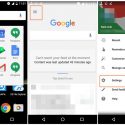
گام چهارم در اندروید: پس از آماده به کار شدن برنامه، روی گزینه سه نقطه در بالا سمت چپ ضربه بزنید.

گام پنجم در اندروید: بر روی گزینه Connect PC ضربه بزنید.

گام اول در ویندوز: پس از نصب Shareit در ویندوز آن را اجرا کنید. در صفحه اول روی گزینه Accept ضربه بزنید.

گام دوم در ویندوز: در این صفحه روی Skip ضرب بزنید.

گام سوم در ویندوز: اکنون برنامه Shareit آماده به کار و آماده ی اتصال به اندروید است.

گام ششم در اندروید: اکنون در شریت اندروید، نام کامپیوترتان نمایان خواهد شد. بر روی آن کلیک کنید.

گام هفتم در اندروید: هم اکنون دستگاه اندرویدی منتظر تایید اتصال توسط شریت ویندوز است!

گام چهارم در ویندوز: در شریت ویندوز، با کلیک روی Accept اتصال دستگاه اندرویدی را تایید کنید.

انتقال فایل از کامپیوتر به گوشی با استفاده از شریت:
پس از اینکه اتصالات را انجام دادید، دستگاه ها آماده اند که فایل ها بینشون منتقل بشه. برای انتقال فایل به گوشی روی گزینه File کلیک کنید و با انتخاب فایل آن را منتقل کنید. همچنین شما می توانید از قابلیت کشیدن فایل به داخل برنامه و رها کردن آن نیز استفاده کنید. (Drag & drop)

انتقال فایل از گوشی اندرویدی به کامپیوتر با استفاده از شریت:
برای انتقال فایل به کامپیوتر روی گزینه مورد نظر خود از پایین صفحه کلیک کنید و پس از انتخاب فایل خود آن را منتقل کنید.

• USB ها امن نیستند:
حافظه های USB که برای انتقال و ذخیره ی اطلاعات کاربرد دارند همیشه امن نیستند زیرا گاهی اوقات ممکن است به ویروس آلوده شده باشند، اما برنامه ی SHAREit می تواند انتقال فایل امنی را برای شما به ارمغان بیاورد.
نظر شما در رابطه با آموزش انتقال فایل بین گوشی و کامپیوتر به وسیلهی شریت چیست؟
ما این آموزش و نرم افزار های مربوط به آن را پس از هربار بروزرسانی شریت آپدیت می کنیم. همچنین شما می توانید آپدیت های جدید را به ما اطلاع رسانی کنید.





ممنون عالی بود
با سلام من از لبتابم میتونم فایل بفرستم به گوشیم ولی از گوشی نمیشه. میزنه اتصال به یارانه که باید تایید بشه ولی توی رایانه هیچ جایی برای تایید نداره
سلام
وقتی از گوشی میفرستید
توی کامپیوتر یه پنجره باز میشه برای تایید ارسال فایل مورد نظر که می بایست روی yes کلیک کنید
اگه مشکلتون حل نشد.امروز آموزش انتقال فایل با برنامه zapya هم قرار می دهم
برنامه و توضیحات عالی بود,من از زاپیا هم راحتتر باهاش کار میکنم 🙂 مرسی
من این نرم افزار رو دانلود کردم بعد از نصب یه صفحه میاد که به صورت بارکد هست من هیچ کاری نتونستم باهاش انجام بدم راهنمایی کنید
پایین برنامه یک گزینه شبیه next داره که میره مرحله بعدی
بر روی اون کلیک کنید
سلام…
من ورژن قبلی رو روی لپتاپم داشتم که باش راحت کار میکردم ولی دیگه کار نکرد و نوشت باید آپدیت بشه.حالا این آپدیت جدید اصلا گزینه send و recive نداره…next هم که فرمودید رو هم نداره
به زودی این مطلب رو آپدیت میکنیم
سلام ورژن جدید گزینه ارسال و دریافت نداره راهنمایی کنید چطور باید ازش استفاده بشه.ممنون
سلام
باید از طریق qr code گوشی و لپ تاپ به هم متصل کنید و بعد فایل هاتونو بفرستید
با سلام
برای ورژن جدید آموزش آپدیت شد
با سلام
چرا در ویندوز xp کار کار نمیکنه؟ اگه راه حلی هست دوستان راهنمایی بکنن.
چه خطایی میده؟
سلام من که اصلااینایی که شمامیگیدنمیبینم روگوشیم…گوشی هم حتمابایداینترنت داشته باشه؟خواهش میکنم جوابمابدید.گوشیم اندروید.میخام ازکامپیوترفایل انتقال بدم به گوشی.مودم هم adsl دارم,وای فای ندارم .فکرکنیدمیخایدبرایه مبتدی که ازاین چیزاسردرنمیاره توضیح بدید..توروخداکمک کنیدممنون میشم ازلطفتون
سلام
این مطلب برای لپ تاپ هستش که وایرلس داره استفاده میشده
وقتی وای فای ندارید باید با کابل انتقال بدید
با این روش ها نمیشه
سلام . من تونستم از طریق آخرین ورژن shareit از گوشی به لب تاب فایل ارسال کنم اما هرکاری کردم موفق نشدم از لب تاب به گوشی بفرستم متاسفانه هیچ گزینه ای پیدا نکردم.خواهشا راهنماییم کنید ممنون میشم
اتصال گوشی و لپ تاپ برقرار کنید
بعد فایل هاتونو بکشید داخل shareit کامپیوتر تا ارسال بشه
با سلام من همه این مراحل زا انجام دادم اما بعد از سکن QR code موجود در Shareit کامپیوتر توسط گوشی ، روی گوشی تصویر یک کامپیوتر و یک گوشی ظاهر میشه که توسط خط نقطه میخواهند به هم متصل بشوند اما بعد از چند دقیقه که اتصال ناکام ماند عبارت “زمان اتصال پایان یافته است. لطفا درخواست را در کامپیوتر بپذیریذ.” در پنجره ای نوشته شده و عملیات بهمین صورت راکد میماند. لطفا برای رفع مشکل راهنمائیم بفرمائید.
برنامه هارو پاک کنید و دوباره نصب کنید.
وای فای گوشی رو قطع کنید و هات اسپات رو روشن کنید
با سلام مجدد و تشکر از راهنمائی تان ، بنده تمام روشهای اعلام شده شما را امتحان کردم اما مشکل اتصال لپ تاپ با گوشی حل نشد ؛ از طریق سعی و خطا روشهای دیگر را هم امتحان کردم باز مشکل حل نشد در آخرین روش فایروال آنتی ویروس لپ تاپ را بطور موقت از کار انداختم و مشکل حل شد و اتصال برقرار گردید لذا برای کسانی که مشکل من را دارند و بعد از اسکن QR code ، اتصال برقرارنشده و خطا میدهد فایروال آنتی ویروس لپ تاپ را بطور موقت غیرفعال کنند و سپس QR code موجود در Shareit کامپیوتر را توسط گوشی اسکن کنند اتصال برقرار و مشکل حل خواهد شد.
بله باید انتی ویروستونو خاموش کنید افرین اقا امیر
الهی خدا امواتتو رحمت کنه دادا
منکه مردم از بس سیخونک دادم به این برنامه
دمت گرم سال نوت مبارک عزیز
یا علی
من دقیقا این مشکل رو دارم ولی با غیر فعال کردن انتی ویروس هم حل نشد راه دیگه ای هست ؟ ممنون میشم بفرمایید
ممنون بابت اموزشتون. مشکل من با این ورژن جدید اینه که تو هر هرحله ارسال فایل از گوشیم به لپ تاپ فقط ۵ فایل رو میتونم ارسال کنم در صورتی که قبلا تقریبا محدودیتی نداشت. هر دفعه باسد اسکن مجدد کنم تا بتونم ۵ فایل دیگر روو ارسال کنم
با سلام
یک سوال داشتم
در ارسال فایل به این روش آیا از حجم اینترنت هم استفاده می شه؟
درود
خیر
با عرض سلام کد در گوشی اسکن میکنم اما برای اسکن کد در کامپوتر چکار کنم ؟
بعد از اسکن خود به خود وصل میشه
مطلب رو کامل بخونید مفهمید
دوستانی که نمی توانند با گوشی از طریق بارکد به کامپیوتر وصل بشن باید از فایروال ویندوز اجازه دسترسی رو به برنامه بدهند.
سلام
ممنون از سایت خوبتون
من وقتی اسکن QR code موجود در Shareit کامپیوتر رو میزنم بعد از اون دیگه اجازه وصل شدن نمیده و پیغام میده که نت ورک گوشی با لب تاپ یکی نیست
درود
سال نو مبارک
نرم افزار هارو آپدیت کنید
این نسخه چرا کد رو نشون نمیده؟؟
کد نمیخواد که
qr کد رو میخونه
awliii boooooood mamnon
دمتون گرم واقعا حاااال دادید بهم
خیلی عجیبه هر کاری میکنم به هم کانکت نمیشن .. کانکشن فیلد میده !!
فکر میکنید مشکل از چیه ؟
shareit ویندوز و اندروید باید کاملا آپدیت باشه
سلام. من تمام این کارایی که گفتین انجام دادم ولی زمانی که میخواد کانکت بشه اخرش ارور تایم اوت کانکشن میده.لطفا راهنمایی کنید.ممنون
برنامه ها را باید آپدیت کنید
نشد این مطلب رو بخونید
http://tarfandha.net/transfer-file-between-pc-phone/
سلام من به مشکل خوردم میشه سریع راهنماییم کنید؟؟؟
من اندروید ندارم. این راهی رو که تو مقاله گفتید رفتم، اما وقتی میخواد QR رو بخونه ارور Failed to find PC رو میده
باید چیکار کنم
ممنون میشم اگه راهنماییم کنید
باید برنامه هاتون آپدیت باشه
سلام من همه کارایی رو که گفتید کردم ولی هرچی گوشی رو مقابل کامپیوتر میگیرم اسکن نمیکنه کد رو حتی به صفحه کامپیوتر هم میچسبونم باز فایده ای نداره
لطفا سریع راهنماییم کنید خیلی بهش احتیاج دارم
ممنون
از این مطلب استفاده کنید:
http://tarfandha.net/transfer-file-between-pc-phone/
با سلام و عرض خدا قوت
من تا مرحله اخر پیش میرم اما در نهایت میگه
phone and PC arenot on the same network.
باید چکارش کنم؟
لطفا راهنمایی بفرمایید
با تشکر
از زاپیا استفاده کنید اگه ارور میده
http://tarfandha.net/transfer-file-between-pc-phone/
اولاً برنامه ها رو آپدیت کردم، بعدش فایروال رو غیر فعال کردم، اتصال برقرار شد.
ممنون بابت توضیحاتتون
سلام من ازطریق کدQRمیتونم وصل بشم ازکامپوترم که فایل میفرستم بگوشی منتقل میشه ولی ازگوشیم نمیتونم فایلی برای کامپیوترم بفرستم مشکل چیه میشه راهنمایی کنیدممنون میشم؟؟؟
برنامه هارو اپدیت کنید
بعدش فایرفال کامپویتر را غیرفعال کنید
Salam khaste nabashid.mn ba gushi android baraie iphonam barname download kardm va ba shareit rikhtm tu iphone.aln chejuri mitunm nasbeshun konm?
سلام
تا جایی که من میدونم
برنامه های ایفون را فقط از استورخودش میشه دانلود و نصب کرد
از جایی دیگه نمیشه
حتما چیز دیه دانلود کردید
برای من کانکت نمیشه shareit کامپیوترم با موبایلم هردو آپدیت هستن
فایروال ویندوز رو خاموش کنید
برنامه ها آپدیت هس.دیوار آتش هم غیر فعال هس.اما کانت نمیشن.
با زاپیا تست کنید
فرقی ندارن باهم
http://tarfandha.net/transfer-file-between-pc-phone/
شریت ها باهم کانت میشن اما بعد از مدتی میاد زمان اتصال به پایان رسید لطفا درخواست را در کامپیوتر بپذیرید.اما من درخواستی نمیبینم.لطفا کمک کنید
جدیدا شریت مشکل پیدا کرده..داریم برسی میکنیم تا علتشو بیابیم
ببخشید چرا درخواست پذیرش به لپتابم نمیاد و راستی منظورتون از طریق وایرلس چه جوریه
شما اگه مراحل را دقیق انجام بدید..کانکت میشه..
وایرلس تقریبا همون شبکه وای فای هستش
سلام مهندس
آیا برای هربار ارسال از کامپیوتر باید این کار رو انجام بدیم ؟ آیا راهی نیست که فقط یه بار این مرحله انجام بشه ؟
درود
بله باید هر بار انجام بشه و qr code اسکن کنید
Sepas Sepas Sepas
وقتی اسکن می کنه قبول نمی کنه. لطفا کمکم کنید.
انتی ویروس و فایرفالتونو غیرفعال کنید
سلام
ممنون از اطلاعات مفیدتون.
من اینکار رو انجام دادم ولی مشکلی که هست اینه که فقط در صورتی که مودم روشن باشه عمل انتقال انجام میشه و اگر مودم وای فای خونه خاموش باشه عمل انتقال انجام نمیشه و پیام میده مه گوشی و کامپیوتر در یک WLAN نیستند
این برنامه بدون مودم هم کار میکنه 🙂
باید حتما موبایل و لپ تاپ به اینترنت متصل باشه؟
خیر..نیازی نیست
سلام
ممنون از راهنماییتون
من وقتی فایل رو از لب تاب به گوشی میفرستم ارور میده ولی از گوشیم که به لب تاب میفرستم قبول میکنه
میشه راهنماییم کنین؟
فایروال ویندوز غیر فعال کنید ببینید درست میشه
http://tarfandha.net/enable-or-disable-firewall-on-windows/
سلام خسته نباشید میبخشید من شریت نصب میکنم رو کامپیوتر بعد از اینکا نصب میکنم بازش میکنم خطا میده اصلان توش نمیره
اگه مشکل دارید از زاپیا استفاده کنید
http://tarfandha.net/transfer-file-between-pc-phone/
همچنین بزودی یک برنامه جدید معرفی میکنی که بسیار ساده هست و میتوانید برنامه ها را از طریق وایرلس به کامپیوتر و موبایل انتقال بدید
موقع ران کردن برنامه ارور میده میگه باید به عنوان ادمینیستور وارد شم… چ کنم؟
راست کلیک روی آیکون برنامه و گزینه
run as adminstrator را انتخاب کنید
سلام خسته نباشید من آنتی ویروثم رو غیر فعال کردم بازم نمیشه میشه راهنماییم کنین
فایروال هم موقتا غیرفعال کنید
اگه نشد کلا بیخیالش بشوید و از زاپیا استفاده کنید
خییییلی وقت بود خسته شدم از بس با کابل یو اس بی جابجایی فایل میکردم وااااااقعا سپاسگذااار از این شیوه شیریت محشر بود بااازم تشکر
سلام
خدا خیر بهت بده
خیلی شیر ایت عالی بود مخصوصا توضیحش