جديد
ترفند پاک کردن تاریخچه جستجوی Run در ویندوز ۱۰

Run یکی از بخش های مهم سیستم عامل ویندوز است که برای اجرای مستقیم فایل‌ها و برنامه‌ها در ویندوز کاربرد دارد. دستوراتی که در Run وارد می کنید در تاریخچه ی برنامه ذخیره می شود که می توانید این دستورات را در دفعات بعدی و بدون تایپ دوباره استفاده کنید. در صورتی که مایل نیستید دستوراتی را که در Run تایپ کرده اید و در تاریخچه ی این برنامه ذخیره شده است را افراد دیگر ببینند با ما در ترفندها همراه باشید. در ترفند امروز تصمیم داریم نحوه پاک کردن تاریخچه جستجوی Run در ویندوز ۱۰.را به شما کاربران گرامی آموزش دهیم.
ادامه مطلب

ترفند ساخت یک پوشه ی بدون نام در ویندوز

پنج شنبه ۱۵ بهمن ۱۳۹۴
  • 2,544 views
  • 0
آپديت
ترفند ساخت یک پوشه ی بدون نام در ویندوز

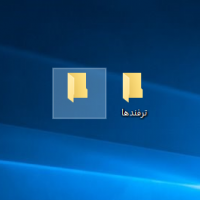
همانطور که میدانید، ویندوز در حالت عادی به شما اجازه ی ساخت یک پوشه ی بدون نام را نمی دهد. اما جالب است بدانید که ساخت یک پوشه بدون نام در ویندوز با یک ترفند ساده امکان پذیر است. لازم به ذکر است که ترفند ساخت یک پوشه ی بدون نام شاید کاربردی برای کاربران نداشته باشد اما شما می توانید با برداشتن آیکون پوشه مورد نظر یک روش مخفی سازی را تجربه کنید. در ادامه با ترفند ها همراه باشید.

ادامه مطلب
جديد
ترفند گذاشتن رمز عبور بر روی یک پوشه در ویندوز

اکثر کاربران رایانه همیشه یکسری فایل شخصی و خصوصی دارند که می خواهد از دید افراد دیگر پنهان بماند. در ویندوز شما به راحتی می توانید یک فایل یا پوشه را مخفی کنید، اما این ترفند دیگر همگانی شده و اکثر کاربران از آن اطلاع دارند و به راحتی می توانند فایل های مخفی شده را دوباره ظاهر سازند. راه حل دیگر برای مخفی سازی فایل ها و پوشه ها گذاشتن رمز عبور بر روی آن ها می باشد.برای گذاشتن رمز عبور بر روی یک پوشه یا فایل، نرم افزار های زیادی ساخته شده اند که می توانید از آن ها بهره ببرید اما جالب است بدانید که شما می توانید با یک ترفند ساده در ویندوز فایل ها و پوشه های خود را بدون استفاده از نرم افزاری خاص مخفی، و بر روی آن ها رمز عبور بگذارید.

ادامه مطلب
آپديت
ترفند غیرفعال کردن سایه پنجره‌ها جهت افزایش سرعت در ویندوز ۱۰

معمولاً سایه‌ها در سیستم عامل ها صرفاً به جهت زیبایی وجود دارند. خیلی از افراد این سایه‌ها را دوست دارند اما در این بین بسیاری نیز وجود دارند که علاقه ای به وجود این سایه‌ها در نقاط مختلف ویندوز ندارند. به عنوان مثال شما قادر خواهید بود تا در اطراف پنجره‌ها و یا دور آیکون برنامه‌ها سایه‌هایی را داشته باشید تا به زیبایی هرچه بیشتر ویندوز خود کمک نمایید.مدتی است که به طور پیشفرض این سایه ‌ها در سیستم عامل‌های ویندوز و OS X وجود دارند. اما اگر شما تمایلی به وجود آنها نداشته باشید، در سیستم عامل OS X با یک دستور ترمینال و در سیستم عامل ویندوز ۱۰ نیز با برداشتن یک تیک قادر به انجام این کار خواهید بود. علاوه بر آن، این کار موجب افزایش سرعت ویندوز شما نیز خواهد شد.

دسته بندی : ترفند ویندوز
ادامه مطلب
آپديت
ترفند نصب مجدد اپلیکیشن های پیشفرض ویندوز ۱۰

در مقاله "ترفند حذف اپلیکیشن های پیشفرض ویندوز ۱۰ " در مورد نحوه حذف نصب اپلیکیشن های پیشفرض ویندوز ۱۰ که به آن ها نیازی ندارید توضیحاتی ارائه شد. در صورتی که شما تصمیم به نصب مجدد اپلیکیشن های پیشفرض ویندوز ۱۰ گرفته اید، شما قادر خواهید بود که تنها با یک دستور ساده همگی آنها را مجددا نصب کنید.

ادامه مطلب

ترفند بوت سریع ویندوز ۱۰ با قابلیت Fast Startup

پنج شنبه ۱ بهمن ۱۳۹۴
  • 2,118 views
  • 0
جديد
ترفند بوت سریع ویندوز ۱۰ با قابلیت Fast Startup

اگر کامپیوترتان سرعت لازم را جهت بوت شدن ندارد، شما می‌توانید از قابلیت Fast Startup که مایکروسافت به وسیله ویندوز ۱۰ ارائه میدهد. Fast Startup یکی از ویژگی‌هایی است که که برای نخستین بار در ویندوز ۸ استفاده شد. درواقع این ویژگی ترکیبی از تکنیک‌های هایبرنیت و خاموش شدن کامل ویندوز است که موجب کاهش زمان قابل توجهی در بوت شدن کامپیوتر شما خواهد شد. هرچند که این ویژگی ممکن است در برخی سیستم عامل‌ها به صورت پیش فرض نصب باشد، اما گاهی نیز نیاز است برای بهره بردن از Fast Startup، این ویژگی را فعال نمایید.

دسته بندی : ترفند ویندوز
ادامه مطلب

ترفند حذف اپلیکیشن های پیشفرض ویندوز ۱۰

چهارشنبه ۳۰ دی ۱۳۹۴
  • 4,615 views
  • 6
آپديت
ترفند حذف اپلیکیشن های پیشفرض ویندوز ۱۰

ویندوز ۱۰ نیز همانند نسخه پیشین خود یعنی ویندوز ۸ دارای اپلیکیشن های پیشفرض نصب شده در منو استارت خود می باشد.شاید دوست داشته باشید که برخی از این اپلیکیشن ها را از قسمت All Apps پنهاد کنید، اما اگر دقت کرده باشید هیچ راهی برای پنهان سازی این اپلیکیشن ها از آین منوی وجود ندارد و شما ناچار هستید که برای پنهان سازی اپلیکیشن مورد نظر خود، آن را از ویندوز حذف نصب کنید. برخی از این اپلیکیشن ها را می توانید به سادگی حذف نمود اما برخی دیگر از آن را نیاز است تا با انجام یک ترفند حذف نمایید. برای فراگیری ترفند ترفند حذف اپلیکیشن های پیشفرض ویندوز ۱۰ در ادامه با ما همراه باشید.

ادامه مطلب

ترفند تغییر تم ویندوز ۱۰ به تم مخفی تیره

دوشنبه ۲۸ دی ۱۳۹۴
  • 2,622 views
  • 1
جديد
ترفند تغییر تم ویندوز ۱۰ به تم مخفی تیره

در این مقاله قصد داریم تا نحوه فعال سازی یک تم تیره را با یکدیگر مرور کنیم. این تم که در نسخه‌های سازمانی ویندوز ۱۰ به صورت مستقیم در دسترس است، در سایر نسخه‌های ویندوز ۱۰ نیز با چند کد ساده رجیستری می‌توانید به این تم تیره دست یافته و از آن استفاده نمایید. البته این تم فقط در بخش‌های تنظیمات اعمال شده و در تغییر رنگ اکسپلورر ویندوز تاثیری نخواهد داشت. با ترفند‌ها همراه باشید:   آموزش فعال سازی تم تیره در نسخه‌های Professional، Enterprise و Home ویندوز ۱۰: مرحله اول: ابتدا بر روی استارت منو کلیک کرده و عبارت Regedit را تایپ و سپس کلید اینتر را بفشارید. مرحله دوم: در این مرحله می‌بایست از قسمت چپ ویندوز به مسیر زیر بروید:   HKEY_LOCAL_MACHINE\SOFTWARE\Microsoft\Windows\CurrentVersion\Themes\Personalize   مرحله سوم: پس از ورود به بخش بالا، در یک قسمت خالی از صفحه کلیک راست کرده، وارد بخش New شده یک داده DWORD بسازید. پس از ایجاد این فایل، نامش را AppsUseLightTheme بگذارید.   نحوه غیرفعال کردن تم تیره: برای این امر کافیست تا از بخش رجیستری وارد فایل بالا که ساخته اید شده و سپس جلوی بخش Value data که مقدار ۰ قرار داده شده، به یک تغییر داده و سپس کلید […]

دسته بندی : ترفند ویندوز
ادامه مطلب
آپديت
آموزش تغییرات در Autoplay یا پخش کننده های خودکار فایل در ویندوز ۱۰

هنگامی که شما یک سی‌دی، دی‌وی‌دی، فلش و یا هر دستگاه خارجی دیگری را به کامپیوتر خود نصب می‌کنید، فوراً فایل‌های تصویری و صوتی آن اجرا می‌شوند، و یا اگر تنظیمات AutoPlay انجام نشده باشد، یک کادر در وسط ویندوز ظاهر می‌شود که از شما می‌خواهد تا این فایل را باز نموده و یا AutoPlay نمایید. در این مبحث قصد داریم تا با یکدیگر نحوه تنظیمات و چگونگی این AutoPlay و یا پخش کننده‌های خودکار در ویندوز را مرور نماییم. با ترفند‌ها همراه باشید.  

دسته بندی : آموزش ویندوز
ادامه مطلب
آپديت
ترفند تغییر مسیر پیشفرض اسکرین شات ها در ویندوز ۱۰

ویندوز ۱۰ همانند نسخه قبلی سیستم عامل مایکروسافت ویندوز ۸.۱، یک قابلیت کاربردی با مضمون گرفتن اسکرین شات از صفحه با وضوح بسیار بالا را دارا می‌باشد که به وسیله آن هر آنچه بر روی دسکتاپتان نمایان است را می‌توانید در قالب یک عکس ذخیره نمایید. برای گرفتن اسکرین شات در این ویندوز کافیست تا از کلمات میانبر Win + Print Screen استفاده نمایید تا از صفحه ویندوز خود عکس گرفته و به صورت مستقیم در حافظه کامپیوتر ذخیره شود. این تصاویر گرفته شده در فولدر C > Users > UserName > Pictures > Screenshots  ذخیره خواهند شد. اما شاید دسترسی به این فولدر برای خیلی از کاربران مشکل باشد. برای حل این مشکل، یک ترفند آسان را در اختیار شما خواهیم گذاشت که به وسیله آن قادر به تغییر این مسیر به صورت پیشفرض و همیشگی خواهید بود. با ترفندها همراه باشید. مرحله اول: در درجه اول، در یکی از درایو‌های خود که قصد دارید تصاویر اسکرین شات در آنجا ذخیره شوند، یک فولدر با نام Screenshots بسازید. مرحله دوم: سپس به بخش Pictures که فولدر Screenshots به صورت پیشفرض در آن می‌باشد رفته، بر روی فولدر Screenshots کلیک راست کرده و بر روی گزینه Properties کلیک نمایید. (اگر […]

دسته بندی : ترفند ویندوز
ادامه مطلب