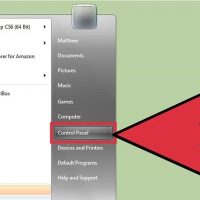
نحوه ی حذف یک فایل دانلود شده در ویندوز

چهارشنبه ۴ اردیبهشت ۱۳۹۸
  • 2,886 views
  • 0
آپديت
نحوه ی حذف یک فایل دانلود شده در ویندوز

نحوه ی حذف یک فایل دانلود شده در ویندوز هنگامی که یک فایل را دانلود می کنید, این فایل ها به فضا احتیاج دارند. زمانی که این فایل ها روی هم انباشته شوند حجم زیادی را اشغال می کنند و این مسئله باعث می شود در سیستم مشکل به وجود بیاید. پروسه ی پاک کردن این فایل ها در هر سیستمی متفاوت است. در این مقاله قصد داریم به شما آموزش دهیم که چگونه این کار را انجام دهید و از شر فایل های اضافی خلاص شوید. مراحل : ۱. پوشه Downloads / My Downloads را باز کنید. شما می توانید با فشار دادن دکمه های Windows key + E و انتخاب پوشه خیلی سریع به این قسمت برسید. ۲. فایلی که می خواهید حذف کنید را پیدا کنید. اکثر برنامه ها فایل های دانلود شده ی خود را در پوشه ی Downloads قرار می دهند. برخی برنامه ها هنگام نصب پوشه ای را برای فایل های دانلود شده ی خود ایجاد می کنند. اگر نمی دانید این پوشه کجاست می توانید به قسمت تنظیمات برنامه بروید و این پوشه را پیدا کنید. ۳. اگر نام فایل را می دانید می توانید آن را جستجو کنید. اگر نتوانستید پوشه ی […]

دسته بندی : آموزش ویندوز
ادامه مطلب

نحوه ی حذف یک فایل دانلود شده در سیستم مکینتاش

چهارشنبه ۴ اردیبهشت ۱۳۹۸
  • 1,608 views
  • 0
آپديت
نحوه ی حذف یک فایل دانلود شده در سیستم مکینتاش

نحوه ی حذف یک فایل دانلود شده در سیستم مکینتاش هنگامی که یک فایل را دانلود می کنید, این فایل ها به فضا احتیاج دارند. زمانی که این فایل ها روی هم انباشته شوند حجم زیادی را اشغال می کنند و این مسئله باعث می شود در سیستم مشکل به وجود بیاید. پروسه ی پاک کردن این فایل ها در هر سیستمی متفاوت است. در این مقاله قصد داریم به شما آموزش دهیم که چگونه این کار را انجام دهید و از شر فایل های اضافی خلاص شوید. مراحل : ۱. پوشه Downloads  را باز کنید. شما می توانید از قسمت Dock  هم چنین از پنجره ی Finder به این قسمت برسید. اکثر برنامه ها فایل های دانلود شده ی خود را در پوشه ی Downloads قرار می دهند. برخی برنامه ها هنگام نصب پوشه ای را برای فایل های دانلود شده ی خود ایجاد می کنند. اگر نمی دانید این پوشه کجاست می توانید به قسمت تنظیمات برنامه بروید و این پوشه را پیدا کنید.   2. در پوشه ی Downloads بگردید و فایلی که می خواهید حذف کنید را پیدا کنید. ۳. جستجوی خود را محدود به فایل های تصویر دیسک کنید. برنامه های سیستم مکینتاش به عنوان […]

دسته بندی : آموزش ویندوز
ادامه مطلب
آپديت
پاک کردن فایل قفل شده با استفاده از حالت Safe Mode در سیستم ویندوز

  پاک کردن فایل قفل شده با استفاده از حالت Safe Mode در سیستم ویندوز ترفند ها به شما آموزش می دهد که چگونه فایل های قفل شده یا محدود شده را در سیستم ویندوز یا مکینتاش پاک کنید. اگر از سیستم ویندوز استفاده می کنید, می توانید به کمک Safe Mode یا برنامه ی Process Explorer فایل قفل شده را پاک کنید و اگر از سیستم مکینتاش استفاده می کنید, می توانید به کمک Get Info قفل فایل را باز کنید یا فایل را از طریق Terminal حذف اجباری کنید. مراحل : منوی Start را باز کنید. از گوشه ی سمت چپ صفحه روی لوگوی Windows کلیک کنید. Settings را باز کنید. از گوشه ی سمت چپ پنجره روی آیکون چرخ دنده شکل کلیک کنید. روی Update & Security کلیک کنید. این گزینه تقریبا در انتهای پنجره ی Settings قرار دارد. روی زبانه ی Recovery کلیک کنید. شما این زبانه را در سمت چپ پنجره مشاهده خواهید کرد. روی Restart now کلیک کنید. این گزینه وسط صفحه قرار دارد. با این کار سیستم مجددا راه اندازی می شود و منوی Advanced Options باز می شود. روی Troubleshoot کلیک کنید. این گزینه تقریبا در بالای صفحه قرار دارد. روی Advanced […]

دسته بندی : آموزش ویندوز
ادامه مطلب
آپديت
پاک کردن اطلاعات اضافی کامپیوتر از محل ناشناس

پاک کردن اطلاعات اضافی کامپیوتر از محل ناشناس قبل از خاموش کردن کامپیوتر پاک کردن اطلاعات اضافی آن بسیار مهم است و در سرعت جستجوی اینترنتی و سرعت کامپیوتر تاثیر مثبتی دارد. بهتر است این کار را پس از هر بار استفاده از کامپیوتر انجام دهید. این مقاله را مطالعه کنید و یاد بگیرید که قبل از هر بار استفاده از کامپیوتر چه کاری را باید انجام دهید.   مراحل روی Start و سپس Control Panel کلیک کنید. در قسمت control panel, روی Performance و سپس Maintenance کلیک کنید. روی Management Tool کلیک کنید. روی Event Viewer کلیک کنید. روی System و سپس Right کلیک کنید. روی Clear All Events و سپس Ever و Application کلیک کنید. روی Right , Clear All Events , ever و در نهایت OK کلیک کنید.  

ادامه مطلب
آپديت
کاری که باید یک هفته بعد از پاک کردن اطلاعات اضافی کامپیوتر انجام دهید

  کاری که باید یک هفته بعد از پاک کردن اطلاعات اضافی کامپیوتر انجام دهید قبل از خاموش کردن کامپیوتر پاک کردن اطلاعات اضافی آن بسیار مهم است و در سرعت جستجوی اینترنتی و سرعت کامپیوتر تاثیر مثبتی دارد. بهتر است این کار را پس از هر بار استفاده از کامپیوتر انجام دهید. این مقاله را مطالعه کنید و یاد بگیرید که قبل از هر بار استفاده از کامپیوتر چه کاری را باید انجام دهید.   مراحل   روی “Start” و سپس “All Programs” کلیک کنید. روی “Attachment” کلیک کنید.   روی “System Tools” کلیک کنید. روی “Disk slice of finishing process” کلیک کنید. روی C کلیک کنید. روی “Defragmentation” کلیک کنید ( این مرحله به زمان بیشتر احتیاج دارد و در این بین می توانید به کار های دیگر خود رسیدگی کنید. ) سطل زباله ی سیستم را خالی کنید. بعد از انجام این کار تفاوت را در سرعت کامپیوتر احساس خواهید کرد. روی “clean finish” کلیک کنید. سپس روی “off” کلیک کنید. با این روش می توانید درایو های D, E, F را تمیز و مرتب کنید.

ادامه مطلب
آپديت
کارهایی که لازم است قبل از هر بار خاموش کردن کامپیوتر انجام دهید

  کارهایی که لازم است قبل از هر بار خاموش کردن کامپیوتر انجام دهید قبل از خاموش کردن کامپیوتر پاک کردن اطلاعات اضافی آن بسیار مهم است و در سرعت جستجوی اینترنتی و سرعت کامپیوتر تاثیر مثبتی دارد. بهتر است این کار را پس از هر بار استفاده از کامپیوتر انجام دهید. این مقاله را مطالعه کنید و یاد بگیرید که قبل از هر بار استفاده از کامپیوتر چه کاری را باید انجام دهید.   مراحل صفحات وب را باز کنید. در بالاترین ردیف روی “Tool” کلیک کنید سپس روی “Internet Options” کلیک کنید. در قسمت “delete files” روی گزینه ی “Temporary Internet Files” کلیک کنید. از صفحه ای که مشاهده می کنید روی “delete all offline content” کلیک کنید. روی “OK” کلیک کنید. ممکن است در بعضی سیستم ها لازم باشد مجددا روی OK کلیک کنید. این روش برای بار بعدی که می خواهید جستجوی اینترنتی انجام دهید مناسب است و به دلیل خالی شدن کمی فضا, سرعت افزایش پیدا می کند.  

دسته بندی : ترفند نرم افزار
ادامه مطلب
آپديت
روش پاک کردن اطلاعات اضافی کامپیوتر قبل از خاموش کردن

  روش پاک کردن اطلاعات اضافی کامپیوتر قبل از خاموش کردن قبل از خاموش کردن کامپیوتر پاک کردن اطلاعات اضافی آن بسیار مهم است و در سرعت جستجوی اینترنتی و سرعت کامپیوتر تاثیر مثبتی دارد. بهتر است این کار را پس از هر بار استفاده از کامپیوتر انجام دهید. این مقاله را مطالعه کنید و یاد بگیرید که قبل از هر بار استفاده از کامپیوتر چه کاری را باید انجام دهید.   مراحل روی “My Computer” و “Properties” دوبار کلیک کنید. روی” disk C –> point –> points “disk cleanup کلیک کنید. روی “OK” کلیک کنید. در بعضی سیستم ها ممکن است لازم باشد مجددا روی OK کلیک کنید.    

ادامه مطلب
آپديت
چگونه با Duplicate Finder فایل های تکراری را حذف کنیم؟

چگونه با استفاده از Duplicate Finder فایل های تکراری را حذف کنیم و فضای مفید درایو را افزایش دهیم   آیا فایل های اضافی درون درایو, سرعت سیستم شما را کاهش داده است؟ آیا تا به حال برای پیدا کردن فایل مورد نظر خود از میان حجم کثیری از فایل های اضافی به مشکل خورده اید؟ نگران نباشید! Duplicate Finder 2009 برنامه ایست که به شما کمک می کند فایل های تکراری را پیدا کنید و آنها را حذف کنید. می توانید این فایل ها را به صورت مستقیم به سطل زباله یا به پوشه ی جداگانه انتقال دهید.   مراحل Duplicate Finder را دانلود کنید. Duplicate Finder را اجرا کنید. مکانی را که می خواهید در آن فایل های تکراری را جستجو کنید, انتخاب کنید. روش جستجو فایل های یکسان را براساس Byte Byte, CRC32, Mp3 انتخاب کنید. برای شروع جستجو روی “Scan” کلیک کنید. برنامه فایل های تکراری را جستجو خواهد کرد. پروسه ی جستجو بسته به حجم فایل هایی که باید مورد جستجو قرار بگیرد, به طول می انجامد. در این مدت شما می توانید برنامه را در پس زمینه ی برنامه ی دیگری اجرا کنید. نتایج جستجو را بررسی کنید. عکس ها و فایل ها را […]

دسته بندی : بدون موضوع
ادامه مطلب
آپديت
نحوه ی حذف فایل هایی که به روش معمولی حذف نمی شوند

  نحوه ی حذف فایل هایی که به روش معمولی حذف نمی شوند. دو روش : -برای سیستم عامل ویندوز -برای سیستم عامل Mac   اگر می خواهید فایلی را پاک کنید و کامپیوتر به شما این اجازه را نمی دهد, به احتمال زیاد برنامه ی دیگری از فایل شما استفاده می کند. این اتفاق می تواند رخ دهد حتی زمانیکه شما هیچ برنامه ی در حال اجرایی را مشاهده نمی کنید. شما زمانی می توانید این فایل ها را حذف کنید که آن برنامه دیگر از فایل مورد نظر استفاده نکند. هنگام انجام این کار مراقب باشید, حذف کردن یک فایل مهم ممکن است به سیستم شما آسیب برساند.     روش اول : برای سیستم عامل ویندوز همه ی برنامه های باز را ببندید و دوباره سعی کنید فایل را حذف کنید. رایج ترین دلیلی که یک فایل اجازه ی حذف نداشته باشد این است که آن فایل توسط برنامه ی دیگری مورد استفاده قرار می گیرد. سعی کنید فایل را در این برنامه ها ببندید و دوباره حذف فایل را امتحان کنید.   اگر فایل شما هم چنان حذف نمی شود, طبق روش زیر عمل کنید. Command Prompt را باز کنید. اگر فایلی به دلیل مورد استفاده […]

ادامه مطلب